Сводка
Ручка планшета может улучшить взаимодействие с устройством, делая задачи более интуитивно понятными и эффективными. Представьте себе, что вы рисуете свои идеи прямо на экране с подвижностью традиционного пера, но с дополнительными преимуществами цифровых инструментов. Ручка планшета обеспечивает точное управление, что делает ее идеальной для рисования, заметок и даже навигации по вашему устройству. Ручка не предназначена для замены мыши или клавиатуры, но улучшает способ работы и создания.
Когда вы используете ручку с Windows, она обеспечивает естественное ощущение. Чувствительность к давлению и распознавание наклона имитируют опыт использования реального пера, что делает его идеальным инструментом для художников и дизайнеров. Для учащихся это означает создание заметок более организованным и интерактивным способом с возможностью выделять, добавлять заметки и даже преобразовывать рукописный текст в текст.
Ручка также может помочь вам быть более продуктивным. Вы можете быстро отбирать идеи, размечать документы и легко перемещаться по презентациям. Интеграция с Windows Ink Workspace еще больше расширяет его полезность, предлагая набор инструментов, предназначенных для повышения эффективности работы с пером.
В этой статье описаны некоторые распространенные действия и параметры в Windows для максимально эффективного использования пера.
Связывание ручки
Ручка планшета использует Bluetooth для подключения к компьютеру, поэтому сначала необходимо связать в Windows. Чтобы связать ручку с компьютером, выполните следующие действия.
Выберите ЗапуститьWindowsПараметры >
> >Bluetooth & устройствах
 .
.
Убедитесь, что ручка находится в режиме связывания. Это действие зависит от типа пера. Например, с помощью ручки Surface нажмите и удерживайте верхнюю кнопку пера в течение 5–7 секунд, пока индикатор не мигает белым, чтобы включить режим связывания Bluetooth.
Выберите Добавить устройство.
- В окне Добавление устройства выберите Bluetooth.
- Выберите имя ручки. Например, "Ручка Surface".
- После подключения нажмите кнопку Готово , чтобы закрыть окно.
Дополнительные сведения см. в статье Связывание устройства Bluetooth в Windows.
Меню пера в Windows 11 упрощает доступ к любимым приложениям.
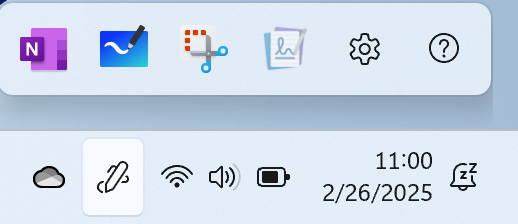
По умолчанию меню пера содержит сочетания клавиш для OneNote, Доска, Ножницы и Журнал.
Показать меню пера на панели задач
Может потребоваться включить отображение меню пера на панели задач.
Щелкните правой кнопкой мыши панель задач и выберите Параметры панели задач или используйте следующее сочетание клавиш:
В разделе Значки системного лотка включите меню пера.
Затем вы увидите значок  пера в области задач.
Чтобы открыть меню пера, коснитесь значка .
Добавление или удаление ярлыков
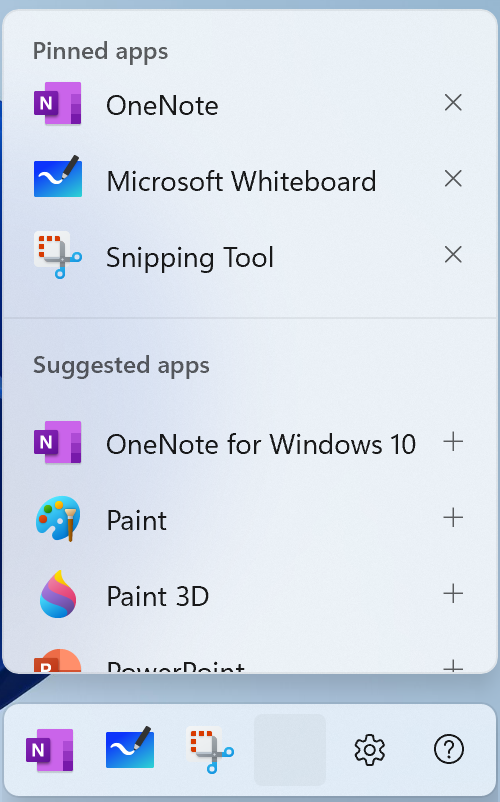
Вы можете добавить до четырех приложений в качестве ярлыков в меню пера.
Выберите меню пера в углу панели задач.
Когда появится меню пера, выберите Параметры а затем Изменить меню пера .
.
Чтобы удалить приложение из меню пера, щелкните значок удаления  рядом с приложением в списке закрепленных приложений.
Совет
В меню пера можно закрепить только четыре приложения. Вы не можете добавить приложение, если четыре приложения уже закреплены.
Чтобы добавить приложение в доступный слот в меню пера, прокрутите страницу, чтобы найти приложение в списке предлагаемых приложений или всех приложений. Затем  Добавить рядом с приложением.
Изменение параметров пера
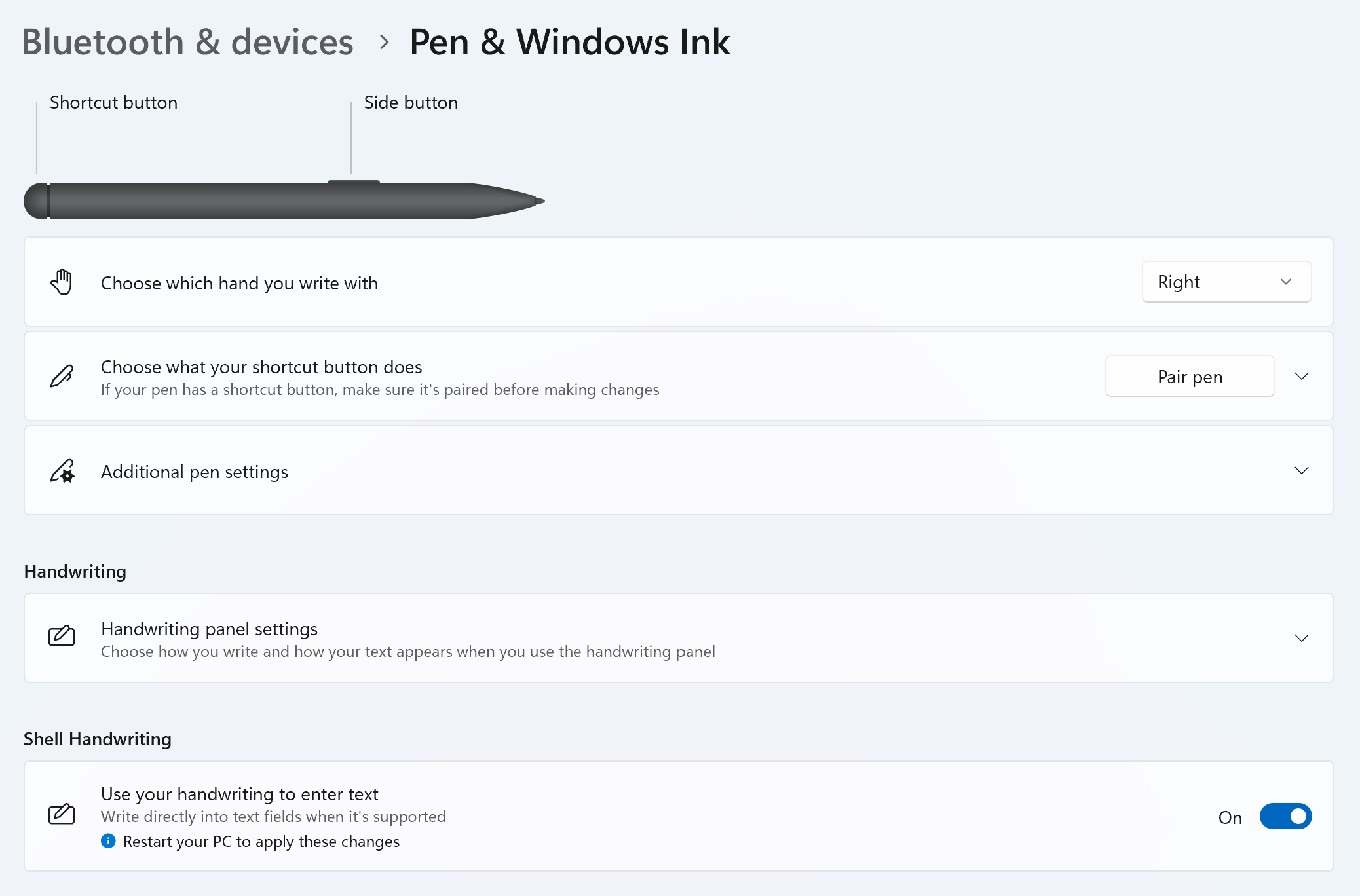
Вы можете настроить возможности пера и его работу на своем компьютере. Выберите, с какой рукой вы пишете, или что делает ваш компьютер при касании, двойном касании или удерживании кнопки ярлыка пера.
Чтобы изменить параметры, выберите ЗапуститьWindowsПараметры> Журнала >Bluetooth & устройствах>& Windows Ink .
Изменение батарей в ручке
Большинство цифровых перьев для Windows являются перезаряжаемыми или имеют заменяемый аккумулятор AAAA. Прежде чем начать, проверка инструкции, поставляемые с ручкой.
Для большинства перьев можно заменить батарею, откручив конец ручки. Если вам нужны более конкретные инструкции, проверка с производителем пера.
Например, чтобы заменить батарею в ручке Surface без клипа, вытяните верхний конец прямо снизу. Дополнительные сведения о других моделях ручки Surface см. в статье Изменение батареек ручки Surface.
Примечание
Поддержка Windows 10 прекращена 14 октября 2025 г.
- После 14 октября 2025 г. корпорация Майкрософт больше не будет предоставлять бесплатные обновления программного обеспечения из Центра обновления Windows, техническую помощь и исправления безопасности для Windows 10. Ваш компьютер по-прежнему будет работать, но мы рекомендуем перейти на Windows 11.
-
Подробнее
Сводка
Ручка планшета может улучшить взаимодействие с устройством, делая задачи более интуитивно понятными и эффективными. Представьте себе, что вы рисуете свои идеи прямо на экране с подвижностью традиционного пера, но с дополнительными преимуществами цифровых инструментов. Ручка планшета обеспечивает точное управление, что делает ее идеальной для рисования, заметок и даже навигации по вашему устройству. Ручка не предназначена для замены мыши или клавиатуры, но улучшает способ работы и создания.
Когда вы используете ручку с Windows, она обеспечивает естественное ощущение. Чувствительность к давлению и распознавание наклона имитируют опыт использования реального пера, что делает его идеальным инструментом для художников и дизайнеров. Для учащихся это означает создание заметок более организованным и интерактивным способом с возможностью выделять, добавлять заметки и даже преобразовывать рукописный текст в текст.
Ручка также может помочь вам быть более продуктивным. Вы можете быстро отбирать идеи, размечать документы и легко перемещаться по презентациям. Интеграция с Windows Ink Workspace еще больше расширяет его полезность, предлагая набор инструментов, предназначенных для повышения эффективности работы с пером.
В этой статье описаны некоторые распространенные действия и параметры в Windows для максимально эффективного использования пера.
Связывание ручки
Чтобы связать ручку с компьютером, s Удерживайте кнопку ярлыка на ручке в течение семи секунд, чтобы включить режим связывания, а затем выберите перо из списка устройств и нажмите кнопку Связать.
Ручка планшета использует Bluetooth для подключения к компьютеру, поэтому сначала необходимо связать в Windows. Чтобы связать ручку с компьютером, выполните следующие действия.
Выберите Пуск WindowsПараметры>>Windows УстройстваУстройства> Bluetooth & другие устройства Устройства .
Убедитесь, что ручка находится в режиме связывания. Это действие зависит от типа пера. Например, с помощью ручки Surface нажмите и удерживайте верхнюю кнопку пера в течение 5–7 секунд, пока индикатор не мигает белым, чтобы включить режим связывания Bluetooth.
Нажмите кнопку Добавление Bluetooth или другого устройства.
- В окне Добавление устройства выберите Bluetooth.
- Выберите имя ручки. Например, "Ручка Surface".
- После подключения нажмите кнопку Готово , чтобы закрыть окно.
Дополнительные сведения см. в статье Связывание устройства Bluetooth в Windows.
Использование Windows Ink Workspace
Делитесь своими идеями или рисуйте снимки экрана с помощью пера в Windows Ink Workspace.
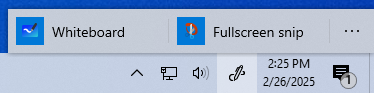
Если значок Windows Ink Workspace не отображается на панели задач, щелкните правой кнопкой мыши панель задач и выберите параметр Показать Windows Ink Workspace кнопку.
Примечание
Предыдущие Windows Ink Workspace включали Sticky Notes и Sketchpad. Вы по-прежнему можете использовать Sticky Notes, чтобы создавать напоминания или отмечать свои идеи. Дополнительные сведения о Sticky Notes см. в статье Начало работы с Sticky Notes. Панель sketchpad была доступна только в более ранних версиях Windows.
Выберите Windows Ink Workspace на панели задач, чтобы открыть его. Здесь можно выбрать Доска или Полноэкранный фрагмент. (Вы также можете выбрать Дополнительно Подробнее о справке по перу
 или получить доступ к параметрам пера)
Совет
Нажмите верхнюю кнопку на ручке один раз, чтобы быстро открыть доску Майкрософт, или дважды нажмите ее, чтобы открыть фрагмент & Эскиз. Если ярлык пера не работает, может потребоваться связать его в разделе Параметры. Дополнительные сведения см. в статье Связывание устройства Bluetooth в Windows.
Совместная работа на доске
Доска предоставляет командам бесплатный интеллектуальный холст для создания идей, создания и совместной работы в режиме реального времени при входе в учетную запись Майкрософт. Рисование, ввод и добавление изображений. Сложите вещи вверх и перемещайте их вокруг. Выберите инструмент для письма, включая перо или маркер. Меняйте размер штрихов кисти во время рисования. Если рисунок получился неудачным, воспользуйтесь стирательными резинками.
По завершении сеансы мозгового штурма автоматически сохраняются в microsoft cloud, чтобы вы могли выбрать место, где вы закончили.
Добавление заметок к снимкам экрана с помощью фрагмента & Sketch
Откройте "Набросок на фрагменте экрана" и рисуйте в любом месте экрана, независимо от того, что вы делаете на компьютере в данный момент, или откройте предыдущее изображение. В "Наброске на фрагменте экрана" доступны все инструменты альбома: наборы элементов, средство выбора толщины линии, функция "Поделиться", функция экспорта и многое другое.
Изменение параметров пера
Вы можете настроить возможности пера и его работу на своем компьютере.
Чтобы изменить параметры, выберите ПускWindowsПараметры>> параметровУстройства>Ручка & Windows Ink .
Изменение батарей в ручке
Большинство цифровых перьев для Windows являются перезаряжаемыми или имеют заменяемый аккумулятор AAAA. Прежде чем начать, проверка инструкции, поставляемые с ручкой.
Для большинства перьев можно заменить батарею, откручив конец ручки. Если вам нужны более конкретные инструкции, проверка с производителем пера.
Например, чтобы заменить батарею в ручке Surface без клипа, вытяните верхний конец прямо снизу. Дополнительные сведения о других моделях ручки Surface см. в статье Изменение батареек ручки Surface.
