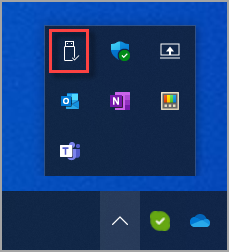
Чтобы избежать потери данных, всегда безопасно извлекайте аппаратные устройства, такие как USB-устройства флэш-памяти или внешние жесткие диски, перед отключением их. В Windows можно использовать безопасное извлечение оборудования, как описано ниже.
Используйте значок системного трея
В области уведомлений на панели задач щелкните правой кнопкой мыши значок "Безопасное извлечение оборудования и мультимедиа ".
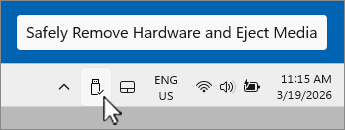
Если значок "Безопасное извлечение оборудования и извлечение носителя " не отображается, сначала выберите "Отображать скрытые значки
 ", а затем щелкните правой кнопкой мыши значок "Безопасное извлечение оборудования и мультимедиа ".
Совет
Если значок "Безопасное извлечение оборудования и мультимедиа " по-прежнему не отображается после выбора параметра "Показать скрытые значки
", см. раздел " Добавьте значок "Безопасное извлечение оборудования и мультимедиа" в системный трей ниже, чтобы добавить его в системный трей ниже.В появившемся меню выберите "Извлечь <устройство> " для оборудования, которое необходимо удалить.
Отобразится уведомление " Безопасное удаление оборудования", а устройство исчезнет из меню "Безопасное извлечение оборудования и извлечение носителя ". Аппаратное устройство можно безопасно снять.
Добавьте значок "Безопасное извлечение оборудования и мультимедиа" на панель задач
Щелкните правой кнопкой мыши на панели задач и выберите
 "Параметры панели задач".
Или
Выберите следующий ярлык панели задач персонализации>:
В окне панели задач "Персонализация>" выберите "Другие значки системного трея", чтобы развернуть его.
Прокрутите страницу до раздела " Безопасное извлечение оборудования и мультимедиа".
Убедитесь, что параметр " Безопасное извлечение устройств и мультимедиа " включен.
Значок "Безопасное извлечение оборудования и мультимедиа " должен появиться в области уведомлений на панели задач.
Примечание
Значок "Безопасное извлечение оборудования и мультимедиа " может не отображаться в области уведомлений на панели задач в следующих случаях.
- Съемное аппаратное устройство не подключено к устройству Windows.
- Устройство Windows не распознает устройство, которое необходимо удалить.
Удаление устройства с помощью приложения "Параметры"
Нажмите "Пуск
 ", а затем выберите Параметры
 > Устройства
 >Bluetooth &Устройства
 .
Или
Выберите следующие сочетания клавиш для устройств > Bluetooth &:
В контекстном окне "Устройства > Bluetooth & " в разделе "Другие устройства " найдите устройство, которое необходимо удалить.
Найдя нужное устройство, выберите его, чтобы развернуть.
Рядом с пунктом "Удалить это устройство" выберите "Удалить". Убедитесь, что команда "Удалить " находится непосредственно под аппаратным устройством, которое необходимо удалить.
После исчезновения аппаратного устройства из раздела "Другие устройства " его можно безопасно удалить.