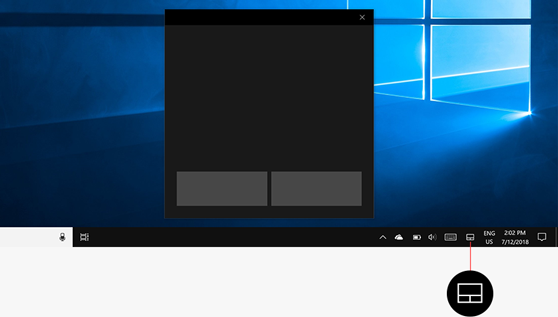
Виртуальная сенсорная панель — это экранная сенсорная панель, которую можно использовать для управления указателем мыши. В следующем списке выберите, следует ли включить или отключить виртуальную сенсорную панель.
Включение виртуальной сенсорной панели
Щелкните правой кнопкой мыши панель задач и выберите
 "Параметры панели задач".
Совет
На сенсорных экранах нажмите и удерживайте панель задач, а затем выберите
"Параметры панели задач".Убедитесь, что виртуальная сенсорная панельвключена в окне панели задач "Персонализация>" в разделе значков на панели задач в области уведомлений.
В области уведомлений на панели задач выберите значок виртуальной сенсорной панели . Системный трей находится рядом со временем и датой на панели задач.
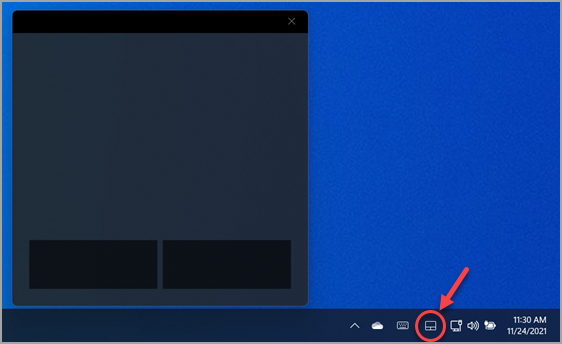
Появится виртуальная сенсорная панель.
Отключение виртуальной сенсорной панели
Если виртуальная сенсорная панель отображается, закройте ее, нажав кнопку
 в окне виртуальной сенсорной панели.
Щелкните правой кнопкой мыши панель задач и выберите
"Параметры панели задач".Совет
На сенсорных экранах нажмите и удерживайте панель задач, а затем выберите
"Параметры панели задач".Убедитесь, что виртуальная сенсорная панельотключена в окне панели задач "Персонализация>" в разделе значков на панели задач в области уведомлений.
Значок виртуальной сенсорной панели больше не отображается в области уведомлений на панели задач.