Сводка
Если на устройстве с Windows есть сенсорный экран, для ввода текста можно использовать сенсорную клавиатуру, коснувшись клавиатуры, которая отображается на экране. Касание сенсорной клавиатуры можно выполнить с помощью пера или кончика пальца. Сенсорную клавиатуру можно использовать с макетом по умолчанию или с одним из нескольких других доступных вариантов.
Выберите интересующую тему для получения дополнительных сведений:
Откройте сенсорную клавиатуру
Чтобы открыть сенсорную клавиатуру, выполните следующие действия:
Коснитесь места ввода текста, и сенсорная клавиатура откроется автоматически.
Щелкните значок Клавиатура сенсорной в области панели задач на панели задач.
Установка при открытии сенсорной клавиатуры
Чтобы настроить автоматическое открытие сенсорной клавиатуры, см. статью Включение и отключение сенсорной клавиатуры в Windows.
Раскладки сенсорной клавиатуры
Существует пять различных раскладок сенсорной клавиатуры, которые можно использовать при вводе текста с помощью сенсорной клавиатуры. Кроме того, есть две специальные японские раскладки сенсорной клавиатуры.
Для просмотра и переключения между параметрами сенсорной клавиатуры выберите значок Параметры  в левом верхнем углу сенсорной клавиатуры.
| Клавиатура |
Описание |
|
Клавиатура по умолчанию |
Этот макет оптимизирован для ввода на сенсорном экране. Ключи большего размера, а некоторые ключи удаляются, чтобы упростить ввод. |
|
Разбиение клавиатуры |
В этом макете клавиатура разделяется так, что одна ее половина находится рядом с левым краем экрана, а другая — на правом краю экрана. Этот макет упрощает ввод при удержании устройства с сенсорным экраном двумя руками.
Примечание: Доступно не на всех языках. |
|
Небольшая клавиатура |
Эта раскладка представляет собой компактную клавиатуру, которую можно перемещать в любое место на экране. Это та же клавиатура, которая используется при отстыковке сенсорной клавиатуры.
Примечание: Доступно не на всех языках. |
|
Традиционная клавиатура |
Этот макет в основном реплицирует стандартную внешнюю клавиатуру. Он содержит все функции и включает расширенный выбор ключей. |
|
Панель рукописного ввода. |
Этот макет открывает панель рукописного ввода, с помощью пера или кончика пальца можно ввести текст. Если вы предпочитаете использовать кончик пальца вместо ручки:
- Выберите Пуск
 , а затем — , а затем —  >Bluetooth & устройствах >Bluetooth & устройствах >Pen & Windows Ink >Pen & Windows Ink . .
Открытие параметров & Windows Ink пера - В окне & устройствах > Bluetooth & Windows Ink выберите раздел Рукописный ввод, чтобы развернуть его, а затем выберите Запись кончиком пальца.
|
|
Макет с 12 клавишами (только на японском языке) |
Раскладка клавиатуры для японских символов, помещающая клавиши в сетку 3x4. |
|
50-on layout (только для японского языка) |
Раскладка клавиатуры для японских символов, которая помещает клавиши в сетку с 5 строками. Упрощает поиск определенного символа хираганы для говорящих на японском языке. |
Примечание
Ввод на основе прокрутки, например написание фигур, доступен не на всех языках.
Закрепление и отстыковка сенсорной клавиатуры
Чтобы закрепить и отстыковать сенсорную клавиатуру, щелкните значок рядом со значком Закрыть на сенсорной клавиатуре.
Закрепление и отстыковка сенсорной клавиатуры позволяет держать клавиатуру в неподвижном положении или переместить ее в другое место на экране, чтобы наилучшим образом соответствовать вашему стилю работы.
Совет
При использовании раскладок клавиатуры по умолчанию, разбиение или традиционная клавиатура, а сенсорная клавиатура отстыкована, она переключается на небольшую раскладку клавиатуры.
Примечание
Поддержка Windows 10 прекращена 14 октября 2025 г.
- После 14 октября 2025 г. корпорация Майкрософт больше не будет предоставлять бесплатные обновления программного обеспечения из Центра обновления Windows, техническую помощь и исправления безопасности для Windows 10. Ваш компьютер по-прежнему будет работать, но мы рекомендуем перейти на Windows 11.
-
Подробнее
Сводка
Если на устройстве с Windows есть сенсорный экран, для ввода текста можно использовать сенсорную клавиатуру, коснувшись клавиатуры, которая отображается на экране. Касание сенсорной клавиатуры можно выполнить с помощью пера или кончика пальца. Сенсорную клавиатуру можно использовать с макетом по умолчанию или с одним из нескольких других доступных вариантов.
Выберите интересующую тему для получения дополнительных сведений:
Откройте сенсорную клавиатуру
- Коснитесь места ввода текста, и сенсорная клавиатура откроется автоматически.
- Щелкните значок Клавиатура сенсорной в области панели задач на панели задач.
Установка при открытии сенсорной клавиатуры
Чтобы настроить автоматическое открытие сенсорной клавиатуры, см. статью Включение и отключение сенсорной клавиатуры в Windows.
Раскладки сенсорной клавиатуры
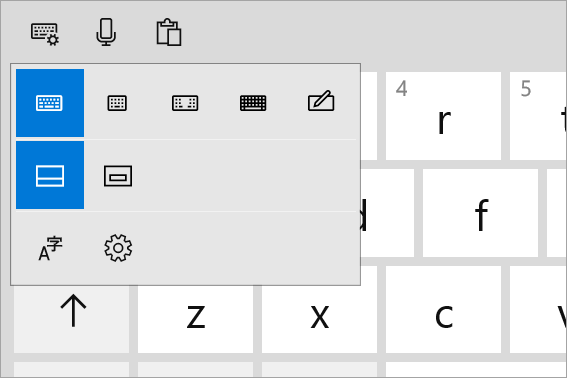
Существует пять различных раскладок сенсорной клавиатуры, которые можно использовать при вводе текста с помощью сенсорной клавиатуры. Для просмотра и переключения между раскладками и параметрами сенсорной клавиатуры выберите значок Параметры клавиатуры в левом верхнем углу сенсорной клавиатуры.
| Клавиатура |
Описание |
|
клавиатура Standard |
Этот макет является макетом по умолчанию и похож на стандартную внешнюю клавиатуру, но немного более компактный. При использовании этого макета у вас нет доступа к ключам, таким как числа или ESC. |
|
Клавиатура с узким макетом (одной рукой) |
Узкая раскладка меньше стандартной клавиатуры узких и предназначена для моделирования клавиатуры телефона. Он скрывает меньше экрана во время работы и поддерживает ввод на основе прокрутки, например написание фигур. |
|
Разбиение клавиатуры |
В этом макете клавиатура разделяется так, что одна ее половина находится рядом с левым краем экрана, а другая — на правом краю экрана. Этот макет упрощает ввод при удержании устройства с сенсорным экраном двумя руками.
Примечание: Доступно не на всех языках. |
|
Панель рукописного ввода. |
Этот макет открывает панель рукописного ввода, с помощью пера или кончика пальца можно ввести текст. Если вы предпочитаете использовать кончик пальца вместо ручки:
- Выберите Запустить, а затем выберите Параметры>
 >& Windows Ink . >& Windows Ink .
Или
Выберите следующее сочетание клавиш с & Windows Ink пером:
& Windows Ink пера - В окне Перо & Windows Ink в разделе Рукописный ввод выберите Написать на панели рукописного ввода кончиком пальца.
|
|
Расширенная стандартная клавиатура |
Этот макет наиболее точно реплицирует стандартную внешнюю клавиатуру. Она поддерживает те же функции и предоставляет расширенный набор клавиш. |
Примечание
Ввод на основе прокрутки, например написание фигур, доступен не на всех языках.
Закрепление и отстыковка сенсорной клавиатуры
Чтобы закрепить и отстыковать сенсорную клавиатуру, на сенсорной клавиатуре:
- Щелкните значок Параметры клавиатуры в левом верхнем углу сенсорной клавиатуры.
- Выберите значки сразу под параметрами значка раскладки клавиатуры.
Закрепление и отстыковка сенсорной клавиатуры позволяет держать клавиатуру в неподвижном положении или переместить ее в другое место на экране, чтобы наилучшим образом соответствовать вашему стилю работы.
