
Vytvorte tímovú lokalitu v SharePointe, na ktorej môžete vy a váš tím pracovať na projektoch a zdieľať informácie odkiaľkoľvek v ľubovoľnom zariadení. Tímová lokalita zahŕňa skupinu súvisiacich webových stránok, predvolenú knižnicu dokumentov so súbormi, zoznamy na správu údajov a webové časti, ktoré môžete prispôsobiť svojim potrebám.
Mám vytvoriť tímovú lokalitu alebo komunikačnú lokalitu?
Tímovú lokalitu môžete použiť vtedy, keď chcete spolupracovať s ostatnými členmi tímu alebo s inými používateľmi na konkrétnom projekte. Vďaka tímovej lokalite môžu všetci členovia (alebo aspoň väčšina) pridávať na lokalitu obsah. Tieto informácie sú určené len pre členov tímu alebo projektu a pre konkrétnych účastníkov projektu. Ak však chcete vysielať informácie širokému publiku, vytvorenie lokality zameranej na komunikáciu je v tomto prípade lepšou voľbou. V rámci lokality zameranej na komunikáciu môže obsah určený pre širšie publikum pridávať len malá skupina členov. Tu nájdete informácie o vytvorení komunikačnej lokality.
Steps to create a team site (for preview)
Vďaka zostave SharePointu môže vytvoriť lokalitu na spoluprácu, komunikáciu alebo spravovanie obsahu každý – bez ohľadu na to, či ste novým používateľom SharePointu alebo skúsený používateľ. Začnite podľa týchto krokov:
Použite jeden z nasledovných postupov:
Ak používate Microsoft 365, prihláste sa. Ak potrebujete pomoc, pozrite si tému Kde sa môžem prihlásiť do služieb Microsoft 365.
V ľavom hornom rohu stránky vyberte ikonu spúšťača aplikácií a potom vyberte dlaždicu SharePoint . Ak sa dlaždica SharePoint nezobrazuje, kliknite na dlaždicu Ďalšie aplikácie alebo do vyhľadávacieho poľa v hornej časti okna zadajte výraz SharePoint.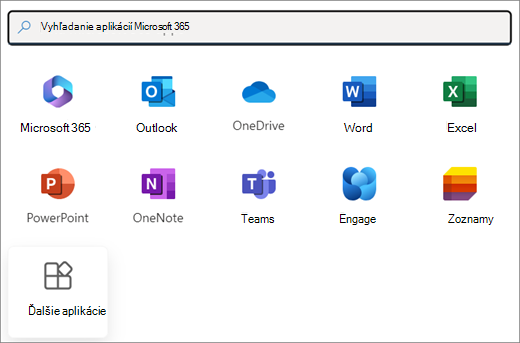
Poznámka
Ak sa vám dlaždica SharePoint alebo Lokality nezobrazuje, vaše predplatné na Microsoft 365 možno nezahŕňa SharePoint v službe Microsoft 365. Obráťte sa na osobu, ktorá spravuje Microsoft 365 vo vašej organizácii. Ak ste správcom nájomníka služby Microsoft 365, informácie o pridaní SharePointu v službe Microsoft 365 k svojmu predplatnému nájdete v téme Zmena na iný plán služby Microsoft 365 pre podniky .
Ak používate SharePoint Server 2019, prihláste sa do SharePointu.
Na ľavej strane domovskej stránky SharePointu kliknite na uzol Zostaviť na paneli aplikácie.
Na domovskej stránke zostavy SharePointu vyhľadajte časť Začať zostavovať . Kliknutím na kartu lokality môžete začať vytvárať novú lokalitu.
Poznámka
- Ak plánujete priradiť novú tímovú lokalitu k sharepointovej centrálnej lokalite, môžete proces urýchliť tým, že najskôr prejdete na centrálnu lokalitu a kliknete na prepojenie Vytvoriť lokalitu v pravom hornom rohu obrazovky. Nová tímová lokalita sa automaticky priradí k danej centrálnej lokalite.
- Ak je karta lokality v časti Začať vytvárať sivou farbou, samoobslužné vytváranie lokalít v SharePointe je pravdepodobne vypnuté. Ak chcete vytvoriť tímovú lokalitu, obráťte sa na osobu, ktorá spravuje SharePoint vo vašej organizácii. Ak ste správcom nájomníkov, pozrite si tému Správa vytvárania lokalít v SharePointe, kde môžete povoliť samoobslužné vytváranie lokalít pre svoju organizáciu, alebo Správa lokalít v Centre spravovania služby SharePoint, aby ste vytvorili lokalitu zo SharePointu v Centrum spravovania služby Microsoft 365. V mobilnej aplikácii SharePoint vytváranie lokalít nie je momentálne k dispozícii.
V kontextovom okne vyberte ako typ položku Tímová lokalita . Potom prehľadávajte dostupné šablóny.
Vyberte šablónu, skontrolujte jej podrobnosti a vizuálnu ukážku. Ak chcete zistiť, čo je súčasťou, skontrolujte časť Možnosti lokality . Keď budete pripravení, kliknite na položku Použiť šablónu. Ak chcete vytvoriť všeobecnú tímovú lokalitu, vyberte šablónu tímu Standard.
Zadajte názov novej tímovej lokality. Ak nepoužívate SharePoint Server 2019, automaticky sa vytvorí e-mail skupiny v Microsoft 365 s rovnakým názvom ako tímová lokalita. Počas písania zistíte, či je vami vybratý názov k dispozícii.
Poznámka
Ak sú Skupiny v Microsoft 365 zakázané v SharePointe v Microsoft 365, pole E-mailová adresa sa nezobrazí.
Do poľa Popis lokality pridajte text, ktorý ľuďom ozrejmí význam lokality.
Vyberte označenie citlivosti lokality. Tipy a najvhodnejšie postupy nájdete v pokynoch na inštaláciu na pravej table.
Ak sa táto možnosť zobrazí, v časti Nastavenia ochrany osobných údajov vyberte buď položku Verejné – k lokalite má prístup každý v organizácii, alebo Súkromné – k lokalite majú prístup iba členovia, čím môžete upraviť možnosti prístupu k lokalite.
Ak to správca povolil, v časti Klasifikácia lokality vyberte klasifikáciu lokality. Možnosti v zozname sa môžu vzťahovať na citlivosť informácii alebo životný cyklus informácií na lokalite.
Ak používate SharePoint Server 2019, vyberte tlačidlo Dokončiť a je to. Ak nie, Pokračovať.
Vyberte jazyk lokality a potom vyberte položku Vytvoriť lokalitu.
Upozornenie
Po výbere predvoleného jazyka lokality a vytvorení lokality už jazyk neskôr nebudete môcť zmeniť. Môžete však pridať alternatívne podporované jazyky.
V SharePointe v službe Microsoft 365 môžete počas zriaďovania lokality pridať meno alebo e-mailovú adresu každého, koho chcete mať za člena alebo vlastníka lokality. Členovia alebo vlastníci pridaní do skupiny v Microsoft 365 priradenej k lokalite sa automaticky pridajú do skupiny členov alebo vlastníkov lokality.
Keď je vaša lokalita pripravená na vlastníctvo a je v súlade s politikou organizácie, môžete kliknúť na položku Prejsť na lokalitu.Poznámka
Tvorca lokality je automaticky členom skupiny vlastníkov lokality.
Ak ste si vybrali vlastnú šablónu lokality, v hornej časti lokality sa otvorí banner zobrazujúci stav nastavenia novej lokality. Ak chcete vidieť, ktoré nastavenia boli použité v šablóne lokality, kliknite na položku
 > na migráciu služby SPO Šablóny lokality.
Po vytvorení sa lokalita zobrazí medzi lokalitami, ktoré sledujete. Lokalita nezdedí nastavenie povolení ani rozloženie iných lokalít. Ďalšie podrobnosti nájdete v časti Spravovanie povolení lokality v téme Spravovanie nastavení tímovej lokality SharePoint.
Vytvorenie tímovej lokality
Použite jeden z nasledovných postupov:
Ak používate Microsoft 365, prihláste sa. Ak potrebujete pomoc, pozrite si tému Kde sa môžem prihlásiť do služieb Microsoft 365.
V ľavom hornom rohu stránky vyberte ikonu spúšťača aplikácií a potom vyberte dlaždicu SharePoint . Ak sa dlaždica SharePoint nezobrazuje, kliknite na dlaždicu Ďalšie aplikácie alebo do vyhľadávacieho poľa v hornej časti okna zadajte výraz SharePoint.
Poznámka
Ak sa vám dlaždica SharePoint alebo Lokality nezobrazuje, vaše predplatné na Microsoft 365 možno nezahŕňa SharePoint v službe Microsoft 365. Obráťte sa na osobu, ktorá spravuje Microsoft 365 vo vašej organizácii. Ak ste správcom nájomníka služby Microsoft 365, informácie o pridaní SharePointu v službe Microsoft 365 k svojmu predplatnému nájdete v téme Zmena na iný plán služby Microsoft 365 pre podniky .
Ak používate SharePoint Server 2019, prihláste sa do SharePointu.
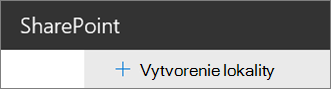
V hornej časti stránky SharePointu vyberte položku + Vytvoriť lokalitu a vyberte možnosť Tímová lokalita .
Poznámka
- Ak plánujete priradiť novú tímovú lokalitu k sharepointovej centrálnej lokalite, môžete proces urýchliť tým, že najskôr prejdete na centrálnu lokalitu a kliknete na prepojenie Vytvoriť lokalitu v pravom hornom rohu obrazovky. Nová tímová lokalita sa automaticky priradí k danej centrálnej lokalite.
- Ak sa prepojenie + Vytvoriť lokalitu nezobrazuje, samoobslužné vytváranie lokalít v SharePointe je pravdepodobne vypnuté. Ak chcete vytvoriť tímovú lokalitu, obráťte sa na osobu, ktorá spravuje SharePoint vo vašej organizácii. Ak ste správcom nájomníkov, pozrite si tému Správa vytvárania lokalít v SharePointe, kde môžete povoliť samoobslužné vytváranie lokalít pre svoju organizáciu, alebo Správa lokalít v Centre spravovania služby SharePoint, aby ste vytvorili lokalitu zo SharePointu v Centrum spravovania služby Microsoft 365. V mobilnej aplikácii SharePoint vytváranie lokalít nie je momentálne k dispozícii.
Vyberte šablónu tímovej lokality, ktorá je vopred vyplnená obsahom pre konkrétny scenár. Alebo ak chcete vytvoriť všeobecnú tímovú lokalitu, vyberte šablónu tímu Standard.
Zadajte názov novej tímovej lokality. Ak nepoužívate SharePoint Server 2019, automaticky sa vytvorí e-mail skupiny v Microsoft 365 s rovnakým názvom ako tímová lokalita. Počas písania zistíte, či je vami vybratý názov k dispozícii.
Poznámka
Ak sú Skupiny v Microsoft 365 zakázané v SharePointe v Microsoft 365, pole E-mailová adresa sa nezobrazí.
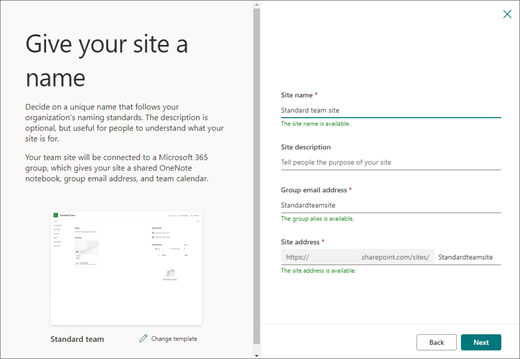
Do poľa Popis lokality pridajte text, ktorý ľuďom ozrejmí význam lokality.
Ak sa táto možnosť zobrazí, v časti Nastavenia ochrany osobných údajov vyberte buď položku Verejné – k lokalite má prístup každý v organizácii, alebo Súkromné – k lokalite majú prístup iba členovia, čím môžete upraviť možnosti prístupu k lokalite.
Ak to správca povolil, v časti Klasifikácia lokality vyberte klasifikáciu lokality. Možnosti v zozname sa môžu vzťahovať na citlivosť informácii alebo životný cyklus informácií na lokalite.
Ak používate SharePoint Server 2019, vyberte tlačidlo Dokončiť a je to. Ak nie, Pokračovať.
Vyberte jazyk lokality a potom vyberte položku Vytvoriť lokalitu.
Upozornenie
Po výbere predvoleného jazyka lokality a vytvorení lokality už jazyk neskôr nebudete môcť zmeniť. Môžete však pridať alternatívne podporované jazyky.
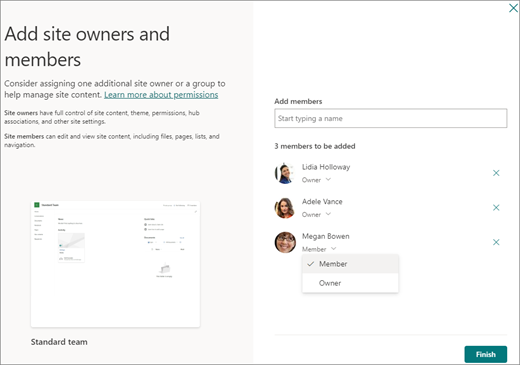
V SharePointe v službe Microsoft 365 pridajte do poľa Pridať členov meno alebo e-mailovú adresu každého, koho chcete používať na lokalite, a potom kliknite na tlačidlo Dokončiť. Členovia pridaní do skupiny v Microsoft 365 priradenej k lokalite sa automaticky pridajú do skupiny členov lokality.
Ak chcete počkať a pridať ďalších vlastníkov, členov alebo návštevníkov neskôr, kliknite na položku Dokončiť.Poznámka
Tvorca lokality je automaticky členom skupiny vlastníkov lokality.
Ak ste si vybrali vlastnú šablónu lokality, v hornej časti lokality sa otvorí banner zobrazujúci stav nastavenia novej lokality. Ak chcete vidieť, ktoré nastavenia boli použité v šablóne lokality, kliknite na položku> na migráciu služby SPO Šablóny lokality.
Po vytvorení sa lokalita zobrazí medzi lokalitami, ktoré sledujete. Lokalita nezdedí nastavenie povolení ani rozloženie iných lokalít. Ďalšie podrobnosti nájdete v časti Spravovanie povolení lokality v téme Spravovanie nastavení tímovej lokality SharePoint.
Vytvorenie klasickej lokality
Ak sa vaša obrazovka nezhoduje s uvedenými obrázkami, znamená to, že váš správca nastavil vytváranie lokalít na klasickú možnosť vytvárania lokalít. V tomto prípade sa nevytvorí zodpovedajúca skupina Microsoft 365.
Kliknite na položku + Vytvoriť lokalitu.
Pomenujte lokalitu a potom kliknite na položku Vytvoriť.
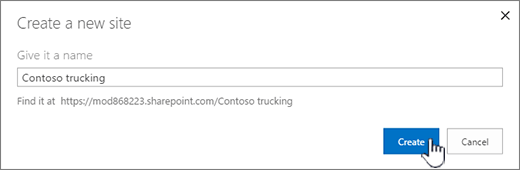
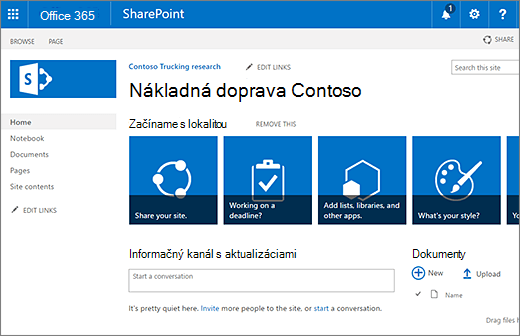
Vaša lokalita sa vytvorí v umiestnení, ktoré preddefinoval správca, a zobrazí sa medzi sledovanými lokalitami. Lokalita nezdedí nastavenie povolení ani rozloženie iných lokalít.
Ďalšie kroky
Keď už máte vytvorenú lokalitu, môžete sa naučiť, ako ju prispôsobiť a využiť všetky jej možnosti:
- Prispôsobenie lokality SharePoint
- Zmena vzhľadu lokality v SharePointe
- Zmena loga, názvu a popisu lokality v SharePointe
- Prispôsobenie navigácie na lokalite v SharePointe
- Prispôsobenie "moderných" možností v SharePointe Online
- Vytváranie a zdieľanie noviniek na lokalitách SharePoint
- Vytváranie a používanie moderných stránok na lokalite SharePoint
- Používanie webových častí na stránkach SharePointu
- Nahrávanie, zobrazovanie a odstraňovanie projektových súborov a dokumentov
- Vytvorenie knižnice dokumentov v SharePointe
- Vytvorenie zoznamu
- Zmena nastavenia názvu, popisu, loga a informácií lokality
- Odstránenie lokality alebo podlokality v SharePointe