
Poznámka
Podpora pre Windows 10 sa skončila 14. októbra 2025
- Po 14. októbri 2025 už spoločnosť Microsoft nebude poskytovať bezplatné aktualizácie softvéru zo služby Windows Update, technickú pomoc ani opravy zabezpečenia pre Windows 10. Váš počítač bude fungovať aj naďalej, odporúčame však prejsť na Windows 11.
- (ďalšie informácie),
Pracovná plocha je prvá obrazovka, ktorú vidíte po prihlásení do Windowsu, a jej usporiadanie môže pomôcť zvýšiť produktivitu a celkovú použiteľnosť. Tento článok vysvetľuje, ako prispôsobiť pracovnú plochu Windowsu prispôsobením predvolených ikon pracovnej plochy, pridaním odkazov na rýchly prístup, zmenou veľkosti ikon tak, aby zodpovedali vašim preferenciám, a zobrazením alebo skrytím ikon pracovnej plochy podľa potreby na zachovanie čistého a efektívneho pracovného priestoru.
Prispôsobenie predvolených ikon na pracovnej ploche
Windows predvolene obsahuje ikonu Koša na pracovnej ploche. Základné ikony, ktoré si môžete prispôsobiť, zahŕňajú:
- Tento počítač: Poskytuje prístup k jednotkám a pripojeným zariadeniam počítača.
- Kôš: miesto, kde sú odstránené súbory dočasne uložené.
- Sieť: Umožňuje zobrazenie a pripojenie k sieťovým zdrojom.
- User's Files: Odkaz na vaše osobné priečinky.
Je možné pridať ďalšie klávesové skratky, ktoré vyhovujú individuálnym preferenciám a zvyšujú produktivitu.
Prispôsobenie predvolených ikon na pracovnej ploche:
- V aplikácii NastaveniaNastavenia
 v zariadení s Windowsom
vybertepoložku Motívyprispôsobenia> alebo použite nasledujúcu skratku:
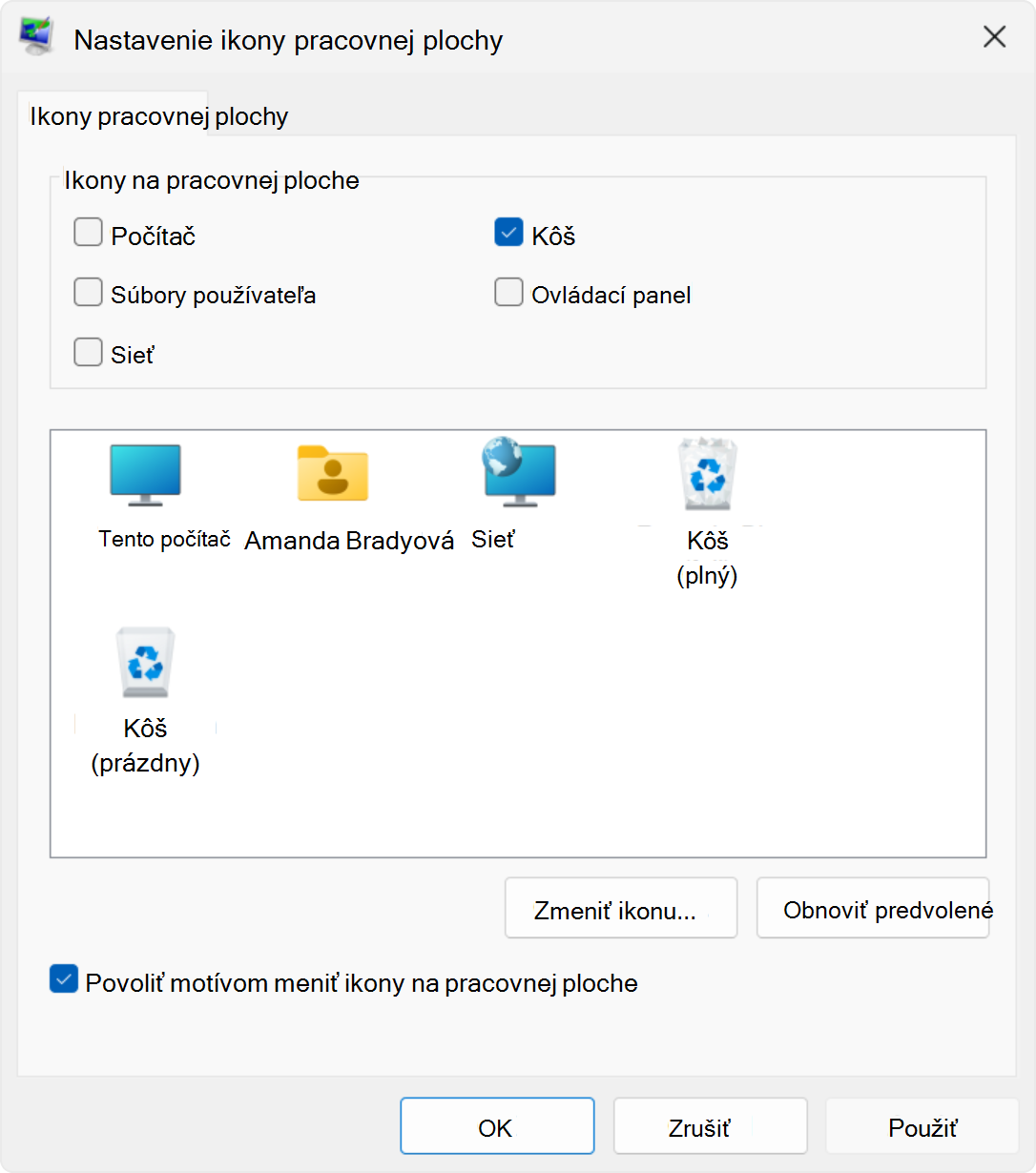
Motívy . 2. Vyberte položku Nastavenia ikon na pracovnej ploche. 3. Vyberte ikony, ktoré chcete mať na pracovnej ploche, a potom vyberte položku OK.
Poznámka
Možnosť Povoliť motívom zmeniť ikony pracovnej plochy povoľuje alebo zabraňuje motívom meniť ikony používané pre bežné odkazy na pracovnej ploche, ako sú napríklad This PC, User's Files, Network a Recycle Bin. Predvolene môžu motívy tieto ikony meniť. Ak ste však tieto ikony prispôsobili podľa svojich predstáv, pravdepodobne nebudete chcieť, aby sa zmenili vždy, keď zmeníte motív.
Pridanie odkazov na pracovnú plochu
Umiestnením často používaných aplikácií, súborov a priečinkov priamo na pracovnú plochu k nim môžete rýchlo získať prístup bez toho, aby ste museli prechádzať viacerými ponukami alebo priečinkami. Takto môžete ušetriť čas a znížiť úsilie potrebné na vykonávanie rutinných úloh.
Ak chcete pridať odkazy na pracovnú plochu, môžete použiť niektorú z týchto možností:
Používanie kontextovej ponuky pracovnej plochy
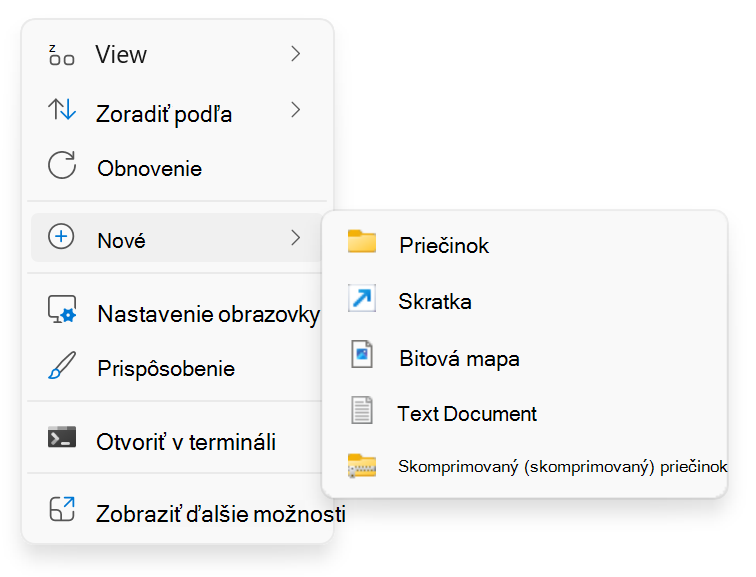
- Kliknite pravým tlačidlom myši na prázdnu oblasť pracovnej plochy.
- Vyberte položku Nový>odkaz.
- Podľa pokynov vytvorte odkaz na konkrétny súbor, priečinok alebo webovú stránku.
Pre aplikácie
- Výberom
 a výberom položky Všetko zobrazte zoznam všetkých nainštalovaných aplikácií.
 - Posúvajte sa v zozname a vyhľadajte aplikáciu, na ktorú chcete vytvoriť odkaz.
- Presuňte aplikáciu, pre ktorú chcete vytvoriť odkaz, na pracovnú plochu.
Pre Files alebo Folders
- Prejdite na súbor alebo priečinok, ktorý chcete pridať.
- Kliknite pravým tlačidlom myši na súbor alebo priečinok a vyberte položku Zobraziť ďalšie možnosti>Odoslať na>pracovnú plochu (vytvoriť odkaz).
Poznámka: V niektorých inštaláciách Windowsu sa v kontextovej ponuke zobrazujú všetky možnosti, takže sa nezobrazí položka Zobraziť ďalšie možnosti, stačí Odoslať komu.
Pre webové stránky
- Otvorte webový prehliadač a prejdite na webovú stránku, ktorú chcete pridať.
- Kliknite na ikonu Zobraziť informácie o lokalite (ikonu visiacej zámky alebo jazdca vedľa URL adresy) a presuňte ju na pracovnú plochu.
Zmena veľkosti ikon na pracovnej ploche
Zmena veľkosti ikon na pracovnej ploche môže byť užitočná na zlepšenie zjednodušenia ovládania a organizácie. Ak máte napríklad monitor s vysokým rozlíšením, predvolená veľkosť ikony sa môže zobraziť príliš malá, čo sťažuje identifikáciu ikon a klikanie na ne. Zväčšením veľkosti ikon ich zvýrazníte tak, aby boli viditeľnejšie a uľahčili sa s nimi práca. Ak však máte na pracovnej ploche veľa ikon a chcete ich na obrazovku umiestniť viac bez posúvania, zmenšením veľkosti ikony môžete spravovať svoj pracovný priestor efektívnejšie.
- Kliknite pravým tlačidlom myši na prázdnu oblasť pracovnej plochy.
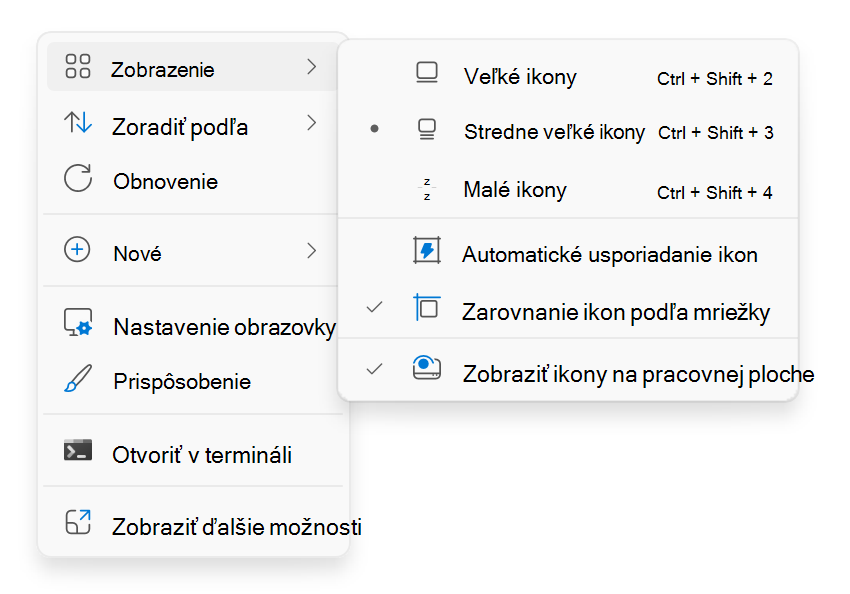
- Vyberte položku Zobraziť a potom si vyberte medzi veľkými ikonami, strednými ikonami alebo malými ikonami a upravte ich veľkosť.
Tip
Veľkosť ikon pracovnej plochy sa dá meniť aj kolieskom myši. Na pracovnej ploche zväčšíte alebo zmenšíte ikony stlačením a podržaním klávesu Ctrl a súčasným posúvaním kolieska myši.
Zobrazenie alebo skrytie všetkých ikon na pracovnej ploche
Skrytie ikon na pracovnej ploche môže byť užitočné v rôznych scenároch. Ak napríklad počas schôdze prezentujete alebo zdieľate obrazovku, skrytie ikon na pracovnej ploche vám pomôže vytvoriť čistejší a profesionálnejší vzhľad. Môže to byť užitočné aj vtedy, ak sa chcete sústrediť na konkrétnu úlohu bez toho, aby vás rozptyľovali mnohé ikony zaberajúce pracovnú plochu.
- Kliknite pravým tlačidlom myši na prázdnu oblasť pracovnej plochy.
- Vyberte položku Zobraziť a potom zrušte začiarknutie políčka Zobraziť ikony pracovnej plochy. Týmto sa dočasne skryjú všetky ikony a môžete ich jednoducho znova zobraziť opätovným začiarknutím rovnakej možnosti.
Tip
Ak skryjete ikony na pracovnej ploche a potrebujete získať prístup k pracovnej ploche, môžete tak urobiť pomocou Prieskumníka. Jednoducho otvorte Prieskumník  a na navigačnej table vyberte položku Pracovná plocha.