

Panel úloh systému Windows je ústrednou súčasťou operačného systému Windows, ktorá umožňuje spúšťať aplikácie, prepínať medzi otvorenými oknami a získať prístup k funkciám systému, ako sú oznámenia, vyhľadávanie a ponuka Štart. Vo Windowse 11 a Windowse 10 si môžete panel úloh prispôsobiť tak, aby lepšie zodpovedal vášmu spôsobu práce, či už ide o vycentrovanie ikon na paneli úloh, pripnutie najčastejšie používaných aplikácií alebo ovládanie zobrazených ikon na paneli úloh.
Prispôsobenie panela úloh vám pomôže zjednodušiť multitasking a mať základné nástroje na dosah. Môžete zmeniť zarovnanie ikon, pridať alebo odstrániť aplikácie a zobraziť alebo skryť systémové ikony, aby ste zmenili prehľadnosť a zlepšili sústredenie.
Tento článok vás krok za krokom prevedie prispôsobením panela úloh systému Windows. Dozviete sa, ako upraviť zarovnanie panela úloh, spravovať pripnuté aplikácie a ovládať viditeľnosť na paneli úloh tak, aby ste si mohli prispôsobiť panel úloh tak, aby vyhovoval vášmu pracovnému postupu a preferenciám
Konfigurácia rozloženia panela úloh

Panel úloh systému Windows pozostáva z rôznych súčastí, z ktorých každá slúži na jedinečný účel:
| 1. Miniaplikácie | 2. Štart | 3. Vyhľadávanie | 4. Zobrazenie úloh | 5. Aplikácie | 6. Systémový zásobník |
|---|
Niektoré súčasti je možné prispôsobiť alebo odstrániť tak, aby vyhovovali vašim preferenciám, iné sú nevyhnutné pre správne fungovanie Windowsu a nemožno ich odstrániť. Rozbalením jednotlivých častí získate ďalšie informácie o jednotlivých komponentoch alebo oblastiach panela úloh a zistíte, ako si môžete panel úloh prispôsobiť tak, aby lepšie vyhovoval vašim potrebám.
Poznámka
Predvolene je panel úloh v strede systému Windows 11. Ak chcete byť zarovnaný vľavo, pozrite si tému Zmena zarovnania panela úloh.
Miniaplikácie
Miniaplikácie sú interaktívne prvky, ktoré zobrazujú dynamický obsah a poskytujú rýchly prístup k rôznym aplikáciám a funkciám. Sú navrhnuté tak, aby vám pomohli zostať informovaní a usporiadaní prostredníctvom zobrazenia prispôsobených informácií na prvý pohľad.
Ak chcete otvoriť panel miniaplikácií, môžete:
- Ukážte myšou na tlačidlo Miniaplikácie na paneli úloh alebo ho vyberte
- Stlačte kláves
 + s logom WindowsW
 - Ak je panel úloh zarovnaný so stredom, potiahnite prstom z bočnej strany obrazovky
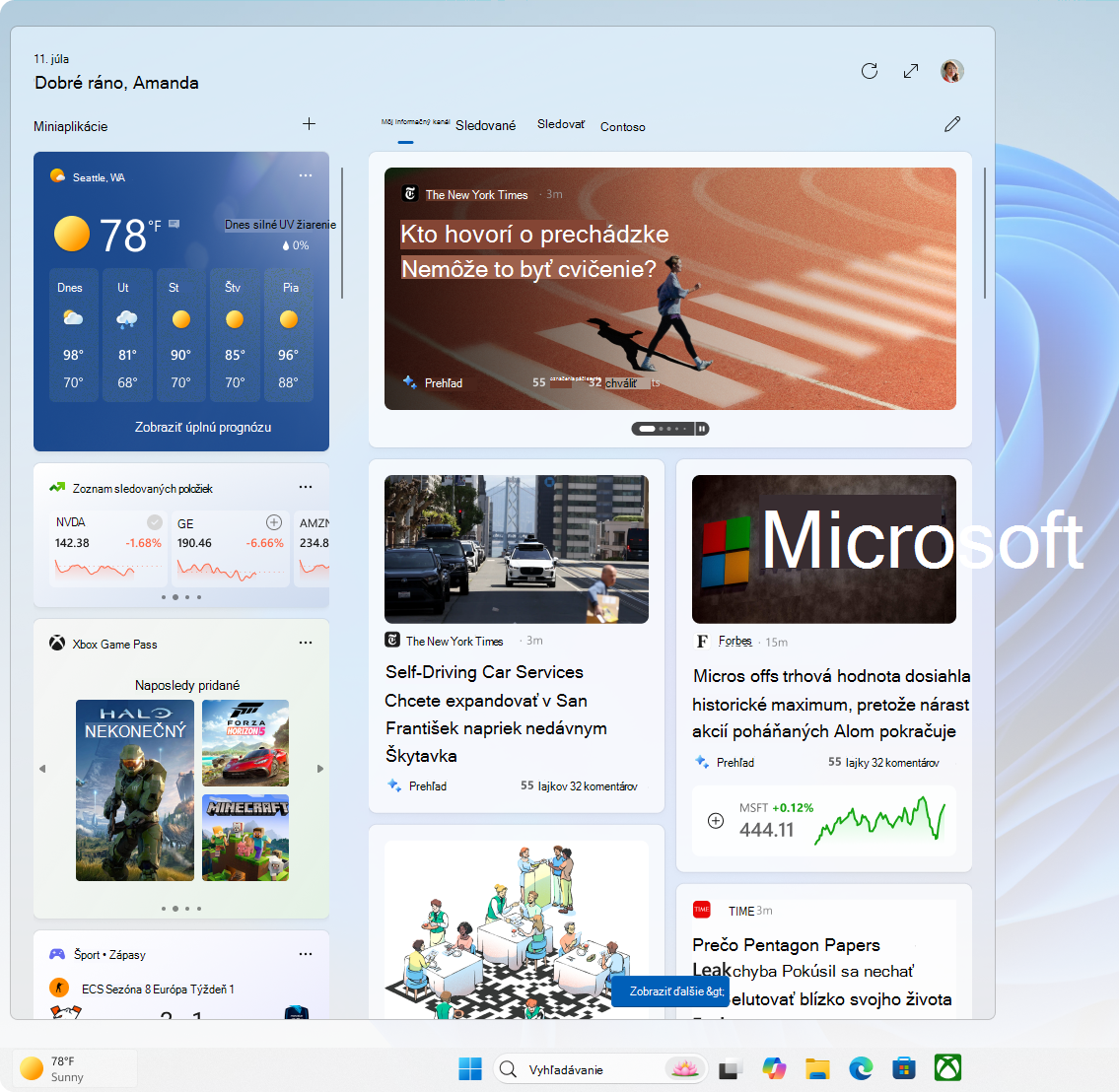
Zobrazenie alebo skrytie miniaplikácií na paneli úloh:
Kliknite pravým tlačidlom myši na panel úloh a vyberte položku Nastavenia
 panela úloh alebo použite nasledujúcu skratku:
V časti Položky panela úloh prepnite prepínač Miniaplikácie do polohy Zapnuté alebo Vypnuté
Ďalšie informácie o miniaplikáciách nájdete v téme Majte prehľad o miniaplikáciách vo Windowse.
Spustiť
Ponuka Štart je centrálnym centrom, ktoré poskytuje rýchly prístup k aplikáciám, nastaveniam a súborom. Ponuka Štart je rozdelená na niekoľko sekcií vrátane Pripnuté, Všetky a Odporúčané aplikácie, čo vám umožňuje jednoducho vyhľadať a spustiť najčastejšie používané aplikácie a naposledy použité súbory. Je navrhnutý tak, aby bol intuitívny a prispôsobiteľný a pomáhal vám efektívne sa pohybovať v systéme a prispôsobiť si prácu s Windowsom.
Okrem toho ponuka Štart obsahuje možnosti používateľských kont, ktoré vám umožňujú prihlásiť sa, odhlásiť sa, zamknúť zariadenie alebo prepínať medzi používateľskými kontami.
Ak chcete otvoriť ponuku Štart, môžete:
- Vyberte tlačidlo Štart na paneli úloh
- Stlačte kláves s logom Windows na klávesnici
- Potiahnite prstom z dolnej časti obrazovky
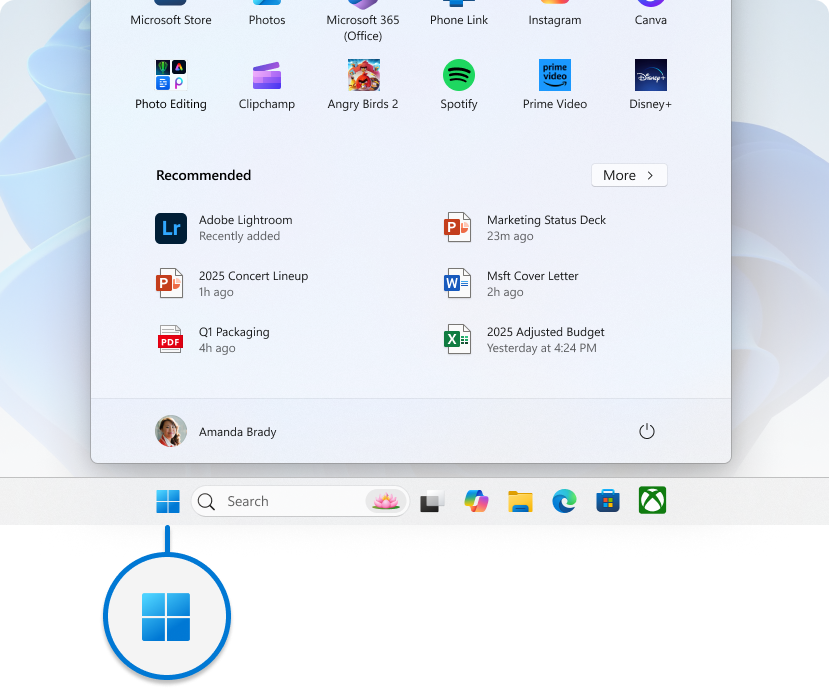
Hoci ponuku Štart nemožno z panela úloh odstrániť, môžete zmeniť jej polohu tak, aby bola zarovnaná na boku, nie na stred. Ďalšie informácie nájdete v téme Zmena zarovnania panela úloh.
Ďalšie informácie o ponuke Štart nájdete v téme Prispôsobenie ponuky Štart vo Windowse.
Vyhľadávanie
Windows Search je výkonná funkcia, ktorá umožňuje vyhľadať súbory, aplikácie, nastavenia a dokonca aj webové výsledky priamo z pracovnej plochy. Vyhľadávacie pole, ktoré je pohodlne umiestnené na paneli úloh, poskytuje bezproblémový prístup k tejto funkcii. Okrem toho Windows Search integruje možnosti vyhľadávania na webe z Microsoft Bingu, čo vám umožňuje získať výsledky vyhľadávania bez otvorenia prehliadača.
Ak chcete otvoriť vyhľadávanie, môžete:
Ak chcete začať vyhľadávať pomocou služby Windows Search, môžete:
- Použite vyhľadávacie pole na paneli úloh: vyberte vyhľadávacie pole nachádzajúce sa na paneli úloh a začnite zadávať dotaz. Zobrazí sa zoznam relevantných výsledkov vrátane súborov, aplikácií, nastavení a webových výsledkov, ktoré používajú Microsoft Bing
- Stlačením klávesu
+ s logom WindowsS otvorte vyhľadávacie pole
- Vyhľadávanie v ponuke Štart: Vyhľadávanie môžete spustiť aj otvorením ponuky Štart a priamym zadaním dotazu.
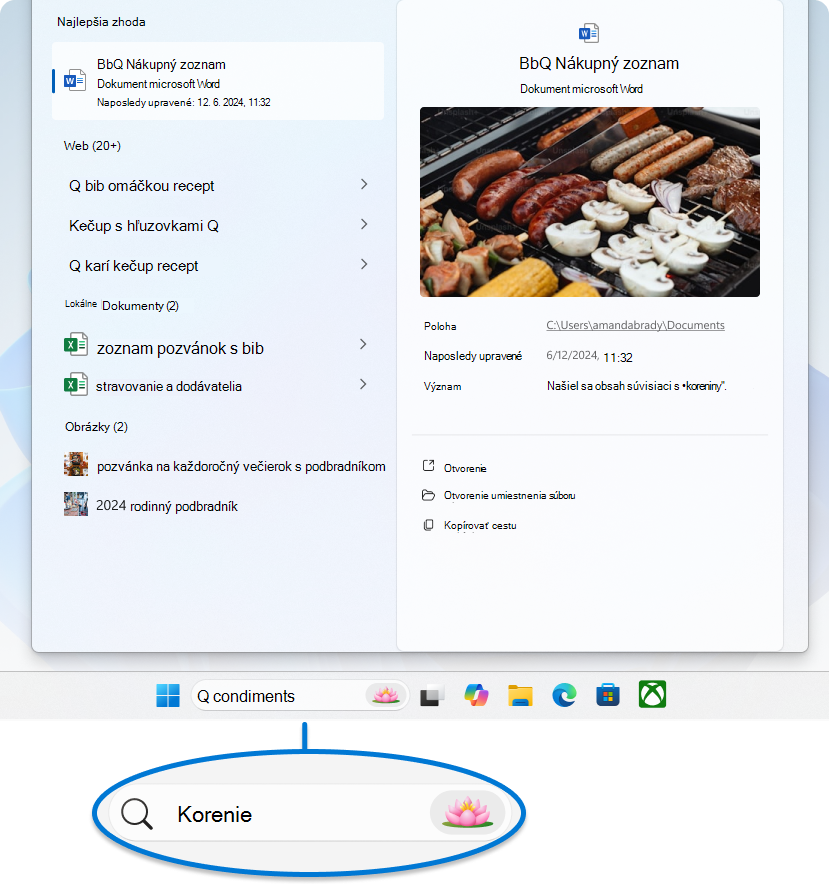
Konfigurácia vyhľadávania na paneli úloh:
Kliknite pravým tlačidlom myši na panel úloh a vyberte položku Nastavenia
panela úloh alebo použite nasledujúcu skratku:V časti Položky panela úloh nakonfigurujte oblasť vyhľadávania pomocou rozbaľovacej ponuky. Môžete si vybrať z nasledujúcich možností:
- Vyhľadávacie pole: Zobrazí pole s celým textom na zadanie hľadaného výrazu.
- Ikona a označenie vyhľadávania: Zobrazuje ikonu vyhľadávania spolu s označením Hľadať
- Iba ikona hľadania: Zobrazuje sa iba ikona vyhľadávania
- Skryť: Odstráni funkciu vyhľadávania z panela úloh.
Ďalšie informácie nájdete v téme Vyhľadať čokoľvek a kdekoľvek.
Zobrazenie úloh
Tlačidlo zobrazenia úloh na paneli úloh je navrhnuté tak, aby zlepšilo váš zážitok z multitaskingu vo Windowse. Umožňuje rýchly prístup a spravovanie všetkých otvorených okien a viacerých pracovných plôch. Po otvorení zobrazenia úloh sa zobrazí miniatúrne zobrazenie všetkých aktívnych aplikácií, ktoré vám uľahčuje prepínanie medzi úlohami alebo zatváranie nepotrebných okien. Zobrazenie úloh umožňuje vytvoriť a spravovať viacero pracovných plôch a vytvoriť tak prehľadný pracovný priestor prispôsobený rôznym projektom alebo činnostiam. Táto funkcia je užitočná najmä vtedy, keď potrebujete efektívne organizovať svoj pracovný postup a sústrediť sa na konkrétne úlohy.
Ak chcete otvoriť zobrazenie úloh, môžete:
- Vyberte tlačidlo
 zobrazenia úloh na paneli úloh
 - Stlačte kláves s logom
+ WindowsTab
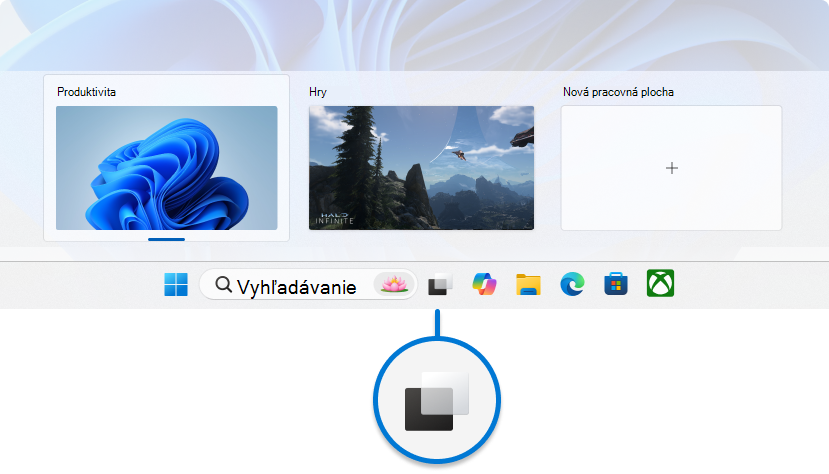
Zobrazenie alebo skrytie tlačidla zobrazenia úloh na paneli úloh:
Kliknite pravým tlačidlom myši na panel úloh a vyberte položku Nastavenia
panela úloh alebo použite nasledujúcu skratku:V časti Položky panela úloh prepnite zobrazenie úloh do polohy Zapnuté alebo Vypnuté
Ďalšie informácie nájdete v téme Ako vykonávať multitasking vo Windowse a Konfigurácia viacerých pracovných plôch vo Windowse.
Aplikácie
Oblasť panela úloh, ktorá sa používa pre aplikácie vo Windowse, je navrhnutá tak, aby poskytovala rýchly prístup k aplikáciám a ich spravovanie. Môžete pripnúť obľúbené aplikácie na panel úloh alebo zrušiť pripnutie nepoužívaných aplikácií. Okrem toho môžete zmeniť usporiadanie ikon tak, že ich vyberiete a presuniete myšou do preferovaného poradia.
Spustené aplikácie sa zobrazujú na paneli úloh čiarou pod ikonou, ktorá označuje, že sú otvorené. Aktuálne aktívna aplikácia je zvýraznená farbou motívu Windowsu, vďaka čomu budete môcť jednoducho identifikovať, ktorá aplikácia sa používa. Toto nastavenie umožňuje efektívny multitasking a rýchlu navigáciu medzi aplikáciami.

Pripnutie aplikáciu na panel úloh
Existujú rôzne spôsoby, ako pripnúť aplikácie na panel úloh. Príklad:
- Do vyhľadávacieho
 poľa na paneli úloh zadajte názov aplikácie, ktorú chcete pripnúť na panel úloh. Kliknite pravým tlačidlom myši na aplikáciu a potom vyberte položku Pripnúť na panel úloh
- Ak je aplikácia už otvorená, kliknite pravým tlačidlom myši na ikonu na paneli úloh a potom vyberte položku Pripnúť na panel úloh
Zrušenie pripnutia aplikácie na paneli úloh
Ak chcete zrušiť pripnutie aplikácie, kliknite pravým tlačidlom myši na ikonu pripnutia na paneli úloh a potom vyberte položku Zrušiť pripnutie na paneli úloh.
úloh.
Zmena usporiadania aplikácií na paneli úloh
Keď budete chcieť zmeniť poradie tlačidiel aplikácií na paneli úloh, presuňte ikonu aplikácie z aktuálnej pozície na inú.
Tip
Každá aplikácia na paneli úloh ponúka zoznam odkazov, ktorý vám umožňuje rýchlo vykonávať určité úlohy, ako je napríklad otvorenie naposledy použitého súboru alebo prístup k často používaným funkciám. Ak chcete získať prístup k zoznamu odkazov, jednoducho kliknite pravým tlačidlom myši na ikonu aplikácie. Ak chcete ovládať zobrazenie zoznamov odkazov, prejdite do ponuky Nastavenia>prispôsobenia> –Štart a prepnite možnosť Zobraziť naposledy otvorené položky v zoznamoch odkazov na obrazovke Štart alebo na paneli úloh.
Systémový zásobník
Oblasť na paneli úloh na paneli úloh obsahuje rôzne tlačidlá a prvky, ktoré poskytujú rýchly prístup k systémovým funkciám a oznámeniam. Každú časť systémovej lišty môžete prispôsobiť tak, aby vyhovovala vašim preferenciám.
Aplikácie na pozadí a systémové nástroje
Na paneli úloh sa zobrazujú ikony aplikácií na pozadí, čo uľahčuje ich monitorovanie a interakciu s nimi. Môžete prispôsobiť, ktoré aplikácie a systémové nástroje, ako je napríklad ponuka pera, dotyková klávesnica a virtuálne dotykové zariadenie, ktoré sa zobrazia, aby ste udržiavali panel úloh usporiadaný a sústredený na to, čo je dôležité. Na paneli úloh sú navyše dynamické indikátory ochrany osobných údajov, ktoré zobrazujú informácie o polohe, mikrofóne a prístupe k fotoaparátu v reálnom čase, čím vám poskytujú transparentnosť a kontrolu nad nastaveniami ochrany osobných údajov.

Prispôsobenie oblasti panela úloh:
Kliknite pravým tlačidlom myši na panel úloh a vyberte položku Nastavenia
panela úloh alebo použite nasledujúcu skratku:V časti Ikony na paneli úloh vyberte ikony, ktoré sa majú zobrazovať na paneli úloh. Možnosti sú ponuka Pero, dotyková klávesnica a virtuálne dotykové zariadenie
V časti Ďalšie ikony na paneli úloh vyberte, či chcete povoliť ponuku skrytých ikon (označovanú aj ako oblasť pretečenia) a ktoré ikony sa môžu zobraziť na paneli úloh
Ak chcete zmeniť usporiadanie ikon v oblasti na paneli úloh, môžete ich presunúť myšou. Môžete premiestňovať ikony, ktoré sú momentálne viditeľné v systémovej lište, ako aj ikony v oblasti  pretečenia. Ak chcete, aby sa ikona zobrazovala, presuňte ju z oblasti pretečenia do panela úloh. Ak chcete skryť ikonu, presuňte ju zo systémovej lišty späť do oblasti pretečenia.
Rýchle nastavenia
Rýchle nastavenia poskytujú pohodlný spôsob prístupu a úpravy často používaných nastavení bez prechádzania ponukami. Môžete napríklad rýchlo upraviť hlasitosť, zmeniť jas obrazovky, prepínať Wi-Fi siete alebo zapnúť nástroje na zjednodušenie ovládania.
Oblasť Rýchle nastavenia obsahuje:
- Ikona siete: Táto ikona predstavuje vaše Wi-Fi alebo ethernetové pripojenie
- Ikona hlasitosti: Táto ikona predstavuje nastavenia zvuku
- Ikona batérie: Táto ikona predstavuje stav nabitia batérie v notebookoch a tabletoch
Ak chcete otvoriť rýchle nastavenia, môžete:
- Vyberte oblasť Rýchle nastavenia na paneli úloh
- Stlačte kláves
+ s logom WindowsA
- Potiahnite prstom z dolnej časti oblasti Rýchle nastavenia
Hoci rýchle nastavenia z panela úloh odstrániť nemôžete, môžete si ho prispôsobiť premiestnením a usporiadaním prvkov tak, aby vyhovovali vašim preferenciám.
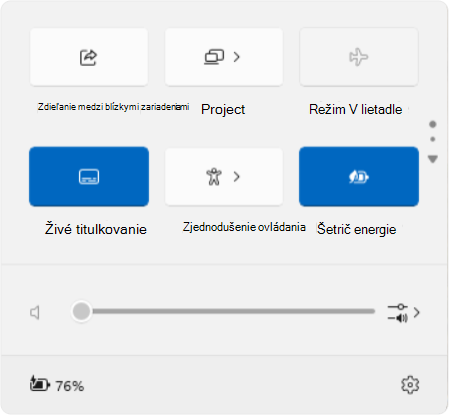
Tip
Ak kliknete pravým tlačidlom myši na niektorú z ikon v oblasti Rýchle nastavenia, získate rýchly prístup k nastaveniam alebo diagnostickým možnostiam.
Kalendár a oblasť oznámení
Kalendár a oblasť oznámení poskytujú pohodlný prístup ku kalendáru, kde môžete začať čas na sústredenie, a do centra oznámení. Centrum oznámení zobrazuje upozornenia a oznámenia o prichádzajúcich e-mailoch, aktualizáciách a ďalších aktivitách systému.
Ak chcete otvoriť rozbaľovaciu ponuku kalendára a centra oznámení, môžete:
- Vyberte hodiny alebo ikonu zvončeka na paneli úloh
- Stlačte kláves
+ s logom WindowsN
- Potiahnite prstom z bočnej strany obrazovky
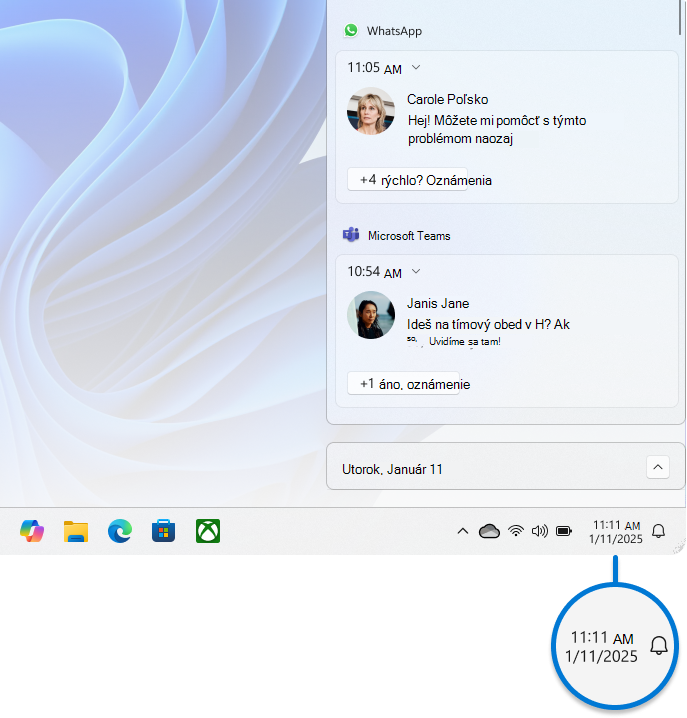
Zobrazenie alebo skrytie času a dátumu na paneli úloh:
Kliknite pravým tlačidlom myši na hodiny na paneli úloh a vyberte položku Upraviť dátum a čas alebo použite nasledujúcu skratku:
Prepnite prepínač Zobraziť čas a dátum na paneli úloh do polohy Zapnuté alebo Vypnuté
- Ak je nastavené na možnosť Zapnuté, môžete v hodinách na paneli úloh zobraziť sekundy spolu s hodinami a minútami začiarknutím možnosti Zobraziť sekundy v hodinách v systémovej lište (spotrebúva viac energie)
Ďalšie informácie nájdete v témach Ako používať funkciu Sústredenie vo Windowse a Oznámenia a Nerušiť vo Windowse.
Zmena farby panela úloh
Farbu panela úloh môžete upraviť zmenou režimu farieb systému Windows alebo konfiguráciou farieb motívu.

Ďalšie informácie nájdete v téme Prispôsobenie farieb vo Windowse.
Konfigurácia správania panela úloh
Okrem prispôsobenia rozloženia panela úloh môžete zmeniť rôzne spôsoby správania a vylepšiť tak svoju používateľskú skúsenosť. Tieto typy správania zahŕňajú spôsob, akým panel úloh reaguje na rôzne akcie, ako je napríklad automatické skrytie, keď sa nepoužíva, zobrazovanie štítkov na tlačidlách na paneli úloh a spravovanie systémových oznámení. Úpravou týchto nastavení môžete vytvoriť efektívnejší a prispôsobenejší pracovný postup, ktorý bude vyhovovať vašim konkrétnym potrebám. Ďalšie informácie získate rozbalením jednotlivých sekcií.
Zmena zarovnania panela úloh
Ikony na paneli úloh sú zvyčajne v strede, ale môžete ich tiež zarovnať s bočnou stranou panela úloh.
Kliknite pravým tlačidlom myši na panel úloh a vyberte položku Nastavenia
panela úloh alebo použite nasledujúcu skratku:Rozbaľte správanie panela úloh a vyberte požadovanú možnosť zarovnania panela úloh
Poznámka
Nastavenia panela úloh vám umožňujú zarovnať ikony panela úloh na stred alebo vľavo. Nie sú k dispozícii žiadne nastavenia na premiestnenie panela úloh na začiatok alebo koniec obrazovky. Panel úloh sa nachádza v dolnej časti obrazovky.
Zobrazenie štítkov v aplikáciách na paneli úloh
Štítok na tlačidle na paneli úloh vás upozorňuje na to, že v aplikácii sa uskutočňuje alebo by sa mala uskutočniť nejaká činnosť.

Napríklad štítok so zvončekom v aplikácii Hodiny vás upozorní na aktívny budík, ktorý vás upozorní v nastavenom čase.
Úprava správania panela úloh:
Kliknite pravým tlačidlom myši na panel úloh a vyberte položku Nastavenia
panela úloh alebo použite nasledujúcu skratku:Rozbaľte správanie panela úloh a začiarknite alebo zrušte začiarknutie možnosti Zobraziť štítky v aplikáciách na paneli úloh
Zobraziť blikanie v aplikáciách na paneli úloh
Táto možnosť určuje, či ikony aplikácií na paneli úloh blikajú, aby upútali vašu pozornosť, keď to vyžadujú. Zvyčajne sa to stane, keď sa aplikácia otvorí minimalizovaná alebo za iným oknom a vyžaduje si interakciu. Ikona aplikácie predvolene niekoľkokrát blikne a zostane zvýraznená, kým ju nevyberiete alebo neotvoríte.
Úprava správania panela úloh:
Kliknite pravým tlačidlom myši na panel úloh a vyberte položku Nastavenia
panela úloh alebo použite nasledujúcu skratku:Rozbaľte správanie panela úloh a začiarknite alebo zrušte začiarknutie možnosti Zobraziť blikajúce v aplikáciách na paneli úloh
Zdieľanie ľubovoľného okna
Táto možnosť slúži na zvýšenie produktivity a zlepšenie procesu zdieľania informácií počas online schôdzí, najmä pri používaní Microsoft Teams. Počas hovoru schôdze cez Microsoft Teams môžete prejsť myšou na aplikácie spustené na paneli úloh a zobrazí sa výzva s tlačidlom, ktoré vám umožní zdieľať okno s účastníkmi schôdze. Nie je tak potrebné prepínať medzi aplikáciami a zabezpečuje sa tak plynulé a neprerušované schôdze. Ak chcete zdieľanie ukončiť, môžete na okno prejsť znova myšou a vybrať položku Ukončiť zdieľanie alebo vybrať iné okno na zdieľanie.
Úprava správania panela úloh:
Kliknite pravým tlačidlom myši na panel úloh a vyberte položku Nastavenia
panela úloh alebo použite nasledujúcu skratku:Rozbaľte správanie panela úloh a začiarknite alebo zrušte začiarknutie možnosti Zdieľať ľubovoľné okno z panela úloh
Zobraziť panel úloh na všetkých obrazovkách
Táto možnosť umožňuje zobraziť panel úloh na viacerých monitoroch. Keď je táto možnosť povolená, panel úloh sa zobrazí na všetkých pripojených obrazovkách, čo poskytuje jednoduchý prístup k pripnutým aplikáciám, ponuke Štart a panel úloh na každej obrazovke. Môže to byť užitočné, ak chcete dosiahnuť konzistentné prostredie panela úloh na všetkých obrazovkách.
Úprava správania panela úloh:
Kliknite pravým tlačidlom myši na panel úloh a vyberte položku Nastavenia
panela úloh alebo použite nasledujúcu skratku:Rozbaľte správanie panela úloh a začiarknite alebo zrušte začiarknutie možnosti Zobraziť panel úloh na všetkých obrazovkách
Automatické skrytie panela úloh
Panel úloh môžete skryť v režime pracovnej plochy aj v režime tabletu. Stlačte a podržte prázdnu oblasť na paneli úloh (alebo na ňu kliknite pravým tlačidlom myši), vyberte položku Nastavenia panela úloh, vyberte správanie panela úloh a vyberte položku Automaticky skryť panel úloh.
Ak chcete zobraziť panel úloh po tom, ako je skrytý, ukážte myšou na dolný okraj obrazovky alebo sa naňho dotknite.
Úprava správania panela úloh:
Kliknite pravým tlačidlom myši na panel úloh a vyberte položku Nastavenia
panela úloh alebo použite nasledujúcu skratku:Rozbaľte správanie panela úloh a začiarknite alebo zrušte začiarknutie možnosti Automaticky skryť panel úloh
Používanie panela úloh optimalizovaného pre tablet v zariadeniach 2 v 1
Poznámka
Toto nastavenie je k dispozícii len v zariadeniach 2 v 1 s funkciami tabletu.
Keď odpojíte alebo sklopíte klávesnicu zariadenia 2 v 1, zobrazí sa panel úloh optimalizovaný pre tablet. Tento panel úloh má dva stavy: zbalený a rozbalený. V zbalenom stave je panel úloh minimalizovaný, aby ste sa mohli sústrediť na svoju úlohu, ale stále sa zobrazujú ikony kritického stavu, ako sú napríklad čas alebo úroveň nabitia batérie. Keď potrebujete použiť panel úloh, potiahnite prstom z dolnej časti obrazovky a zobrazí sa rozbalený stav s podporou dotykového ovládania a väčšími ikonami. Po spustení aplikácie sa panel úloh automaticky znova zbalí.
Zapnutie alebo vypnutie panela úloh optimalizovaného pre tablet:
Kliknite pravým tlačidlom myši na panel úloh a vyberte položku Nastavenia
panela úloh alebo použite nasledujúcu skratku:Ak chcete vypnúť panel úloh optimalizovaný pre tablet, zrušte začiarknutie políčka vedľa položky Optimalizovať panel úloh pre dotykové interakcie, keď sa toto zariadenie používa ako tablet. Ak ju chcete znova zapnúť, znova začiarknite políčko
Zobrazenie pracovnej plochy
Táto malá oblasť na bočnej strane panela úloh je užitočná na rýchly prístup na pracovnú plochu minimalizovaním všetkých otvorených okien. Jednoducho vyberte túto oblasť a prejdite na pracovnú plochu. Opätovným výberom obnovíte predchádzajúci stav otvorených okien.

Konfigurácia tejto oblasti:
Kliknite pravým tlačidlom myši na panel úloh a vyberte položku Nastavenia
panela úloh alebo použite nasledujúcu skratku:Rozbaľte sekciu Správanie panela úloh a potom zapnite alebo vypnite túto možnosť Výberom vzdialeného rohu panela úloh zobrazíte pracovnú plochu


 pridajte rýchlu akciu alebo zrušte
  pripnutie rýchlej akcie, ktorú chcete odstrániť