Motívy Windowsu sú kombináciou obrázkov pozadia pracovnej plochy, farieb okien, zvukov a ďalších prvkov, ktoré vám umožňujú prispôsobiť prácu s Windowsom. Motívy poskytujú jednotné a vizuálne atraktívne rozhranie, ktoré môže zvýšiť produktivitu a pôžitok z používania zariadenia.
Použiť motív
- V aplikácii NastaveniaNastavenia
 v zariadení s Windowsom
vyberte položkuMotívyprispôsobenia>.
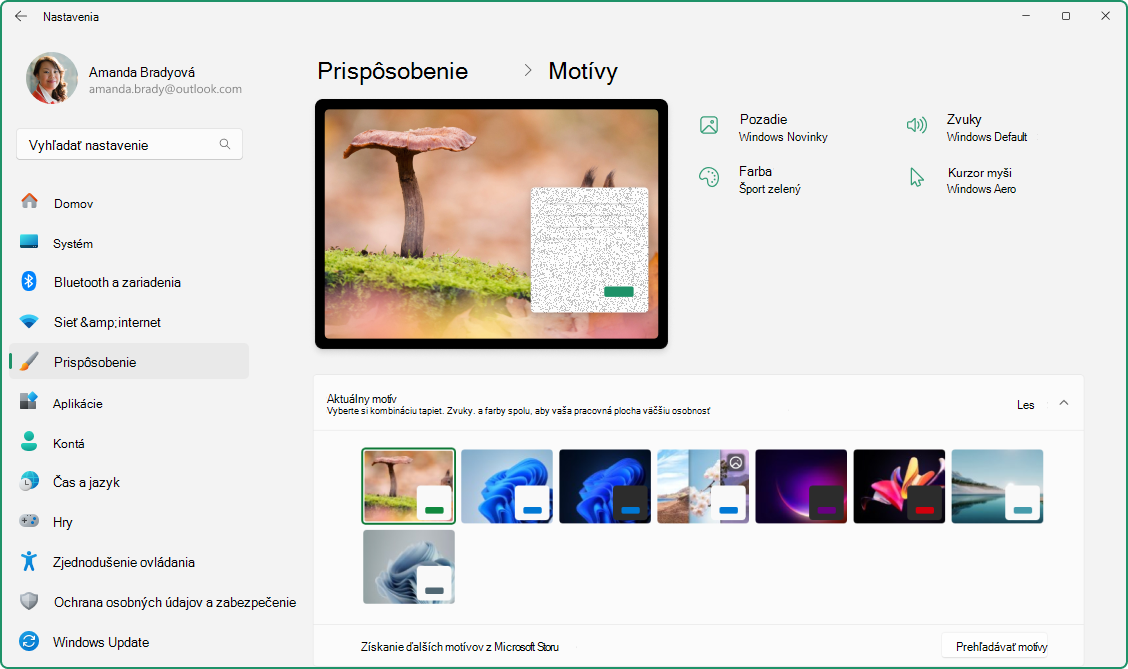 2. Vyberte si z dostupných predvolených motívov alebo vyberte položku Prehľadávať motívy a stiahnite si nové motívy z Microsoft Storu.
- Vyberte požadovaný motív a použite ho na pracovnej ploche.
Prispôsobenie a zdieľanie motívu
Ak chcete motív ďalej prispôsobiť, vyberte možnosti pre Pozadie, Farbu, Zvuky a Kurzor myši. Každá možnosť umožňuje prispôsobiť si prostredie tak, aby lepšie vyhovovalo vašim preferenciám.
Uloženie motívu
Po prispôsobení všetkých nastavení motív uložte, aby ste v prípade potreby mohli jeho nastavenia jednoducho znova použiť.
- V aplikácii NastaveniaNastavenia v zariadení s Windowsom
vyberte položkuMotívyprispôsobenia>.
2. Vyberte položku Uložiť a zadajte názov motívu.
Zdieľanie motívu
Exportovaním vlastného motívu si zachujete jednotný vzhľad a správanie v rôznych zariadeniach, zdieľate prispôsobené nastavenia s priateľmi a rodinou alebo rýchlo použijete preferovaný motív bez toho, aby ste museli zakaždým manuálne upravovať nastavenia. To môže ušetriť čas a zabezpečiť súdržný vizuálny zážitok.
- V aplikácii NastaveniaNastavenia v zariadení s Windowsom
vyberte položkuMotívyprispôsobenia>.
2. Kliknite pravým tlačidlom myši na uložený motív a vyberte položku Uložiť motív na zdieľanie. Vytvorí sa súbor, .deskthemepack ktorý môžete zdieľať s ostatnými používateľmi.
Odstránenie motívu
Ak máte príliš veľa motívov alebo chcete odstrániť niektoré staršie, môžete ich jednoducho odstrániť.
- V aplikácii NastaveniaNastavenia v zariadení s Windowsom
vyberte položkuMotívyprispôsobenia>.
2. Kliknite pravým tlačidlom myši na uložený motív a vyberte položku Odstrániť.
Poznámka
Predvolené motívy Windowsu nemôžete odstrániť.
Farebné filtre a motívy kontrastu
Windows poskytuje robustné možnosti na konfiguráciu motívov kontrastu a farebných filtrov, čo uľahčuje interakciu so zariadeniami používateľom so zrakovým postihnutím alebo so špecifickými potrebami zjednodušenia ovládania.
- Kontrastné motívy zvyšujú viditeľnosť textu a prvkov používateľského rozhrania pomocou odlišných kombinácií farieb, ktoré je možné prispôsobiť podľa individuálnych preferencií.
- Farebné filtre menia paletu farieb obrazovky a pomáhajú používateľom rozlišovať medzi vecami, ktoré sa odlišujú iba farbou.
Ďalšie informácie nájdete v témach Zmena kontrastu farieb vo Windowse a Používanie farebných filtrov vo Windowse.
Môžete tiež chcieť...
Aplikácia Tapeta Bing je ďalším skvelým spôsobom, ako si prispôsobiť pracovnú plochu Windowsu. Táto aplikácia automaticky aktualizuje pozadie pracovnej plochy obrázkom dňa z Bingu, ktorý predstavuje úžasné fotografie z celého sveta. Každý obrázok obsahuje krátky popis, ktorý vám umožní získať ďalšie informácie o mieste alebo predmete, ktorý sa nachádza na fotografii. Aplikácia Tapeta Bing sa jednoducho inštaluje a používa a poskytuje bezproblémový spôsob, ako udržať pracovnú plochu vizuálne pútavú a informatívnu.
Poznámka
Podpora pre Windows 10 sa skončila 14. októbra 2025
- Po 14. októbri 2025 už spoločnosť Microsoft nebude poskytovať bezplatné aktualizácie softvéru zo služby Windows Update, technickú pomoc ani opravy zabezpečenia pre Windows 10. Váš počítač bude fungovať aj naďalej, odporúčame však prejsť na Windows 11.
-
(ďalšie informácie),
Motívy Windowsu sú kombináciou obrázkov pozadia pracovnej plochy, farieb okien, zvukov a ďalších prvkov, ktoré vám umožňujú prispôsobiť prácu s Windowsom. Motívy poskytujú jednotné a vizuálne atraktívne rozhranie, ktoré môže zvýšiť produktivitu a pôžitok z používania zariadenia.
Použiť motív
- V aplikácii NastaveniaNastavenia v zariadení s Windowsom
vybertepoložku Motívyprispôsobenia> alebo použite nasledujúcu skratku:
2. Vyberte si z dostupných predvolených motívov alebo vyberte položku Prehľadávať motívy a stiahnite si nové motívy z Microsoft Storu.
- Vyberte požadovaný motív a použite ho na pracovnej ploche.
Prispôsobenie a zdieľanie motívu
Ak chcete motív ďalej prispôsobiť, vyberte možnosti pre Pozadie, Farbu, Zvuky a Kurzor myši. Každá možnosť umožňuje prispôsobiť si prostredie tak, aby lepšie vyhovovalo vašim preferenciám.
Uloženie motívu
Po prispôsobení všetkých nastavení motív uložte, aby ste v prípade potreby mohli jeho nastavenia jednoducho znova použiť.
- V aplikácii NastaveniaNastavenia v zariadení s Windowsom
vyberte položkuMotívyprispôsobenia>.
2. Vyberte položku Uložiť a zadajte názov motívu.
Zdieľanie motívu
Exportovaním vlastného motívu si zachujete jednotný vzhľad a správanie v rôznych zariadeniach, zdieľate prispôsobené nastavenia s priateľmi a rodinou alebo rýchlo použijete preferovaný motív bez toho, aby ste museli zakaždým manuálne upravovať nastavenia. To môže ušetriť čas a zabezpečiť súdržný vizuálny zážitok.
- V aplikácii NastaveniaNastavenia v zariadení s Windowsom
vyberte položkuMotívyprispôsobenia>.
2. Kliknite pravým tlačidlom myši na uložený motív a vyberte položku Uložiť motív na zdieľanie. Vytvorí sa súbor, .deskthemepack ktorý môžete zdieľať s ostatnými používateľmi.
Odstránenie motívu
Ak máte príliš veľa motívov alebo chcete odstrániť niektoré staršie, môžete ich jednoducho odstrániť.
- V aplikácii NastaveniaNastavenia v zariadení s Windowsom
vyberte položkuMotívyprispôsobenia>.
2. Kliknite pravým tlačidlom myši na uložený motív a vyberte položku Odstrániť.
Poznámka
Predvolené motívy Windowsu nemôžete odstrániť.
Farebné filtre a motívy kontrastu
Windows poskytuje robustné možnosti na konfiguráciu motívov kontrastu a farebných filtrov, čo uľahčuje interakciu so zariadeniami používateľom so zrakovým postihnutím alebo so špecifickými potrebami zjednodušenia ovládania.
- Kontrastné motívy zvyšujú viditeľnosť textu a prvkov používateľského rozhrania pomocou odlišných kombinácií farieb, ktoré je možné prispôsobiť podľa individuálnych preferencií.
- Farebné filtre menia paletu farieb obrazovky a pomáhajú používateľom rozlišovať medzi vecami, ktoré sa odlišujú iba farbou.
Ďalšie informácie nájdete v témach Zmena kontrastu farieb vo Windowse a Používanie farebných filtrov vo Windowse.
Môžete tiež chcieť...
Aplikácia Tapeta Bing je ďalším skvelým spôsobom, ako si prispôsobiť pracovnú plochu Windowsu. Táto aplikácia automaticky aktualizuje pozadie pracovnej plochy obrázkom dňa z Bingu, ktorý predstavuje úžasné fotografie z celého sveta. Každý obrázok obsahuje krátky popis, ktorý vám umožní získať ďalšie informácie o mieste alebo predmete, ktorý sa nachádza na fotografii. Aplikácia Tapeta Bing sa jednoducho inštaluje a používa a poskytuje bezproblémový spôsob, ako udržať pracovnú plochu vizuálne pútavú a informatívnu.
