
Súhrn
Obrazovka uzamknutia vo Windowse slúži ako počiatočné rozhranie, s ktorým narazíte pri spustení alebo prebudení zariadenia z režimu spánku. Poskytuje vrstvu zabezpečenia vyžadovaním biometrického gesta, kódu PIN alebo hesla na prístup k pracovnej ploche. Okrem funkcie zabezpečenia je obrazovka uzamknutia vysoko prispôsobiteľná a umožňuje ju prispôsobiť pomocou rôznych obrázkov pozadia, ako je napríklad jeden obrázok, prezentácia alebo dynamický obsah z Windows Novinky. Môžete tiež pridať užitočné informácie, vďaka ktorým bude obrazovka uzamknutia vizuálne aj informatívna.
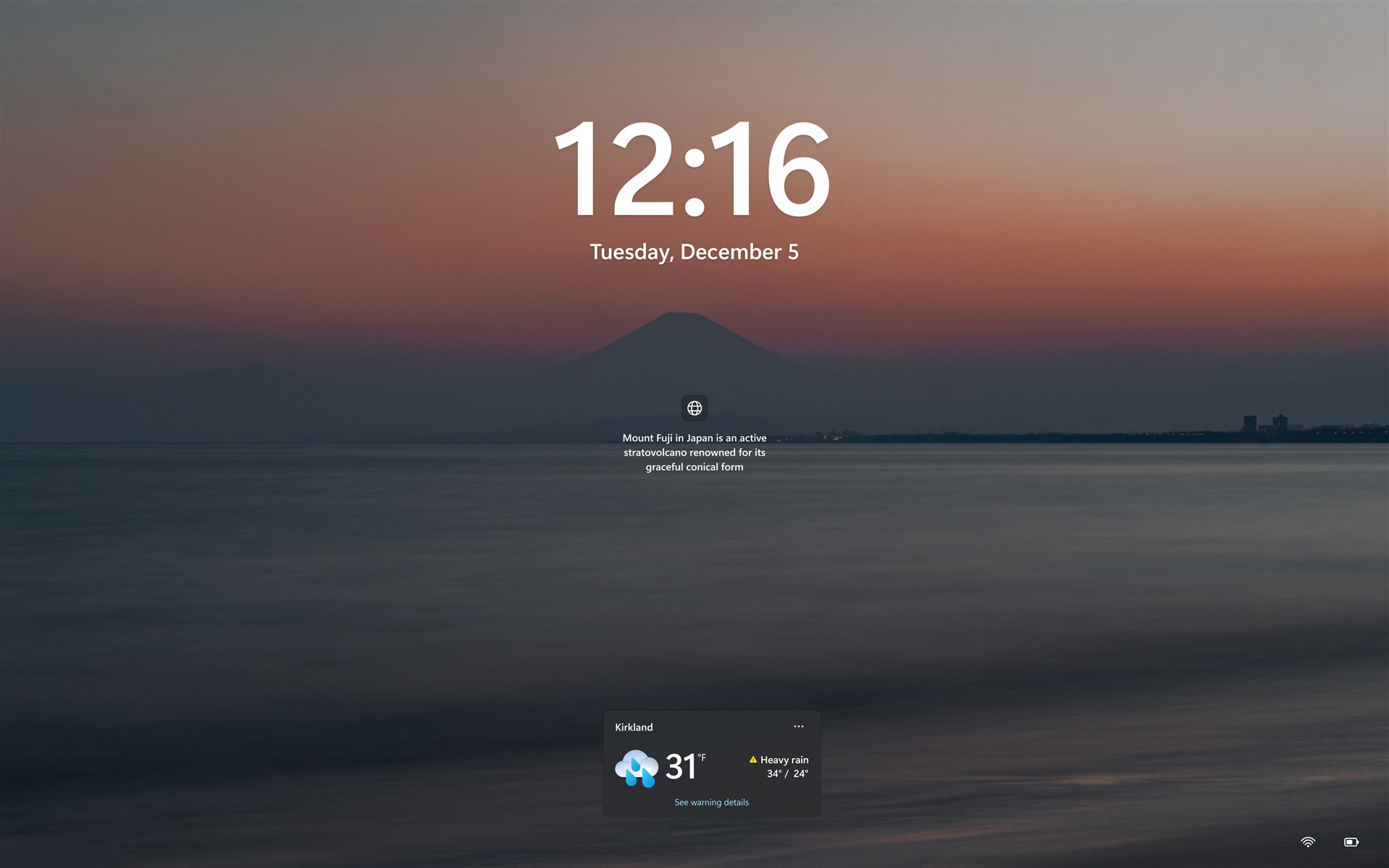
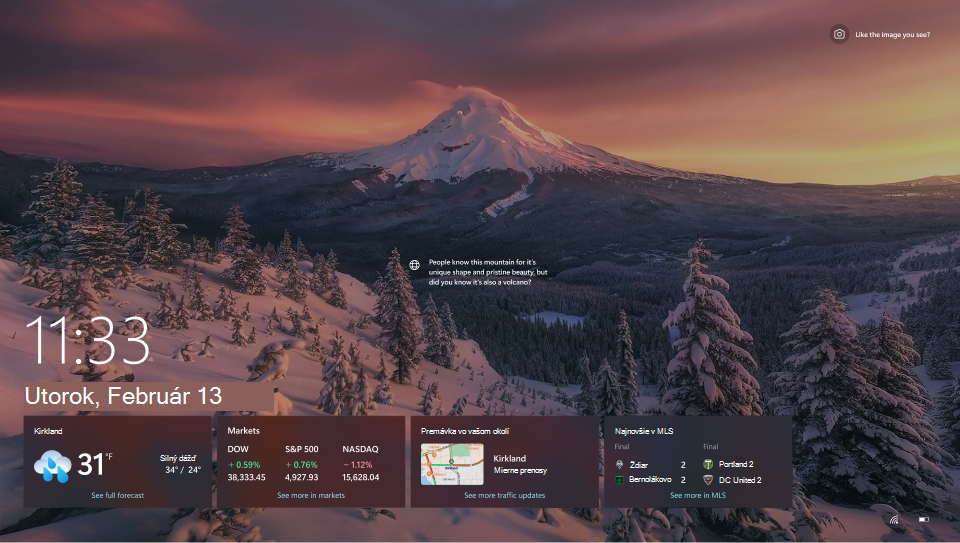
Ak chcete zistiť, ako nakonfigurovať obrázok pozadia obrazovky uzamknutia a miniaplikácie na obrazovke uzamknutia, rozbaľte nasledujúce časti:
Prispôsobenie obrázka na pozadí
Prispôsobenie obrázka na pozadí:
Vyberte položky Štart>Nastavenia>prispôsobenia>obrazovky uzamknutia.
V časti Prispôsobenie obrazovky uzamknutia vyberte jednu z nasledujúcich možností:
Windows Novinky: zobrazuje rotujúcu množinu obrázkov od spoločnosti Microsoft, spolu s tipmi, trikmi a oznámeniami.
Obrázok: vyberte jeden obrázok ako pozadie obrazovky uzamknutia. Môžete si vybrať z predvolených obrázkov alebo vyhľadať vlastný obrázok v zariadení.
Prezentácia: použite prezentáciu obrázkov z priečinka vo vašom zariadení. Môžete pridať viacero priečinkov a prispôsobiť nastavenia prezentácie.
Tip
Povoľte možnosť Získať zábavné fakty, tipy, triky a ďalšie informácie na obrazovke uzamknutia a dostávať ďalší obsah od spoločnosti Microsoft priamo na obrazovku uzamknutia.
Zapnutie alebo vypnutie tejto možnosti Nastavenie reakcie obrázka obrazovky uzamknutia pri pohybe počítača na povolenie alebo zakázanie funkcie pohybu na pozadí. Keď je táto možnosť zapnutá, obraz sa bude mierne posúvať alebo pohybovať v závislosti od fyzického pohybu zariadenia a vytvára dynamický efekt.
Zapnite alebo vypnite túto možnosť Zobraziť obrázok pozadia obrazovky uzamknutia na prihlasovacej obrazovke, ak chcete použiť rovnaký obrázok pozadia pre obrazovku uzamknutia aj na prihlasovacej obrazovke, a zabezpečiť tak konzistentný vizuálny zážitok.
Prispôsobenie miniaplikácií na obrazovke uzamknutia
Miniaplikácie na obrazovke uzamknutia vylepšujú dojem poskytovaním dynamických aktualizácií v reálnom čase. Prostredníctvom malých miniaplikácií zobrazujú aktuálne poveternostné podmienky a ďalšie informácie. Miniaplikácie obrazovky uzamknutia vám pomôžu zostať v súhrne informovaní bez potreby odomknutia zariadenia. Ak chcete získať viac informácií o informáciách zobrazených v miniaplikácii, vyberte ju na obrazovke uzamknutia, prihláste sa a pozrite si úplné podrobnosti na stránke prvého kontaktu vybranej poskytovateľom miniaplikácie.
Miniaplikácie na obrazovke uzamknutia môžete pridať, odstrániť alebo zmeniť ich usporiadanie a prispôsobiť tak, aby zodpovedali vašim záujmom a preferenciám.
Vyberte položky Štart>Nastavenia>prispôsobenia>obrazovky uzamknutia.
V časti Miniaplikácie si pozrite miniaplikácie, ktoré sa aktuálne zobrazujú na obrazovke uzamknutia. Poradie miniaplikácií v nastaveniach sa zhoduje s ich poradím čítania na obrazovke uzamknutia. Presuňte miniaplikáciu v zozname vyššie, aby sa zobrazila skôr.
Pre každú miniaplikáciu vyberte položku Ďalšie možnosti Tlačidlo
 odstránenie miniaplikácie alebo jej prispôsobenie, ak poskytovateľ miniaplikácie podporuje prispôsobenie.
Ak chcete pridať ďalšie miniaplikácie, vyberte položku Pridať miniaplikáciu pod zoznamom. V ponuke Pridať miniaplikáciu sa zobrazuje katalóg dostupných miniaplikácií. V súčasnosti je možné na obrazovku uzamknutia pridať len miniaplikácie, ktoré podporujú malú veľkosť.
Ak chcete skryť miniaplikácie na obrazovke uzamknutia, prepnite položku Miniaplikácie na možnosť Vypnuté.
Poznámka
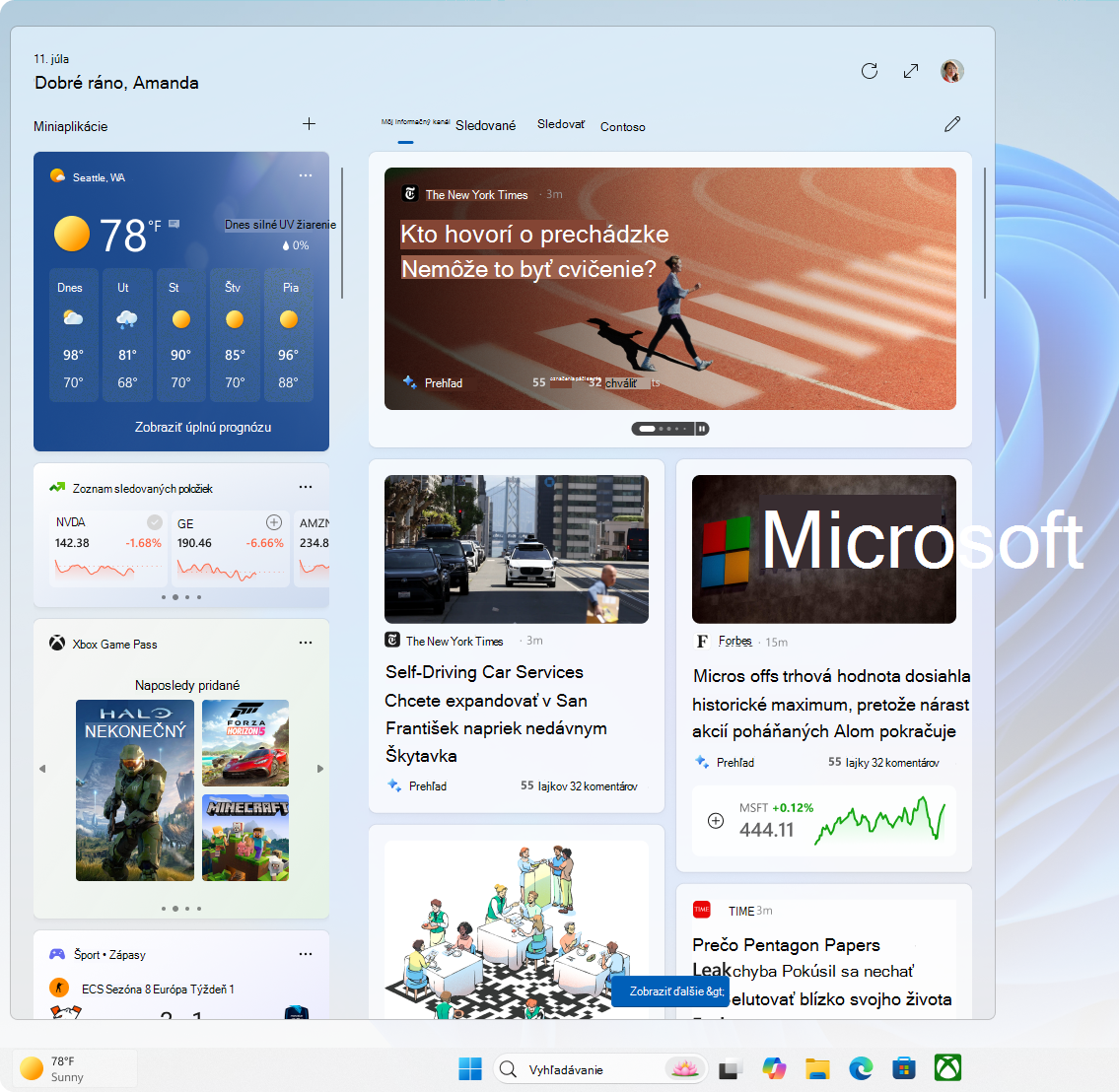
Miniaplikácie sa zobrazujú aj na paneli úloh a na paneli miniaplikácií. Ďalšie informácie nájdete v téme Majte prehľad o miniaplikáciách vo Windowse.
Poznámka
Miniaplikácie na obrazovke uzamknutia môžu prispôsobovať obsah na základe odhadu polohy tak, aby poskytoval kontextovo najrelevantnejšie prostredie. Odhad polohy sa môže získať zo služby určenia polohy vo Windowse, ak je povolená. V opačnom prípade môže použiť IP adresu vášho internetového pripojenia.

Odosielanie pripomienok

|
Dajte nám vedieť, čo sa vám páči, podeľte sa o svoje nápady a ponúknite návrhy, ako zlepšiť prostredie prostredníctvom Centra pripomienok. V aplikácii Centrum pripomienok  v zariadení s Windowsom vyberte položku Prostredie >pracovnej plochyObrazovka uzamknutia. v zariadení s Windowsom vyberte položku Prostredie >pracovnej plochyObrazovka uzamknutia. |
|---|