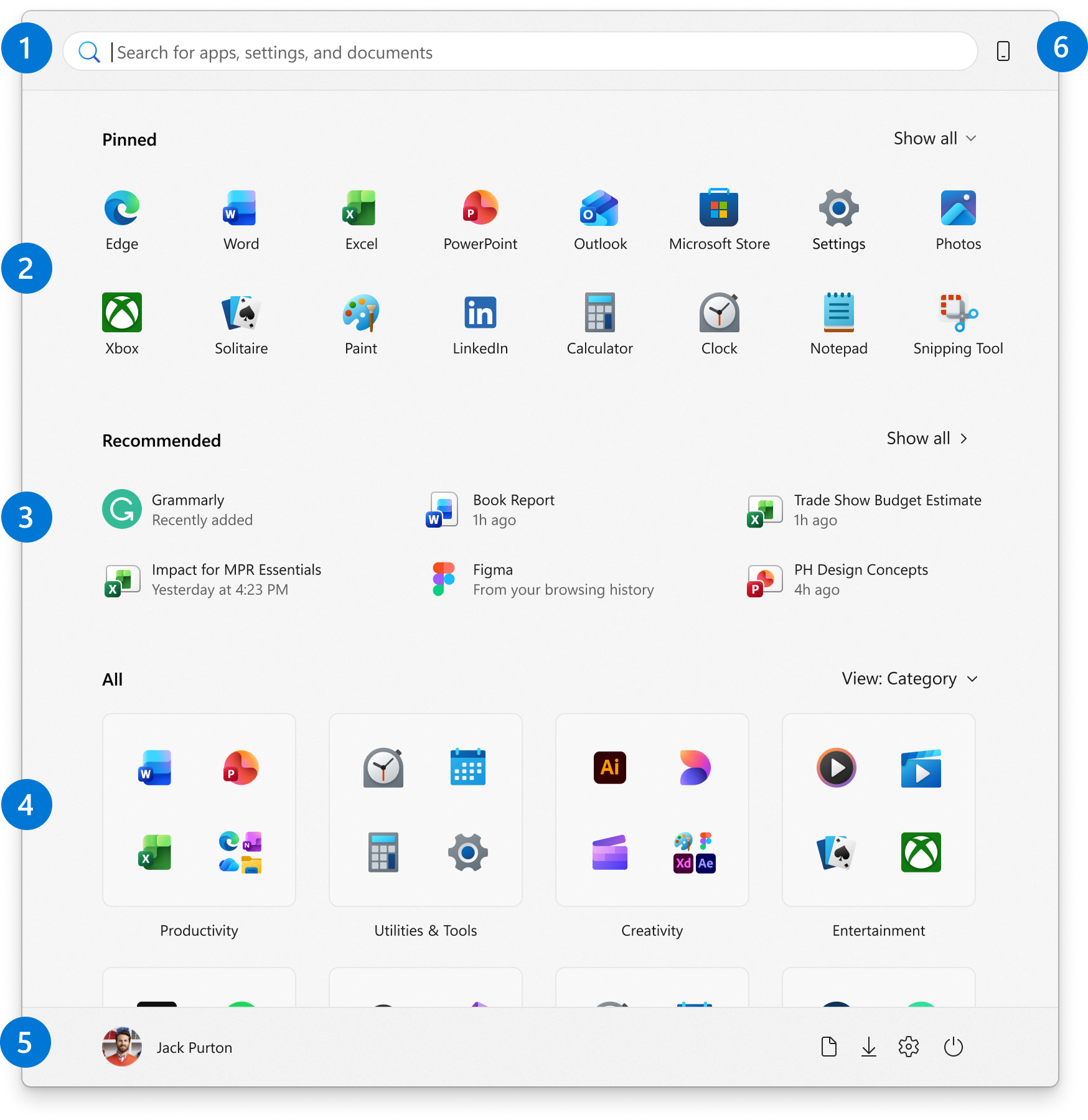
Ponuka Štart systému Windows je kľúčovou funkciou operačného systému, ktorá poskytuje rýchly prístup k aplikáciám, nastaveniam a súborom. Obsahuje výkonnú funkciu vyhľadávania a umožňuje pripnúť obľúbené aplikácie, priečinky a webové lokality, aby ste k nim mali jednoduchý prístup. Možnosti prispôsobenia umožňujú usporiadať pripnuté položky do skupín a zmeniť rozloženie ponuky Štart tak, aby vyhovovalo vašim preferenciám.
Ponuka Štart je usporiadaná do šiestich hlavných oblastí:
-
Vyhľadávanie: Rýchle vyhľadanie aplikácií, súborov a nastavení zadaním kľúčových slov
-
Pripnuté aplikácie, súbory, priečinky a webové lokality vo formáte mriežky na jednoduchý prístup.
Položka Všetky aplikácie zobrazuje abecedný zoznam všetkých nainštalovaných aplikácií
-
Odporúčania: nedávno pridané a často používané aplikácie, ako aj nedávno otvorené súbory
-
Všetky: Nainštalované aplikácie, ktoré je možné zobraziť v zobrazení kategórií, mriežok alebo zoznamov.
-
Konto: Ikona profilu zobrazujúca nastavenia konta, prepínanie kont alebo odhlásenie. Môžete tiež pridať odkazy na jednoduchý prístup k spoločným priečinkom. Tlačidlo napájania vám umožňuje uzamknúť, uspať, vypnúť alebo reštartovať zariadenie
-
Asistent pre mobilné zariadenia: Zobrazte si obsah telefónu, ako sú správy, hovory a oznámenia, cez Prepojenie s telefónom priamo z ponuky Štart.
Tu sú bežné prispôsobenia ponuky Štart. Ďalšie informácie získate rozbalením jednotlivých sekcií.
Pripnutie a zrušenie pripnutia aplikácií alebo odkazov
Existujú rôzne spôsoby pripnutia aplikácií alebo odkazov do ponuky Štart. Príklad:
- Do vyhľadávacieho
 poľa na paneli úloh alebo v ponuke Štart zadajte názov aplikácie, ktorú chcete pripnúť. Kliknite pravým tlačidlom myši na aplikáciu a potom vyberte položku Pripnúť na obrazovku Štart
- V Prieskumníkovi kliknite pravým tlačidlom myši na priečinok a vyberte položku Pripnúť na domovskú obrazovku
- V prípade webových lokalít otvorte Microsoft Edge a prejdite na webovú lokalitu, ktorú chcete pripnúť. Potom vyberte ponuku s ďalšími možnosťami
 >nástroje>Pripnúť na obrazovku Štart
Zrušenie pripnutia položky v ponuke Štart
Ak chcete odstrániť pripnutú aplikáciu alebo odkaz z ponuky Štart, kliknite naň pravým tlačidlom myši a vyberte položku Zrušiť pripnutie na obrazovke .
.
Zmena usporiadania a zoskupenie pripnutých účastníkov
Vždy, keď budete chcieť zmeniť poradie pripnutí v ponuke Štart, presuňte špendlík z aktuálnej pozície na inú.
Usporiadanie pripnutých položiek do priečinkov
Zoskupenie pripnutých účastníkov do priečinkov v ponuke Štart pomáha udržiavať vo vašich aplikáciách poriadok, zlepšuje prehľadnosť a uľahčuje rýchle vyhľadávanie a prístup k súvisiacim aplikáciám. Umožňuje tiež lepšie spravovanie priestoru a prispôsobenie, vďaka čomu má ponuka Štart prehľadnejšie a efektívnejšie rozloženie.
- Ak chcete vytvoriť priečinok, presuňte jednu pripnutú položku nad druhú a vytvorte tak priečinok. Priečinok sa automaticky vytvorí a môžete ho premenovať
- Ak chcete do priečinka pridať ďalšie pripnutia, presuňte ich doň
- Ak chcete odstrániť špendlík z priečinka, otvorte priečinok a presuňte špendlík z neho
- Ak zostane iba jeden špendlík, priečinok sa odstráni z ponuky Štart
Prispôsobenie rozloženia
Rozloženie ponuky Štart môžete prispôsobiť niekoľkými spôsobmi.
Sekcie Pripnuté a Všetky si pamätajú vaše posledné použité zobrazenie. Ak napríklad chcete, aby sa všetky pripnuté aplikácie zobrazovali predvolene, vyberte možnosť Zobraziť všetko a pri ďalšom otvorení ponuky Štart zostane sekcia rozbalená.
To isté platí pre sekciu Všetko . Pre nainštalované aplikácie si môžete vybrať z rôznych zobrazení vrátane zobrazení Kategória, Mriežka a Zoznam. Medzi týmito zobrazeniami môžete kedykoľvek prepínať a obrazovka Štart si zapamätá váš posledný výber.
Okrem toho môžu používatelia zrušiť pripnutie aplikácií alebo vypnúť rôznych poskytovateľov, aby sa zobrazovali v ponuke Štart odporúčané. Ak používatelia zrušia pripnutie všetkého alebo vypnú všetkých odporúčaných poskytovateľov v nastaveniach, tieto časti sa zbalia a používateľom sa nebudú zobrazovať.
Prispôsobenie oblasti konta
Môžete si vybrať, ktoré priečinky sa zobrazia vedľa tlačidla napájania v ponuke Štart. Tieto priečinky môžu obsahovať bežné umiestnenia, ako sú napríklad Dokumenty, Stiahnuté súbory, Hudba, Obrázky, Videá, Sieť a Osobné priečinky.
Jednoducho prepnite prepínače priečinkov, ktoré chcete pridať. Toto prispôsobenie umožňuje rýchly prístup k často používaným priečinkom priamo z ponuky Štart, zdokonaľuje pracovný postup a zefektívňuje navigáciu.
Vyberte položku Štart s  , kliknite pravým tlačidlom myši v dolnej časti ponuky Štart a vyberte položku Nastavenia ponuky Štart alebo použite nasledujúcu skratku:
Vyberte položku Priečinky a potom prepnite možnosť Zapnuté všetky priečinky, ktoré sa majú zobraziť vedľa tlačidla napájania
Posunutie ponuky Štart na stranu
Ponuka Štart sa zvyčajne nachádza v strede, ale zarovnanie môžete zmeniť podľa bočnej strany panela úloh.
Kliknite pravým tlačidlom myši na panel úloh a vyberte položku Nastavenia panela úloh alebo použite nasledujúcu skratku:
Rozbaľte správanie panela úloh a vyberte požadovanú možnosť zarovnania panela úloh
Ďalšie informácie nájdete v téme Prispôsobenie panela úloh vo Windowse.
Poznámka
Podpora pre Windows 10 sa skončila 14. októbra 2025
- Po 14. októbri 2025 už spoločnosť Microsoft nebude poskytovať bezplatné aktualizácie softvéru zo služby Windows Update, technickú pomoc ani opravy zabezpečenia pre Windows 10. Váš počítač bude fungovať aj naďalej, odporúčame však prejsť na Windows 11.
-
(ďalšie informácie),
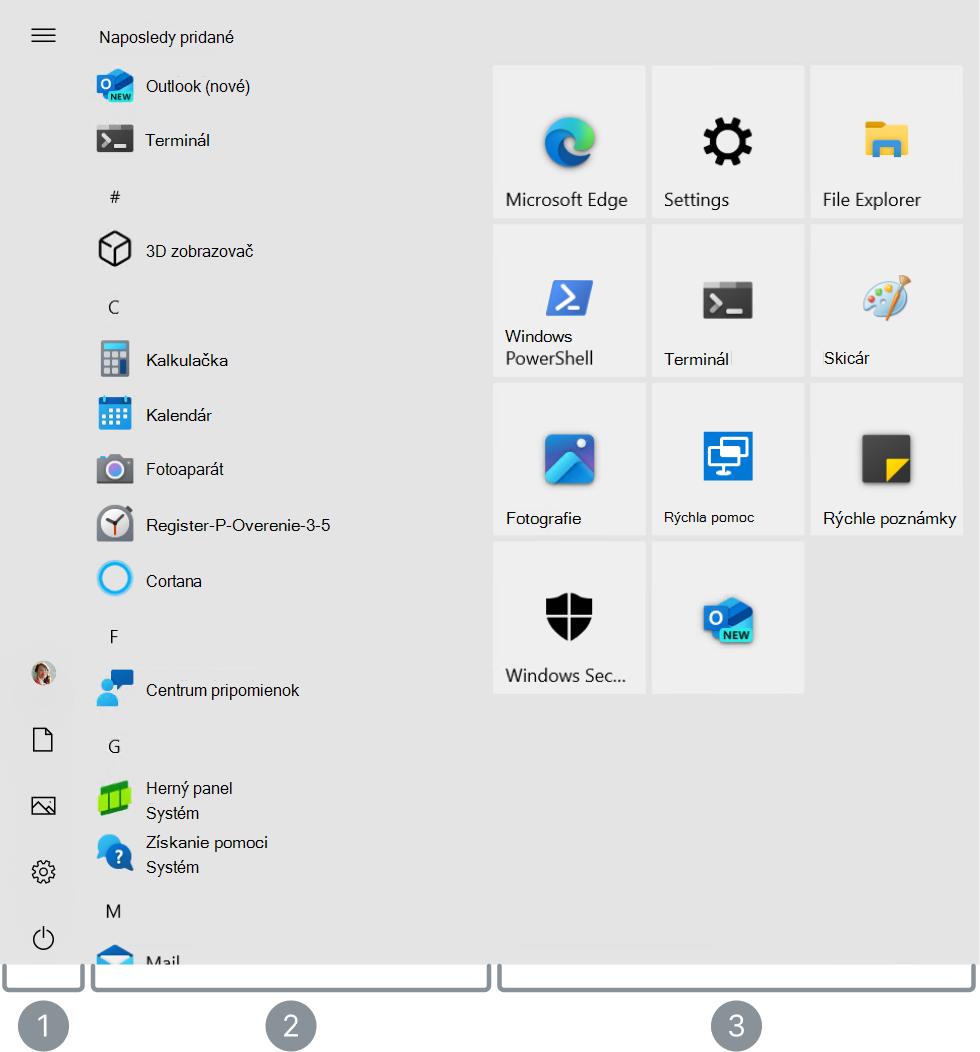
Ponuka Štart systému Windows je kľúčovou funkciou operačného systému, ktorá poskytuje rýchly prístup k aplikáciám, nastaveniam a súborom. Obsahuje výkonnú funkciu vyhľadávania a umožňuje pripnúť obľúbené aplikácie, priečinky a webové lokality, aby ste k nim mali jednoduchý prístup. Možnosti prispôsobenia vám umožňujú meniť veľkosť dlaždíc, usporadúvať ich do skupín a meniť vzhľad ponuky Štart tak, aby vyhovoval vašim preferenciám.
Ponuka Štart je usporiadaná do rôznych oblastí:
-
Konto: Ikona profilu zobrazujúca nastavenia konta, prepínanie kont alebo odhlásenie. Môžete tiež pridať odkazy na jednoduchý prístup k spoločným priečinkom. Tlačidlo napájania vám umožňuje vypnúť, reštartovať alebo uviesť zariadenie do režimu spánku
-
Zoznam aplikácií: zobrazuje nedávno pridané aplikácie v hornej časti a abecedný zoznam všetkých nainštalovaných aplikácií
-
Pripnuté dlaždice: v tejto oblasti sa nachádzajú dynamické dlaždice a odkazy na často používané aplikácie, webové lokality a priečinky. Pre lepšiu organizáciu dlaždíc možno meniť veľkosť, premiestňovať ich a zoskupovať do pomenovaných sekcií.
Tu sú bežné prispôsobenia ponuky Štart. Ďalšie informácie získate rozbalením jednotlivých sekcií.
Windows 10 ponúka flexibilitu pri konfigurácii ponuky Štart a umožňuje vám buď zmeniť jej veľkosť presunutím okrajov, alebo ju nastaviť na celú obrazovku. Toto prispôsobenie vám pomôže prispôsobiť ponuku Štart vašim špecifickým potrebám a preferenciám.
Výber ponuky Štart na celú obrazovku môže byť výhodný, ak dávate prednosť pohlcujúcejšiemu a organizovanejšiemu rozhraniu. Toto rozloženie poskytuje väčšie plátno, čo uľahčuje prístup ku všetkým aplikáciám a dlaždiciam naraz. Je to užitočné najmä v režime tabletu, kde dotykové rozhranie zvyšuje použiteľnosť.
Zmena veľkosti obrazovky Štart potiahnutím okrajov:
- Otvorte ponuku Štart výberom tlačidla Štart
- Umiestnite kurzor na horný alebo bočný okraj ponuky Štart, kým sa nezmení na obojstrannú šípku
- Vyberte a presuňte orámovanie a zmeňte veľkosť ponuky Štart na preferovanú výšku a šírku
Zmena veľkosti obrazovky Štart nastavením obrazovky na celú obrazovku:
V aplikácii NastaveniaNastavenia v zariadení s Windowsom vyberte položku Prispôsobenie>Štart alebo použite nasledujúcu skratku:
Prepnite možnosť Použiť ponuku Spustiť na celú obrazovku do polohy Zapnuté
Pripnutie a zrušenie pripnutia aplikácií alebo odkazov
Existujú rôzne spôsoby pripnutia aplikácií alebo odkazov do ponuky Štart. Príklad:
- Do poľa na paneli úloh zadajte názov aplikácie, ktorú chcete pripnúť. Kliknite pravým tlačidlom myši na aplikáciu a potom vyberte položku Pripnúť na obrazovku Štart
- V Prieskumníkovi kliknite pravým tlačidlom myši na priečinok a vyberte položku Pripnúť na domovskú obrazovku
- V prípade webových lokalít otvorte Microsoft Edge a prejdite na webovú lokalitu, ktorú chcete pripnúť. Potom vyberte ponuku s ďalšími možnosťami>nástroje>Pripnúť na obrazovku Štart
Ak chcete odstrániť dlaždicu z ponuky Štart, kliknite na ňu pravým tlačidlom myši a vyberte položku Zrušiť pripnutie na obrazovke Štart .
Zmena usporiadania a zoskupenie dlaždíc
Vždy, keď budete chcieť zmeniť poradie dlaždíc v ponuke Štart, presuňte dlaždicu z aktuálnej pozície na inú.
Usporiadanie dlaždíc do priečinkov
Zoskupenie dlaždíc do priečinkov v ponuke Štart pomáha udržiavať vo vašich aplikáciách poriadok, zlepšuje prehľadnosť a uľahčuje rýchle vyhľadávanie a prístup k súvisiacim aplikáciám. Umožňuje tiež lepšie spravovanie priestoru a prispôsobenie, vďaka čomu má ponuka Štart prehľadnejšie a efektívnejšie rozloženie.
- Ak chcete vytvoriť priečinok, presuňte jednu dlaždicu nad druhú a vytvorte tak priečinok. Priečinok sa automaticky vytvorí a môžete ho premenovať
- Ak chcete do priečinka pridať viac dlaždíc, presuňte ich do neho
- Ak chcete odstrániť dlaždicu z priečinka, otvorte priečinok a presuňte ju z neho
- Ak chcete odstrániť priečinok, premiestnite z neho všetky dlaždice
Skrytie zoznamu aplikácií
Skrytím zoznamu aplikácií dosiahnete čistejší vzhľad ponuky Štart. Môže to byť užitočné, ak uprednostňujete minimalistický vzhľad alebo ak používate predovšetkým pripnuté dlaždice na rýchly prístup k najčastejšie používaným aplikáciám. Okrem toho môže pomôcť zmenšiť vizuálnu nepotrebnosť a zjednodušiť sústredenie na aplikácie a klávesové skratky, ktoré sú pre vás najdôležitejšie.
Ak chcete skryť zoznam aplikácií v ponuke Štart, postupujte takto:
- V aplikácii NastaveniaNastavenia v zariadení s Windowsom
vybertepoložku Spustiťprispôsobenie> alebo použite nasledujúcu skratku:
- Prepnite na možnosťZobraziť zoznam aplikácií v ponuke Štart
Prispôsobenie oblasti konta
Môžete si vybrať, ktoré priečinky sa zobrazia nad tlačidlom napájania v ponuke Štart. Tieto priečinky môžu obsahovať bežné umiestnenia, ako sú napríklad Dokumenty, Stiahnuté súbory, Hudba, Obrázky, Videá, Sieť a Osobné priečinky.
Toto prispôsobenie umožňuje rýchly prístup k často používaným priečinkom priamo z ponuky Štart, zdokonaľuje pracovný postup a zefektívňuje navigáciu.
- V aplikácii NastaveniaNastavenia v zariadení s Windowsom
vybertepoložku Spustiťprispôsobenie> alebo použite nasledujúcu skratku:
- Vyberte priečinky, ktoré sa majú zobraziť v ponuke Štart, a prepnite možnosť Zapnuté všetky priečinky, ktoré sa majú zobrazovať vedľa tlačidla napájania