
Počítač s Windowsom sa dodáva s komplexným riešením zálohovania, Windows Zálohovanie, ktoré vám pomôže zálohovať mnohé z vecí, ktoré sú pre vás najdôležitejšie. Windows Zálohovanie chráni to, čo je dôležité, a pomáha vám prejsť na nový počítač – od súborov, motívov a nastavení, až po množstvo nainštalovaných aplikácií a informácií o Wi-Fi.
Táto príručka popisuje, ako používať Windows Zálohovanie a rôzne nastavenia na zálohovanie a obnovenie kľúčových položiek v počítači s Windowsom.
Zálohovanie počítača
Krok 1: Prihlásenie pomocou konta Microsoft
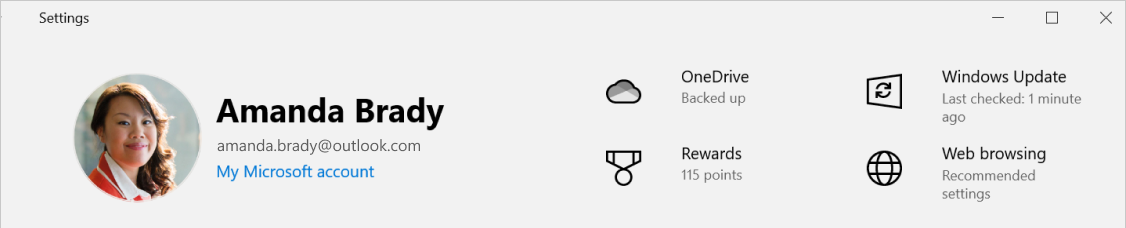
Toto je konto priradené k Windowsu, službe Microsoft 365, OneDrivu, Xboxu a ďalším službám. Zálohované informácie sa uložia s vaším kontom Microsoft, takže návrat k položkám v novom počítači je rovnako jednoduchý ako prihlásenie.
V aplikácii Nastavenia v
 v zariadení s Windowsom vyberte položku Kontá>Vaše informácie alebo použite nasledujúcu skratku:
Vyberte možnosť Prihlásiť sa namiesto toho s kontom Microsoft. Toto sa zobrazí iba v prípade, že používate lokálne konto. Ak sa namiesto toho zobrazí možnosť Prihlásiť sa s lokálnym kontom, konto Microsoft už používate
Dôležité
V súčasnosti je aplikácia Windows Zálohovanie zameraná na spotrebiteľské zariadenia, napríklad zariadenia, ktoré možno používať na prihlásenie do osobného konta Microsoft (MSA), ako je *@outlook.com, *@live.com atď. Pracovné alebo školské kontá Microsoft nebudú fungovať.
Krok 2: Zálohovanie priečinkov
Windows Zálohovanie je jednoduché a jednoduché zastávka pre všetky vaše potreby zálohovania. Súčasťou bezplatného konta Microsoft je 5 GB cloudového ukladacieho priestoru vo OneDrive (a v prípade potreby si môžete zakúpiť ďalší ukladací priestor) a zálohovaním priečinkov sa vami vybrané priečinky synchronizujú s kontom OneDrive, takže k nim budete mať okamžitý prístup vo všetkých počítačoch, ktoré používate s týmto kontom Microsoft. A keďže sa synchronizujú s OneDrivom, po prihlásení do OneDrivu v novom PC budú tieto súbory opäť k dispozícii.
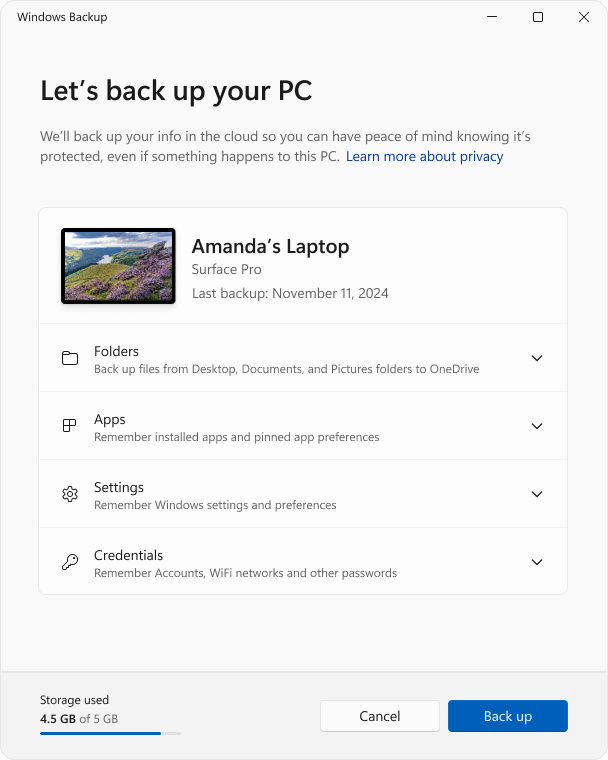
Ak chcete otvoriť Windows Zálohovanie, vyhľadajte ho v ponuke Štart:
- Vyberte položku Štart

- Zadajte výraz backupa z výsledkov vyberte položku Windows Zálohovanie
- Rozbaľte priečinky a vyberte priečinky používateľov, ktoré chcete zálohovať do OneDrivu. Priečinky Pracovná plocha, Dokumenty, Obrázky, Videá a Hudba môžete zálohovať prepnutím prepínača pre každý priečinok do polohy Zapnuté
Tip
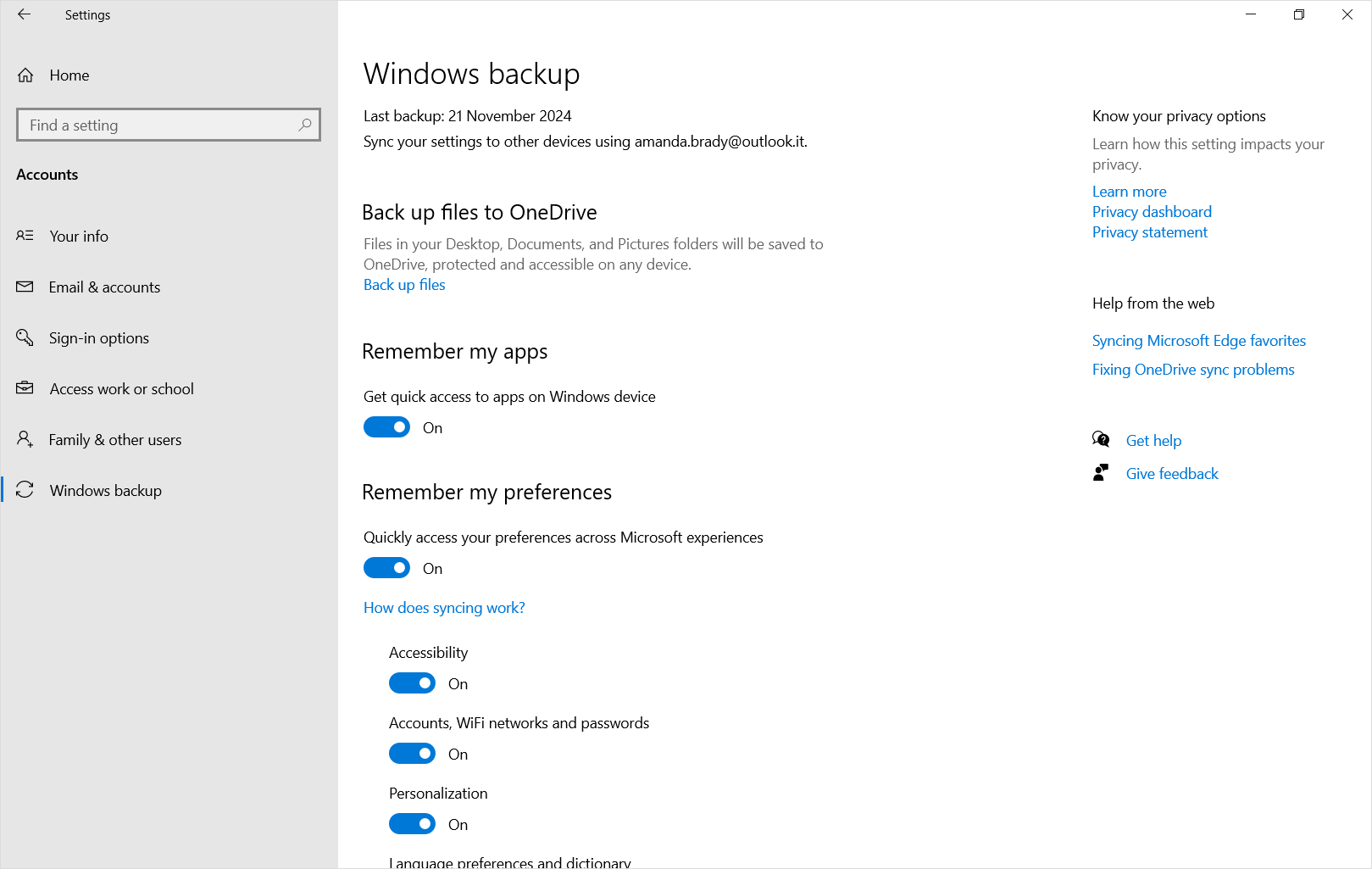
Konfiguráciu Windows Zálohovania môžete spravovať aj v nastaveniach. V aplikácii Nastavenia v zariadení s Windowsom vyberte položku Kontá Zálohovanie>systému Windows.
Krok 3: Zálohovanie nastavení a predvolieb
Windows Zálohovanie vám dáva možnosť vybrať si, ktoré nastavenia a predvoľby systému Windows chcete zálohovať. K dispozícii sú nasledovné možnosti:
Nainštalované aplikácie
Zjednodušenie ovládania
Kontá, Wi-Fi sieť a heslá
Prispôsobenia, ako je tapeta, farba, motív, rozloženie ponuky Štart atď.
Poznámka
Prispôsobenie vyžaduje prihlásenie do OneDrivu a dostupné úložisko. Predvoľby prispôsobenia sa nezálohujú, ak máte dostatok ukladacieho priestoru vo OneDrive.
Predvoľby jazyka a slovník
Ďalšie nastavenia systému Windows
Ak chcete skontrolovať stav všetkých týchto nastavení v Windows Zálohovanie, rozbaľte každý prvok. Ak chcete zálohovať nastavenie, zapnite ho.
Poznámka
Ak boli tieto nastavenia zálohované v minulosti (a niektoré sú predvolene zálohované), zobrazia sa ako Zálohované a prepínač nebude k dispozícii. Ak chcete zastaviť ich zálohovanie, pozrite si tému Úprava konfigurácie zálohovania.
Keď bude všetko nastavené požadovaným spôsobom, vyberte položku Zálohovať.
Ak sa pri pokuse o zálohovanie zobrazí chybové hlásenie z OneDrivu, je možné, že nie ste prihlásení do OneDrivu, nemáte dostatok ukladacieho priestoru alebo sa vyskytol iný problém s OneDrivom, ktorý je potrebné vyriešiť, aby Windows Zálohovanie fungovalo. Ďalšie informácie nájdete v téme Riešenie problémov so synchronizačná aplikácia OneDrivu.
Krok 4: Čas na oddych!
Všetko je nastavené! Vaše priečinky a nastavenia sú zálohované a k súborom môžete získať prístup zo všetkých počítačov, do ktorých sa prihlasujete s týmto kontom Microsoft.
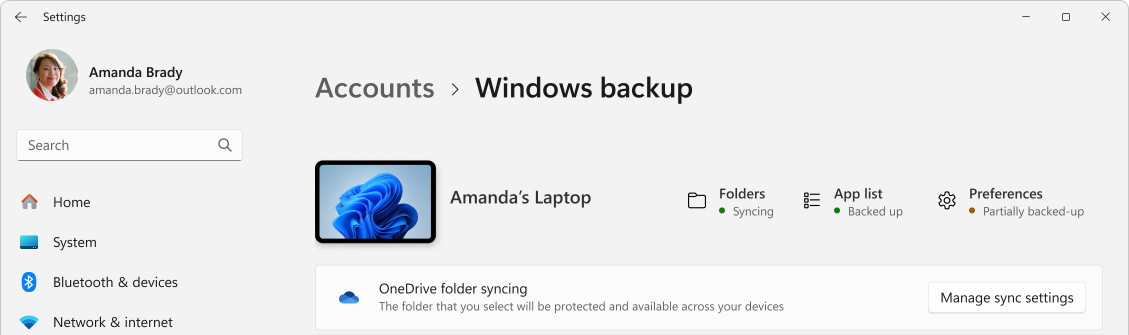
Ak chcete skontrolovať a uistiť sa, že je všetko stále zálohované, môžete otvoriť aplikáciu Windows Zálohovanie a zobrazí sa aktuálny stav zálohy.
Stav môžete skontrolovať aj v aplikácii Nastavenia , vyberte položku Konto Zálohovanie>systému Windows
A čo moje predvoľby prehliadača Microsoft Edge?
Ak chcete jednoducho prehľadávať web z ktoréhokoľvek zo svojich zariadení a usporiadať svoje obľúbené položky, prihláste sa do Microsoft Edgeu a zapnite synchronizáciu.
Prihlásenie a synchronizácia prehliadača Microsoft Edge v rôznych zariadeniach
Úprava konfigurácie zálohovania
Ak chcete zmeniť konfiguráciu zálohovania, otvorte NastaveniaNastaveniaÚčty>Zálohovanie>systému Windows alebo použite nasledujúcu skratku:
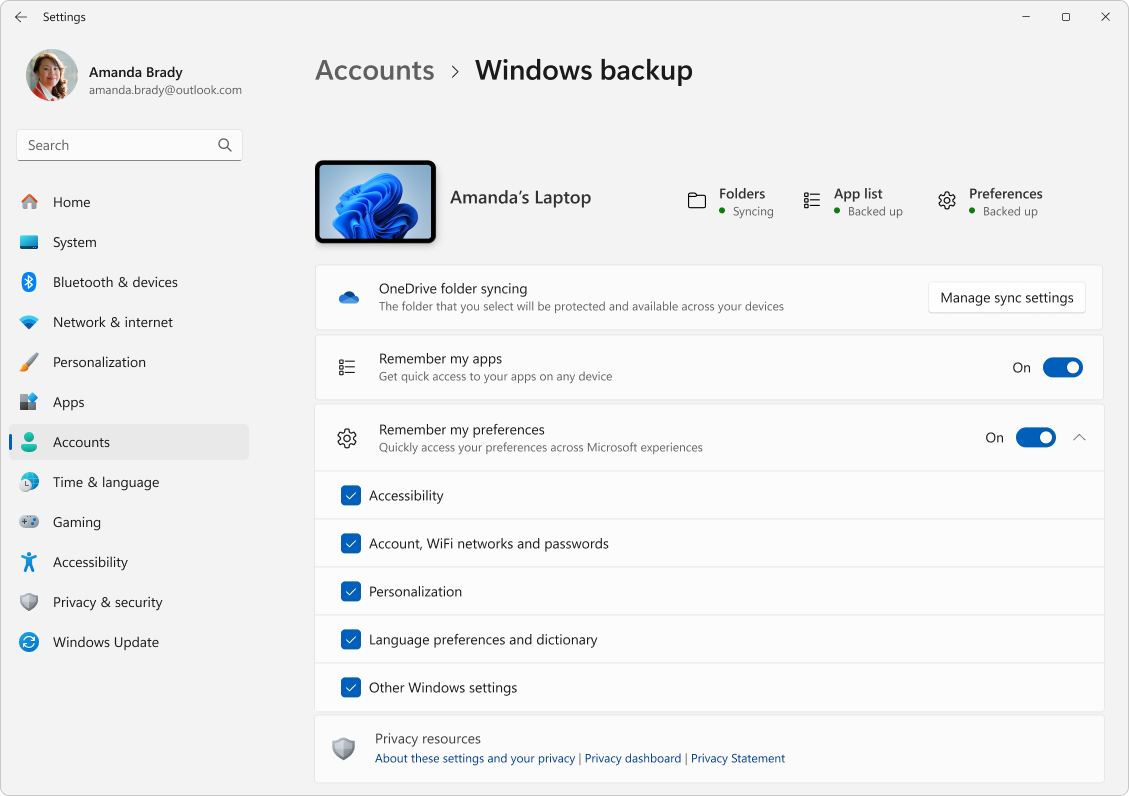
Ak chcete zmeniť synchronizáciu priečinkov do OneDrivu, vyberte položku Spravovať nastavenia synchronizácie v časti Synchronizácia priečinkov vo OneDrive a prepnite priečinky, ktoré chcete zálohovať

Ak chcete upraviť zálohovanie aplikácií, použite prepínač Zapamätať si moje aplikácie. Toto nastavenie nie je k dispozícii pre pracovné alebo školské kontá a Windows si nezapamätá vaše aplikácie pre pracovné alebo školské kontá
Ak chcete upraviť zálohovanie nastavení, použite začiarkavacie políčka, ktoré sú uvedené v časti Zapamätať si moje predvoľby, a uistite sa, že políčka pre všetky položky, ktoré chcete zálohovať, sú začiarknuté. Ak zapnete možnosť Ďalšie nastavenie systému Windows, Windows tiež zosynchronizuje niektoré nastavenia zariadenia (napríklad možnosti tlačiarní a myši), nastavenia Prieskumníka a preferencie oznámení. Táto možnosť je k dispozícii pre pracovné alebo školské konto, ak to vaša organizácia povoľuje. Ďalšie informácie nájdete v časti Povolenie podnikového vnútroštátneho roamingu v Microsoft Entra ID
Ak ste vypli zálohovanie a chcete odstrániť údaje, ktoré boli predtým zálohované vo vašom konte Microsoft, môžete navštíviť stránku Zariadenia konta Microsoft, vyhľadať časť Nastavenia synchronizované v cloude v dolnej časti stránky a vybrať a vybrať položku Vymazať uložené nastavenia.

Obnovenie počítača
Ako obnovím zálohu?
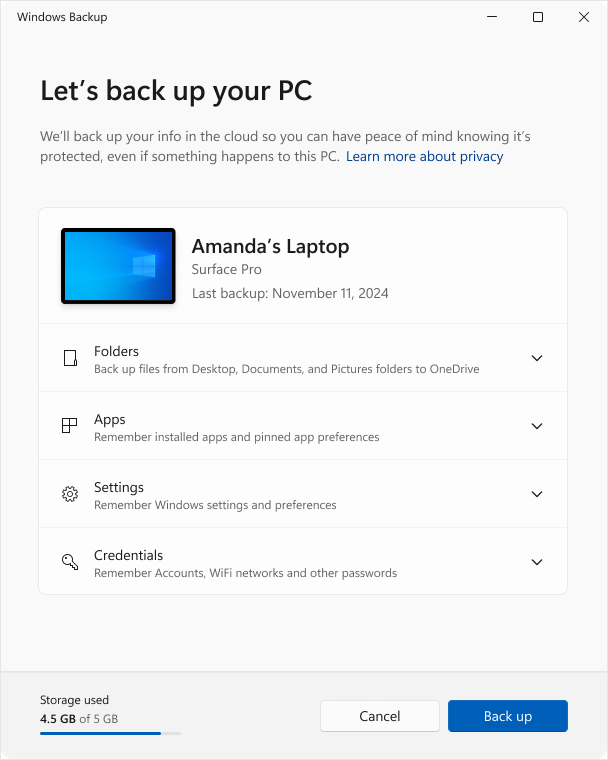
Kryjeme váš chrbát! Keď dostanete nový počítač alebo ak musíte preinštalovať Windows, pri jeho nastavovaní sa jednoducho prihláste s rovnakým kontom Microsoft, ktoré ste použili na vytvorenie zálohy. Uvidíme, že máte zálohy, a opýtame sa vás, či chcete nejakú obnoviť.

Ak máte zálohovaných viac ako jeden počítač, môžete vybrať položku Ďalšie možnosti a vybrať zálohu, z ktorej chcete obnoviť. Keď sa dostanete na pracovnú plochu, všetko bude čakať presne na vás.
- Pripnuté kódy aplikácií sa obnovia na mieste, kde ste ich nechali. Aplikácie, ktoré sú k dispozícii v obchode Microsoft Store, môžete obnoviť výberom PIN kódu aplikácie a môžete začať. V prípade aplikácií, ktoré nie sú k dispozícii v Obchode, budete presmerovaní na web, kde si môžete stiahnuť inštalačný program
- Najdôležitejšie nastavenia sa obnovia aj v novom zariadení. Úplný zoznam podporovaných nastavení nájdete v Katalógu nastavení Windows Zálohovanie
- Files je možné kedykoľvek obnoviť prihlásením sa do OneDrivu s rovnakým kontom Microsoft, ktoré ste použili na vytvorenie pôvodnej zálohy