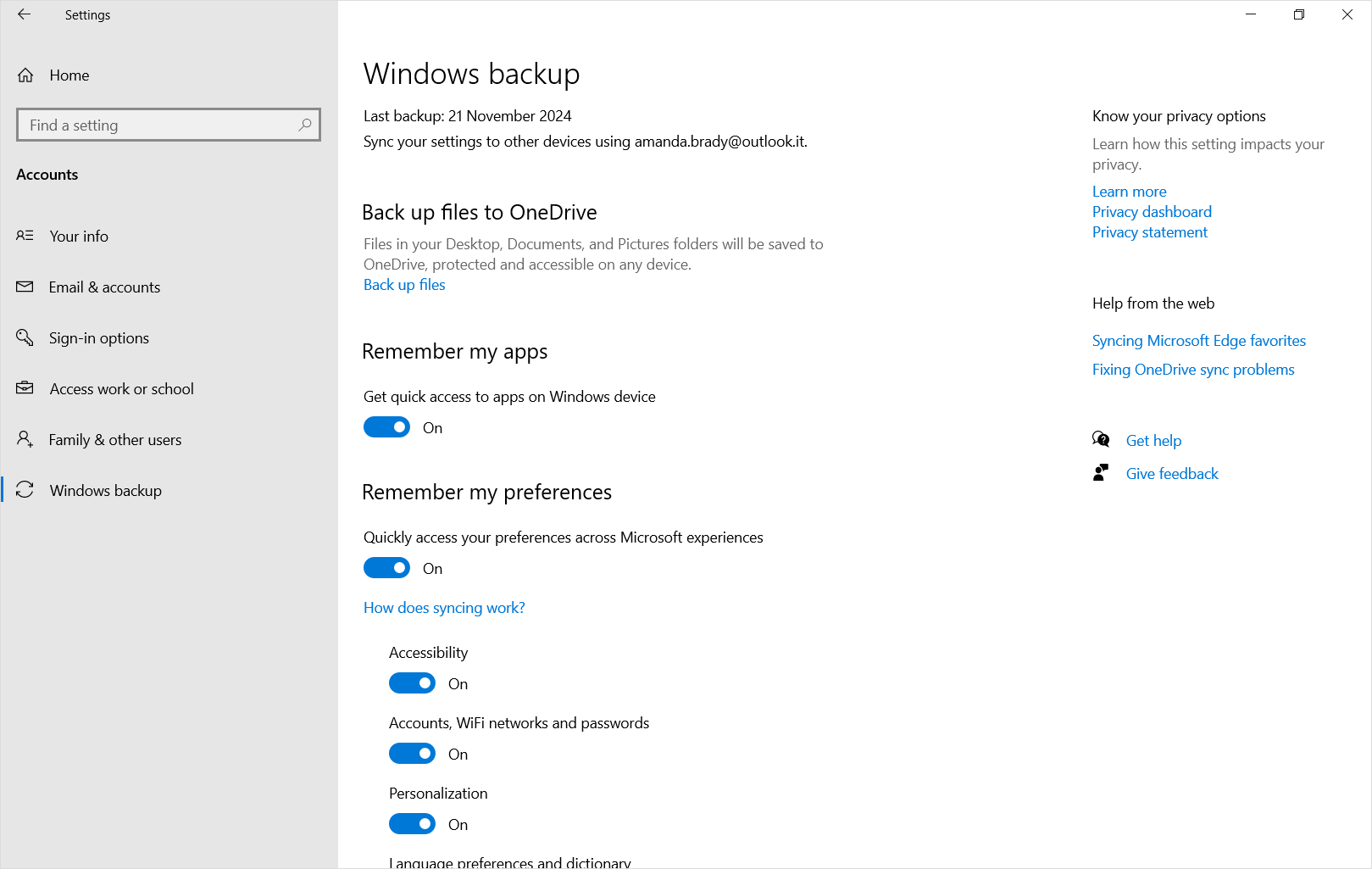
Keď je zapnutá funkcia Windows Zálohovanie, Windows zálohuje vybraté nastavenia vo všetkých zariadeniach s Windowsom, do ktorých ste sa prihlásili so svojím kontom Microsoft. Tento článok podrobne popisuje, čo sa synchronizuje.
Zapnúť Windows Zálohovanie
Windows Zálohovanie môžete zapnúť pomocou aplikácie Windows Zálohovanie alebo z Nastavení. Podrobnosti o konfigurácii zálohy nájdete v téme Zálohovanie a obnovenie PC s Windowsom.
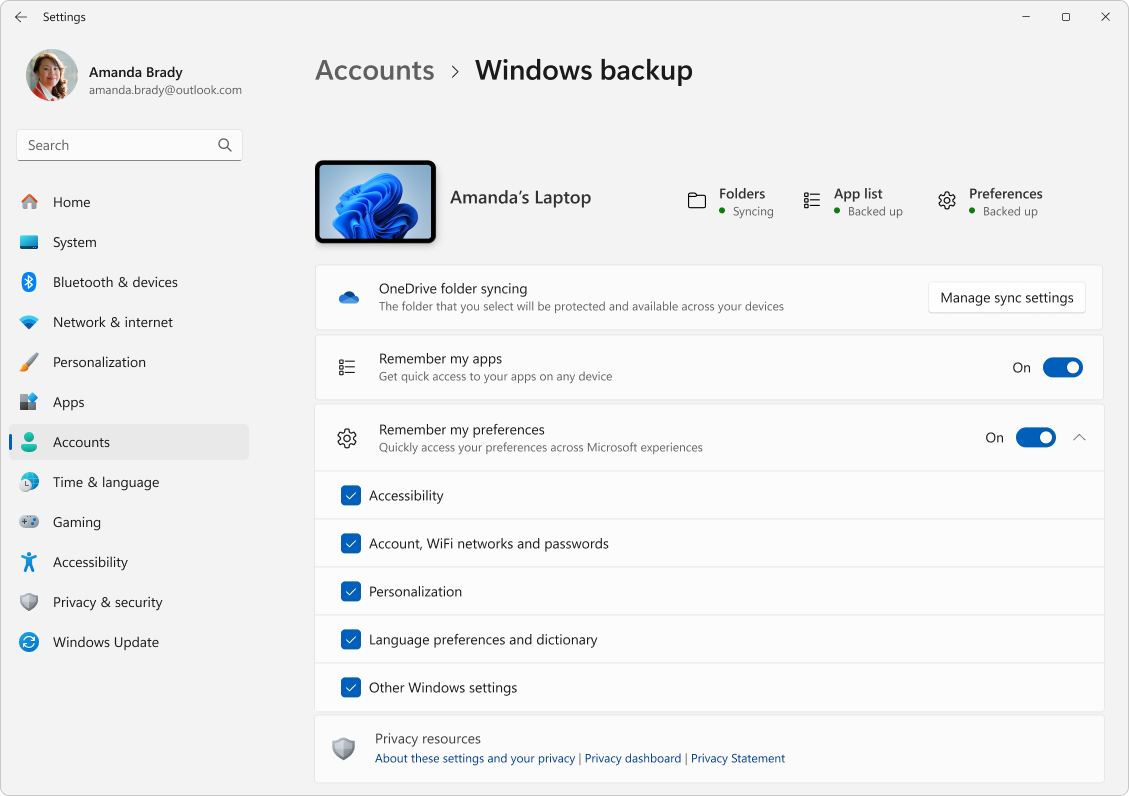
Katalóg nastavení a predvolieb Windows Zálohovania
Rozbalením jednotlivých častí získate informácie o tom, čo sa zálohuje pre každú položku, ktorú si môžete vybrať v ponuke Nastavenia alebo v aplikácii Windows Zálohovanie.
Aplikácie
Poznámka
V nastaveniach>Windowsu Kontá> WindowsZálohovanie systému Windows ide o prepínač Zapamätať si moje aplikácie.
| Stránka nastavení | Nastavenie |
|---|---|
| Aplikácie | Zoznam nainštalovaných aplikácií |
Zjednodušenie ovládania
| Stránka nastavení | Podstrana | Nastavenie | ||
|---|---|---|---|---|
| Zjednodušenie ovládania | Veľkosť textu | Veľkosť textu v zariadení | ||
| Vizuálne efekty | Vždy zobraziť posúvače Efekty priehľadnosti Efekty animácie Zrušenie oznámení po uplynutia preferovaného času |
|||
| Ukazovateľ myši a dotykové ovládanie | Štýl ukazovateľa myši Vlastná farba myši Veľkosť kurzora Dotykový indikátor Stmavenie a zväčšenie kruhu dotykového indikátora |
|||
| Ovládanie zrakom | Zapnúť/vypnúť ovládanie zrakom Vyberte spôsob kliknutia Zobraziť kurzor pohľadu Použivanie písania tvarov Používanie rozšírených funkcií myši Čas pozerania počas písania Všeobecný čas pozerania Vyhladzovanie Oneskorenie |
|||
| Textový kurzor | Indikátor textového kurzora Veľkosť indikátora textového kurzora Farba indikátora textového kurzora Hrúbka indikátora textového kurzora |
|||
| Priečinok Doručené správy s usporiadaním podľa konverzácie | Spustenie zväčšovacieho skla pred prihlásením Spustenie zväčšovacieho skla po prihlásení Úroveň priblíženia Prírastok priblíženia |
|||
| Zobraziť | Predvoľba zobrazenia | |||
| Nechajte zväčšovacie sklo sledovať moje: | Ukazovateľ myši Zameranie na klávesnicu Textový kurzor Kurzor Moderátora |
|||
| Ponechať umiestnenie ukazovateľa myši Ponechajte umiestnenie textového kurzora |
||||
| Invertovanie farieb Vyhladzovanie okrajov obrázkov a textu Klávesová skratka na čítanie |
||||
| Farebný filter | Farebné filtre Preferovaný výber farebného filtra Klávesová skratka pre farebné filtre |
|||
| Contrast themes | Contrast themes | |||
| Moderátor | Hlas Moderátora | Výber hlasu Rýchlosť Výška hlasu Objem |
||
| Zníženie hlasitosti ostatných aplikácií, keď Moderátor hovorí | ||||
| Úroveň podrobnosti čítania | Úroveň podrobnosti čítania Zvýraznenie formátovaného textu Čítať foneticky pri čítaní po znakoch Pri čítaní interpunkcie mierne zastaviť Prečítajte si rozšírené podrobnosti, napríklad text Pomocníka na tlačidlách a ďalších ovládacích prvkoch Zmena spôsobu čítania textu veľkými písmenami |
|||
| Kontextová úroveň tlačidiel a ovládacích prvkov | Kontextová úroveň tlačidiel a ovládacích prvkov Prečítajte si tipy na prácu s tlačidlami a ovládacími prvkami Dôvod nemôžu byť vykonané Prehrávanie zvukov namiesto oznámení o bežných akciách Podrobnosti o tlačidlách a ďalších ovládacích prvkoch |
|||
| Moderátor oznamuje, keď píšem | Písmená, čísla a interpunkcia Slová Funkčné klávesy Klávesy so šípkami, tabulátor a ďalšie navigačné klávesy Prepínacie klávesy, ako sú Caps Lock a Num Lock Shift, Alt a ďalšie modifikačné klávesy |
|||
| Kláves Moderátor Na dotykových klávesniciach aktivácia klávesov po zdvihnutí prsta Čítanie a komunikácia s obrazovkou pomocou myši Zobrazenie kurzora Moderátora Premiestniť môj textový kurzor s kurzorom Moderátora, keď Moderátor číta text Synchronizácia kurzora Moderátora a zamerania v systéme Zníženie podrobnosti čítania v Outlooku |
||||
| Zvuk | Monofónny zvuk Preferencia blikajúcej obrazovky počas zvukových oznámení |
|||
|
Popisy Živé titulkovanie |
Štýl titulkov Filtrovanie neslušných výrazov (nastavenie v aplikácii) Pozícia (nastavenie v aplikácii) |
|||
| Reč | Hlasový prístup | Spustenie hlasového prístupu po prihlásení do počítača Spustenie hlasového prístupu pred prihlásením do počítača Spustenie filtrovania Neslušné výrazy (nastavenie v aplikácii) Automatická interpunkcia (nastavenie v aplikácii) |
||
| Písanie hlasom | Spúšťač písania hlasom (nastavenie v aplikácii) Automatická interpunkcia (nastavenie v aplikácii) |
|||
| Klávesnica | Jedným prstom | Použitie funkcie Jedným prstom Klávesová skratka pre funkciu Jedným prstom Zobraziť ikonu Jedným prstom na paneli úloh Uzamknutie klávesových skratiek pri dvojitom stlačení za sebou Vypnutie funkcie Jedným prstom pri stlačení dvoch klávesov naraz Prehratie zvuku pri stlačení a uvoľnení klávesových skratiek |
||
| Filtrovanie klávesov | Používanie klávesov filtrovania Klávesová skratka pre filtrovanie klávesov Zobraziť ikonu Filtrovať klávesy na paneli úloh Zvukový signál pri stlačení alebo prijatí klávesov |
|||
| Ignorovanie rýchlych stlačení klávesov (pomalé klávesy) | Počkajte pred prijatím klávesu | |||
| Ignorovanie neúmyselných stlačení klávesov (odrážajúcich sa klávesov) | Počkajte pred prijatím opakovaného stláčania klávesov | |||
| Ignorovať opakované stláčanie klávesov (klávesy opakovania) | Počkajte pred prijatím prvého opakovaného stlačenia klávesu Počkajte pred prijatím ďalších opakovaných stlačení klávesov |
|||
| Ozvučenie klávesov | ||||
| Predvoľby oznámení | Upozorniť ma, keď zapnem funkcie Jedným prstom, Filtrovať alebo Prepínacie klávesy na klávesnici Prehrať zvuk pri zapnutí alebo vypnutí funkcie Jedným prstom, Filtrovať alebo Prepínacie klávesy na klávesnici |
|||
| Podčiarknutie prístupových klávesov Použitie klávesu Print screen na otvorenie nástroja na vystrihovanie |
||||
| Myš | Klávesy myši | Klávesy myši Klávesy myši používajte iba vtedy, keď je zapnutý kláves Num Lock Zobraziť ikonu klávesov myši na paneli úloh Podržte kláves Ctrl na zrýchlenie a kláves Shift na spomalenie Rýchlosť klávesov myši Zrýchlenie klávesov myši |
Jazykové predvoľby
| Stránka nastavení | Podstrana | Nastavenie | |
|---|---|---|---|
| Čas & jazyk | Jazyk & oblasť | Jazykový profil Jazyk rozhrania Windowsu krajina alebo oblasť. Regionálny formát |
|
| Písanie | Dotyková klávesnica | Prehrávať zvuky klávesov počas písania Prvé písmeno každej vety sa zmení na veľké Pridanie obdobia po dvojitom ťuknutí na medzerník Zobrazenie tlačidla mikrofónu diktovania |
|
| Zobrazenie návrhov textu pri písaní na fyzickej klávesnici Viacjazyčné návrhy textu Automatické opravy nesprávne napísaných slov Zvýraznenie nesprávne napísaných slov |
|||
| Ochrana osobných údajov & zabezpečenie | Prispôsobenie písania rukou & písania na klávesnici | Vlastný slovník | |
| História aktivít | Ukladať históriu mojich aktivít v tomto zariadení |
Ďalšie nastavenia systému Windows
| Stránka nastavení | Podstrana | Nastavenie | |
|---|---|---|---|
| Systém | Displej | Viaceré obrazovky | Zapamätanie umiestnenia okien na základe pripojenia monitora Minimalizovanie okien pri odpojení monitora Uľahčenie pohybu kurzora medzi obrazovkami Nočné osvetlenie |
| Oznámenia | Zobrazovanie oznámení od aplikácií a iných odosielateľov | Povolenie prehrávania zvuku oznámeniami Zobraziť oznámenia na obrazovke uzamknutia Zobrazenie pripomenutí a prichádzajúcich hovorov VoIP na obrazovke uzamknutia |
|
| Multitasking | Prichytenie okien | Prichytenie okien Keď prichytím okno, navrhni, čo sa dá prichytiť vedľa neho |
|
| Zobrazenie kariet z aplikácií po prichytení alebo stlačení predvoľby Alt+Tab Zobrazenie všetkých otvorených okien na paneli úloh na pracovnej ploche Zobrazenie všetkých otvorených okien po stlačení kombinácie klávesov Alt + Tab |
|||
| Pre vývojárov | Prieskumník súborov | Zobraziť prípony súborov Zobraziť skryté a systémové súbory Zobraziť úplnú cestu v záhlaví okna Zobraziť prázdne jednotky |
|
| Zvuk | Výstup | Monofónny zvuk | |
| Rozšírené | Ďalšie nastavenia zvuku (iba zvukové schémy) | ||
| Zariadenia Bluetooth & | Myš | Hlavné tlačidlo myši Rýchlosť ukazovateľa myši Posúvanie kolieskom myši Riadky na postupné posúvanie Posúvanie neaktívnych okien pri ukázaní myšou na ne |
|
| Touchpad | Touchpad | ||
| Gestá & interakcia | Rýchlosť kurzora Pripomienky k dotykovému panelu Haptická intenzita |
||
| Ťuká | Citlivosť touchpadu Ťuknutie jedným prstom na jedno kliknutie Ťuknutie dvomi prstami na kliknutie pravým tlačidlom myši Dvojitým ťuknutím a presunutím vykonajte výber viacerých položiek Stlačením pravého dolného rohu touchpadu kliknite pravým tlačidlom myši |
||
| Posúvanie & priblíženie | Posúvanie potiahnutím dvomi prstami Smer posúvania Zmena priblíženia stiahnutím a oddialením prstov |
||
| Dotykové ovládanie | Dotykové gestá tromi a štyrmi prstami Prebudenie ťuknutím |
||
| & Windows Ink pera | Ruka perom Použitie tlačidla pera ako ekvivalentu pri kliknutí pravým tlačidlom myši, ak je k dispozícii Keď je písanie rukou k dispozícii, použite hornú časť pera Výber funkcií tlačidla skratky |
||
| Výber funkcií tlačidla skratky | Jednoduché kliknutie Dvojité kliknutie Stlačenie a podržanie (podporované len niektorými perami) Povoliť aplikáciám prepísať správanie tlačidla skratky Ak je k dispozícii, zobraziť ponuku pera po vybratí pera z úložiska |
||
| Ďalšie nastavenia pera | Zobraziť vizuálne efekty Zobraziť kurzor Umožniť používanie pera ako myši, keď je k dispozícii Ignorovanie dotykových vstupov pri používaní pera Zobrazenie ďalších stlačených klávesov pri používaní pera |
||
| Nastavenia panela na písanie rukou | Písmo Veľkosť písma Keď perom ťuknem na textové pole, na zadávanie textu použite panel na písanie rukou alebo dotykovú klávesnicu Písanie končekmi prstov |
||
| Automatické prehrávanie | Používanie automatického prehrávania pre všetky médiá a zariadenia Vyberte predvolenú možnosť automatického prehrávania vymeniteľnej jednotky Výber predvolenej karty automatického prehrávania na pamäťovú kartu |
||
| USB | Oznámenia o pripojení Zobraziť oznámenie, ak sa počítač nabíja pomaly cez USB |
||
| Tlačiarne & skenery | Nechať Windows spravovať predvolenú tlačiareň | ||
| Sieť a internet | Wi-Fi | Náhodné hardvérové adresy | |
| VPN | Povolenie VPN cez siete s meraným objemom údajov Povolenie VPN počas roamingu |
||
| Mobilná sieť | Mobilné dáta na aplikáciu Wi-Fi zabezpečenie pred zlyhaním Účtované podľa objemu údajov Nechajte Windows, aby ma udržiaval v spojení Rozbaľovací zoznam možností dátového roamingu |
||
| Kontá | Zálohovanie systému Windows | Zapamätať si moje predvoľby | Zjednodušenie ovládania Kontá a heslá Prispôsobenie Jazykové predvoľby Ďalšie nastavenia systému Windows |
| E-mailové & kontá | Kontá používané inými aplikáciami (iba kontá MSA) | ||
| Čas & jazyk | Dátum & čas | Automatické nastavenie časového pásma Časové pásmo | |
| Hry | Game Bar | Otvorenie panela Game Bar pomocou tlačidla na ovládači Všetky skratky |
|
| Herný režim | Používanie herného režimu | ||
| Windows Update | Získajte najnovšie aktualizácie hneď, ako budú k dispozícii | ||
| Rozšírené možnosti | Prijímanie aktualizácií pre ďalšie produkty spoločnosti Microsoft Aktuálna aktualizácia Upozorniť ma, keď sa na dokončenie aktualizácie vyžaduje reštartovanie |
||
| Iné | Prieskumník súborov | Jedným kliknutím otvoríte položku (ukázaním vyberiete): Podčiarknutie názvov ikon Dvojitým kliknutím otvoríte položku (jedným kliknutím vyberiete) Zmenšenie rozstupu medzi položkami (kompaktné zobrazenie) Zobraziť celú cestu v záhlaví okna Skrytie prípon známych typov súborov Skryté súbory a priečinky: Nezobrazovať skryté súbory, priečinky alebo jednotky/Zobraziť skryté súbory, priečinky a jednotky Výber položiek pomocou začiarkavacieho políčka |
|
| Kôš | Zobrazenie dialógového okna potvrdenia odstránenia | ||
| Počítač | Zobrazenie (veľkosť ikony, Automatické usporiadanie ikon, Zarovnanie ikon podľa mriežky, Zobrazenie ikon pracovnej plochy) Zoradiť podľa (názov, veľkosť, typ položky, dátum úpravy) |
Prispôsobenie
| Stránka nastavení | Podstrana | Nastavenie | ||
|---|---|---|---|---|
| Prispôsobenie | Pozadie | Prispôsobenie pozadia Vyberte si obrázok, ktorý vyhovuje vašej pracovnej ploche |
||
| Farby | Vyberte si režim Výber predvoleného režimu systému Windows Výber predvoleného režimu aplikácie Efekty priehľadnosti Farba motívu Zobraziť farbu motívu v ponuke Štart a na paneli úloh Zobrazenie farby motívu v záhlaví okna a orámovaní okien |
|||
| Motívy | Aktuálny motív Vlastný motív doručenej pošty |
|||
| Obrazovka uzamknutia | Prispôsobenie obrazovky uzamknutia Získajte zábavné fakty, tipy, triky a ďalšie informácie na obrazovke uzamknutia Zobraziť obrázok pozadia obrazovky uzamknutia na prihlasovacej obrazovke |
|||
| Textový vstup | Motív pre dotykovú klávesnicu Veľkosť dotykovej klávesnice Zobraziť kľúčové pozadie Veľkosť textu kľúča |
|||
| Spustiť | Rozloženie Zobraziť naposledy pridané aplikácie Zobrazenie odporúčaných súborov v ponuke Štart, naposledy otvorených súborov v Prieskumníkovi a položiek v zoznamoch odkazov |
|||
| Priečinky | Nastavenia Prieskumník súborov Dokumenty Súbory na stiahnutie Hudba Obrázky Videá Sieť Osobný priečinok |
|||
| Panel úloh | Položky panela úloh | Zobrazenie úloh Miniaplikácie |
||
| Správanie panela úloh | Zarovnanie panela úloh Automatické skrytie panela úloh Zobrazenie štítkov v aplikáciách na paneli úloh Zobraziť blikanie v aplikáciách na paneli úloh Zobrazenie panela úloh na všetkých obrazovkách Pri používaní viacerých obrazoviek zapnúť aplikácie na paneli úloh Zobraziť posledné vyhľadávania po prechode myšou na ikonu vyhľadávania Zdieľanie ľubovoľného okna z panela úloh Výberom vzdialeného rohu panela úloh zobrazíte pracovnú plochu Kombinovanie tlačidiel na paneli úloh a skrytie menoviek Kombinovanie tlačidiel panela úloh a skrytie označení na iných paneloch úloh |
|||
| Iné | Pripnutie na panel úloh a v ponuke Štart |
Credentials
Poznámka
V nastaveniach> systému Windows: Kontá>Zálohovanie systému Windows ide o začiarkavacie políčko Kontá a heslá.
| Stránka nastavení | Podstrana | Nastavenie |
|---|---|---|
| Sieť a internet | Wi-Fi | Wi-Fi profily (iba profily WPA) |
| Iné | Heslá | webové poverenia |