
Poznámka
Podpora pre Windows 10 sa skončila 14. októbra 2025
- Po 14. októbri 2025 už spoločnosť Microsoft nebude poskytovať bezplatné aktualizácie softvéru zo služby Windows Update, technickú pomoc ani opravy zabezpečenia pre Windows 10. Váš počítač bude fungovať aj naďalej, odporúčame však prejsť na Windows 11.
- (ďalšie informácie),
História súborov je užitočná funkcia vo Windowse, ktorá pomáha chrániť vaše osobné súbory a priečinky pred náhodnou stratou alebo poškodením. Predstavte si ho ako zálohovací systém, ktorý automaticky ukladá kópie vašich súborov, aby ste ich mohli jednoducho obnoviť, ak sa niečo pokazí. Bez ohľadu na to, či omylom odstránite súbor, vykonáte nechcené zmeny alebo sa vyskytne technický problém, funkcia História súborov vám môže prísť na pomoc a umožní vám obnoviť predchádzajúce verzie súborov a priečinkov.
Jednou z úžasných výhod histórie súborov je, že automaticky zálohuje všetky vaše knižnice. Patria sem predvolené knižnice, ako sú Dokumenty, Obrázky, Videá a Hudba, ako aj všetky vlastné knižnice, ktoré ste vytvorili. Ak chcete zálohovať priečinky kdekoľvek inde, môžete ich pridať do existujúcej knižnice alebo pre ne vytvoriť novú knižnicu.
Nastavenie histórie súborov je jednoduché. Po zapnutí nepretržite monitoruje vaše súbory a priečinky a pravidelne vytvára zálohy na externý disk alebo do sieťového umiestnenia. To znamená, že si nemusíte robiť starosti s manuálnym ukladaním kópií dôležitých dokumentov, fotografií, videí alebo celých priečinkov. Ak budete niekedy potrebovať obnoviť súbor alebo priečinok, môžete prehľadávať rôzne verzie uložené funkciou História súborov a obnoviť tú, ktorú potrebujete. Je to jednoduchý a zároveň výkonný nástroj, ktorý poskytuje pokoj a bezpečie, pretože zabezpečuje neustálu ochranu vašich cenných údajov.
Konfigurácia histórie súborov
Tu je postup konfigurácie histórie súborov:
Pripojte externú jednotku alebo sieťové umiestnenie: skontrolujte, či máte k počítaču pripojenú externú jednotku alebo nakonfigurované sieťové umiestnenie, kam chcete zálohy ukladať.
V ovládacom paneli v časti Systém a zabezpečenie vyberte položku Uložiť záložné kópie súborov pomocou histórie súborov.
Výberom položky Zapnúťpovoľte históriu súborov.
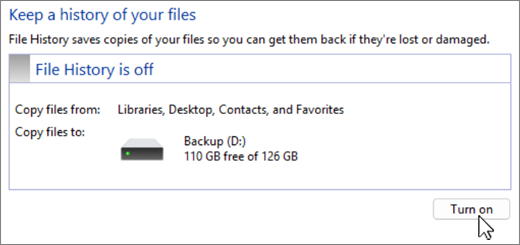
- Ak v predvolenom nastavení nie je vybratá žiadna jednotka, výberom možnosti Vybrať jednotku môžete vybrať inú jednotku.
- V okne Výber jednotky histórie súborov vyberte externú jednotku alebo sieťové umiestnenie, ktoré chcete použiť na zálohovanie, a vyberte položku OK. Ak sa zobrazí výzva, môžete existujúce súbory premiestniť na novú jednotku alebo začať odznova.
Zatiaľ čo história súborov automaticky zálohuje základné priečinky, ako sú Dokumenty, Obrázky, Videá a Pracovná plocha, ďalšie priečinky môžete pridať tak, že prejdete do priečinka, kliknete naň pravým tlačidlom myši a vyberiete položku Zobraziť ďalšie možnosti>Zahrnúť do knižnice , čím ho pridáte do knižnice na zálohovanie.
Obnovenie súborov pomocou histórie súborov
Obnovenie odstráneného obsahu alebo obnovenie súboru alebo priečinka do predchádzajúceho stavu:
Otvorte Prieskumník a prejdite do priečinka, v ktorom bol umiestnený príslušný súbor alebo priečinok.
Kliknite pravým tlačidlom myši na názov priečinka a potom vyberte položku Obnoviť predchádzajúce verzie. Ak bol priečinok umiestnený v koreňovom adresári jednotky, napríklad C:\, kliknite pravým tlačidlom myši na jednotku a potom vyberte položku Obnoviť predchádzajúce verzie.
Poznámka
Ak chcete obnoviť predchádzajúcu verziu súboru alebo priečinka, ktorý je súčasťou knižnice, kliknite pravým tlačidlom myši na súbor alebo priečinok v umiestnení, kde je uložený, a nie na samotnú knižnicu.
Na karte Predchádzajúce verzie sú uvedené dostupné predchádzajúce verzie súboru alebo priečinka.
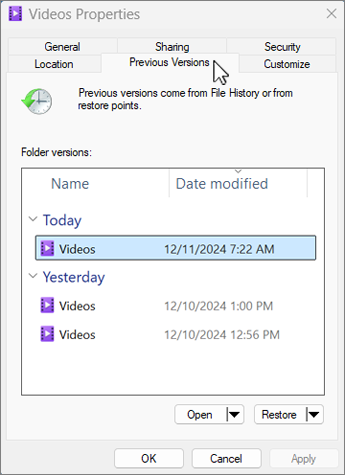
Vyberte predchádzajúcu verziu priečinka, ktorý obsahuje súbor alebo priečinok, ktorý chcete obnoviť. Ak bol súbor napríklad odstránený dnes, vyberte včerajšiu verziu priečinka, ktorý by mal obsahovať príslušný súbor.
Ak chcete zobraziť ukážku obsahu vybratej verzie, rozbaľte položku Otvoriť a vyberte položku Otvoriť v histórii súborov.
Ak chcete obnoviť obsah vybratej verzie, vyberte položku Obnoviť. Ak sa chcete vyhnúť prepísaniu aktuálnej verzie, môžete obnoviť do iného umiestnenia rozbalením položky Obnoviť a výberom položky Obnoviť do...
Upozornenie
Súbor alebo priečinok nahradí aktuálnu verziu vo vašom počítači a nahradenie nie je možné zrušiť.