Súhrn
Obnovenie výrobných nastavení počítača vo Windowse je výkonná funkcia, ktorá umožňuje obnoviť zariadenie do pôvodného stavu, čo môže byť užitočné, či už máte problémy s výkonom alebo softvérom, alebo jednoducho chcete začať odznova. Táto funkcia je navrhnutá tak, aby bola používateľsky prívetivá a poskytuje niekoľko možností, ktoré vyhovujú rôznym potrebám.
Pred obnovením výrobných nastavení počítača
Obnovením výrobných nastavení PC sa preinštaluje Windows. V závislosti od vybratej možnosti sa aplikácie, nastavenia a osobné súbory môžu odstrániť.
Možnosti obnovenia
Tu je zoznam možností pri obnovení výrobných nastavení počítača:
|
Možnosť |
Popis |
|
Ponechať osobné súbory |
Táto možnosť, známa aj ako Obnoviť, preinštaluje Windows a zároveň ponechá vaše osobné súbory bez zmeny. Odstránia sa aplikácie a nastavenia, ale zachovajú sa dokumenty, fotografie a ďalšie osobné údaje.
-
Obnovenie predinštalovaných aplikácií: ak je táto možnosť zapnutá, použijú sa všetky prispôsobenia od výrobcu počítača.
|
|
Odstrániť všetko |
Táto možnosť, známa aj ako Obnoviť výrobné nastavenia, preinštaluje Windows a odstráni všetky vaše osobné súbory, aplikácie a nastavenia. Je ideálny na nový začiatok alebo keď darujete alebo predávate svoj počítač.
-
Vyčistiť údaje: ak je táto možnosť povolená, odstráni súbory a vyčistí jednotku. Ak plánujete svoj počítač darovať, recyklovať alebo predať, použite túto možnosť. Tento proces môže chvíľu trvať, ale ostatným zásadným spôsobom sťažuje obnovu súborov, ktoré ste odstránili
|
|
Sťahovanie z cloudu |
Táto možnosť stiahne z cloudu novú kópiu Windowsu, čím sa zabezpečí, že získate najnovšiu verziu so všetkými aktualizáciami. Je užitočné, ak sú lokálne súbory poškodené alebo chýbajú. |
|
Lokálne preinštalovanie |
Táto možnosť použije súbory, ktoré už máte v počítači, na preinštalovanie Windowsu. Je rýchlejšie, ak máte pomalé internetové pripojenie, ale nemusí obsahovať najnovšie aktualizácie. |
Poznámka
Funkcia vymazania údajov je zameraná na spotrebiteľov a nespĺňa vládne a priemyselné normy na odstraňovanie údajov.
Kroky na obnovenie výrobných nastavení
Výrobné nastavenia počítača môžete obnoviť po prihlásení do Windowsu alebo z prostredia Windows Recovery Environment (Windows RE).
Dôležité
Počas procesu obnovenia výrobných nastavení sa môže stať, že obrazovka na dlhší čas zhasne (niekedy aj viac ako 15 minút) a vaše zariadenie sa pokúsi reštartovať. Manuálny pokus o reštartovanie zariadenia počas tohto procesu môže spôsobiť zlyhanie resetovania.
Vyberte možnosť, ktorá najlepšie vyhovuje vašim potrebám:
Obnovenie výrobných nastavení počítača z okna Nastavenia
V aplikácii Nastavenia v  v zariadení s Windowsom vyberte položkuObnoveniesystému>.
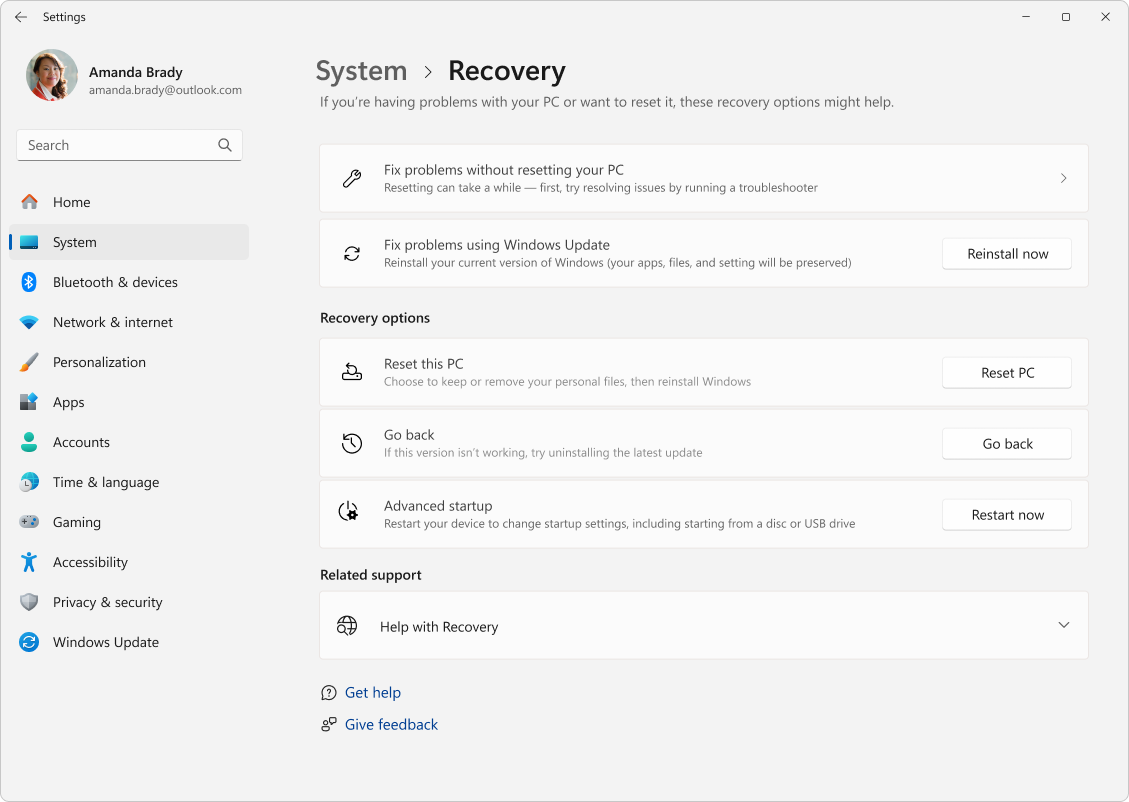
V časti Možnosti obnovenia vyberte položku Vynulovať nastavenie PC.
Vyberte si z možností alebo nastavení v tabuľke možností obnovenia.
Podľa pokynov na obrazovke dokončite obnovenie výrobných nastavení.
Obnovenie výrobných nastavení počítača z prostredia Windows RE
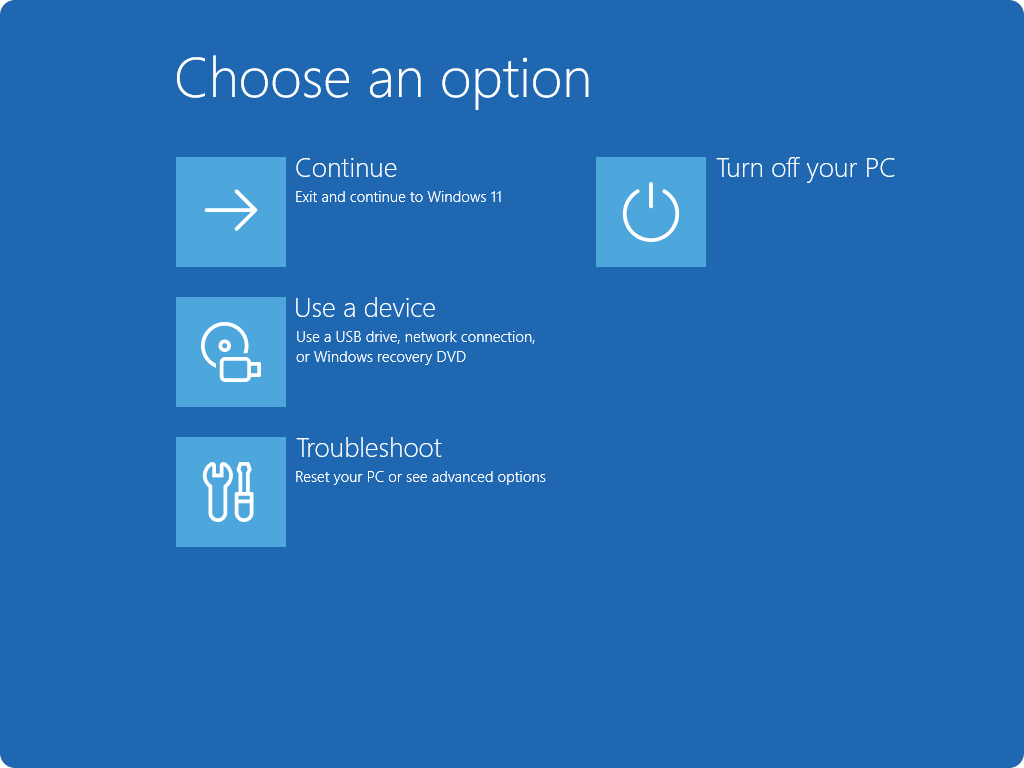
Prístup k prostrediu Windows Recovery Environment
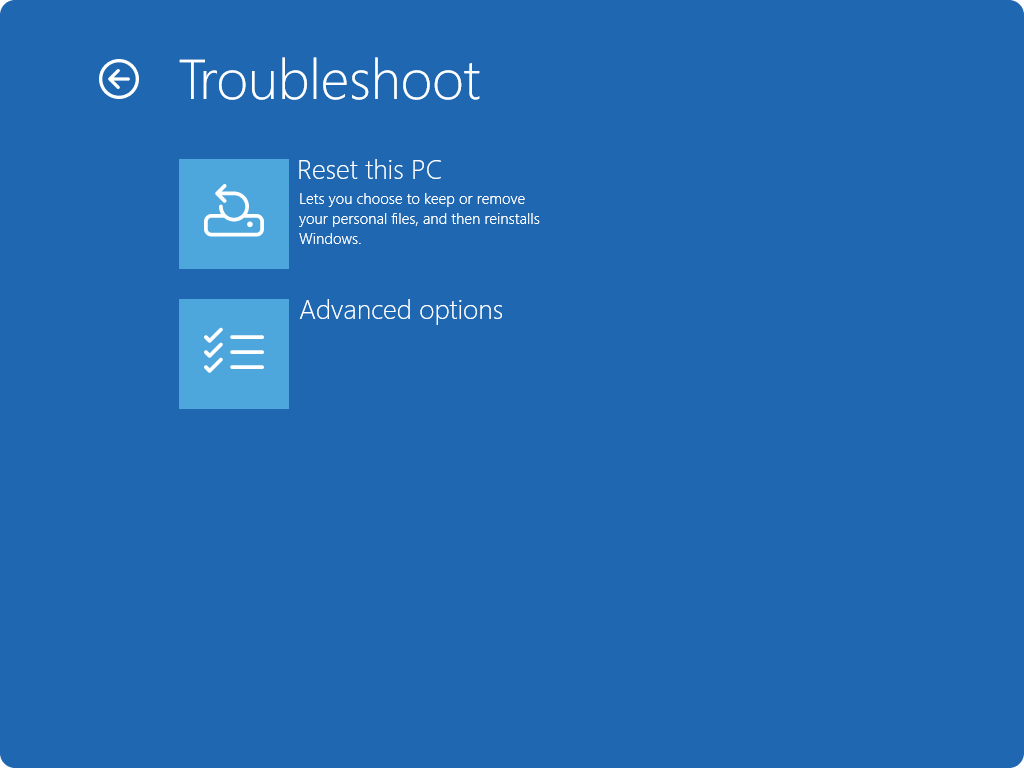
Keď ste v systéme Windows RE, vyberte položku Riešiť problémy Obnovenie> tohtopočítačového>systému.
Vyberte si z možností alebo nastavení v tabuľke možností obnovenia.
Poznámka
Podpora pre Windows 10 sa skončila 14. októbra 2025
- Po 14. októbri 2025 už spoločnosť Microsoft nebude poskytovať bezplatné aktualizácie softvéru zo služby Windows Update, technickú pomoc ani opravy zabezpečenia pre Windows 10. Váš počítač bude fungovať aj naďalej, odporúčame však prejsť na Windows 11.
-
(ďalšie informácie),
Súhrn
Obnovenie výrobných nastavení počítača vo Windowse je výkonná funkcia, ktorá umožňuje obnoviť zariadenie do pôvodného stavu, čo môže byť užitočné, či už máte problémy s výkonom alebo softvérom, alebo jednoducho chcete začať odznova. Táto funkcia je navrhnutá tak, aby bola používateľsky prívetivá a poskytuje niekoľko možností, ktoré vyhovujú rôznym potrebám.
Pred obnovením výrobných nastavení počítača
Obnovením výrobných nastavení PC sa preinštaluje Windows. V závislosti od vybratej možnosti sa aplikácie, nastavenia a osobné súbory môžu odstrániť.
Možnosti obnovenia
Tu je zoznam možností pri obnovení výrobných nastavení počítača:
|
Možnosť |
Popis |
|
Ponechať osobné súbory |
Táto možnosť, známa aj ako Obnoviť, preinštaluje Windows a zároveň ponechá vaše osobné súbory bez zmeny. Odstránia sa aplikácie a nastavenia, ale zachovajú sa dokumenty, fotografie a ďalšie osobné údaje.
-
Obnovenie predinštalovaných aplikácií: ak je táto možnosť zapnutá, použijú sa všetky prispôsobenia od výrobcu počítača.
|
|
Odstrániť všetko |
Táto možnosť, známa aj ako Obnoviť výrobné nastavenia, preinštaluje Windows a odstráni všetky vaše osobné súbory, aplikácie a nastavenia. Je ideálny na nový začiatok alebo keď darujete alebo predávate svoj počítač.
-
Vyčistiť údaje: ak je táto možnosť povolená, odstráni súbory a vyčistí jednotku. Ak plánujete svoj počítač darovať, recyklovať alebo predať, použite túto možnosť. Tento proces môže chvíľu trvať, ale ostatným zásadným spôsobom sťažuje obnovu súborov, ktoré ste odstránili
|
|
Sťahovanie z cloudu |
Táto možnosť stiahne z cloudu novú kópiu Windowsu, čím sa zabezpečí, že získate najnovšiu verziu so všetkými aktualizáciami. Je užitočné, ak sú lokálne súbory poškodené alebo chýbajú. |
|
Lokálne preinštalovanie |
Táto možnosť použije súbory, ktoré už máte v počítači, na preinštalovanie Windowsu. Je rýchlejšie, ak máte pomalé internetové pripojenie, ale nemusí obsahovať najnovšie aktualizácie. |
Poznámka
Funkcia vymazania údajov je zameraná na spotrebiteľov a nespĺňa vládne a priemyselné normy na odstraňovanie údajov.
Kroky na obnovenie výrobných nastavení
Výrobné nastavenia počítača môžete obnoviť po prihlásení do Windowsu alebo z prostredia Windows Recovery Environment (Windows RE).
Dôležité
Počas procesu obnovenia výrobných nastavení sa môže stať, že obrazovka na dlhší čas zhasne (niekedy aj viac ako 15 minút) a vaše zariadenie sa pokúsi reštartovať. Manuálny pokus o reštartovanie zariadenia počas tohto procesu môže spôsobiť zlyhanie resetovania.
Vyberte možnosť, ktorá najlepšie vyhovuje vašim potrebám:
Obnovenie výrobných nastavení počítača z okna Nastavenia
Vyberte položku Štart>Nastavenia>Aktualizovať &Obnovenie zabezpečenia>.
V časti Obnoviť výrobné nastavenia tohto PC vyberte položku Začať.
Vyberte položku Ponechať osobné súbory alebo Odstrániť všetko.
Vyberte možnosť Cloudové sťahovanie alebo Lokálne preinštalovanie.
Podľa pokynov na obrazovke dokončite obnovenie výrobných nastavení.
Obnovenie výrobných nastavení počítača z prostredia Windows RE
Prístup k prostrediu Windows Recovery Environment
Keď ste v systéme Windows RE, vyberte položku Riešiť problémy Obnovenie> tohtopočítačového>systému.
Vyberte si z možností alebo nastavení v tabuľke možností obnovenia.