
Rýchle obnovenie počítača je navrhnuté tak, aby pomohlo zariadeniam so systémom Windows 11 zotaviť sa z rozšírených problémov so spustením použitím nápravných opatrení od spoločnosti Microsoft prostredníctvom služby Windows Update, keď je zariadenie v prostredí Windows Recovery Environment (Windows RE). Táto cloudová funkcia, ktorá vychádza z nástroja Oprava pri spustení, zabezpečí, že vaše zariadenie sa dokáže rýchlo vrátiť do zabezpečeného a funkčného stavu s minimálnym úsilím z vašej strany.
Ako funguje rýchle obnovenie počítača?
Keď sa v zariadení vyskytnú opakované zlyhania spúšťania v dôsledku známeho a rozšíreného problému:
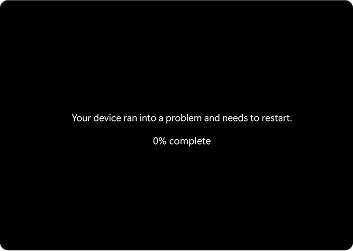



1. Zistenie: Windows zistí problémy so spustením po niekoľkých neúspešných pokusoch o spustenie.
2. Režim obnovenia: Počítač prejde do Windows RE a pripojí sa k internetu cez Ethernet alebo podporované Wi-Fi (WPA/WPA2).
- Pripojenie: Zariadenie sa pripojí k službám obnovy v cloude spoločnosti Microsoft a hľadá opravu.
Oprava: Ak sa nájde riešenie, použije sa automaticky a počítač sa reštartuje.
Poznámka
Ak nie je k dispozícii žiadna oprava, naďalej budete mať prístup k tradičným možnostiam obnovenia
Možnosti konfigurácie
Konfigurácia rýchleho obnovenia počítača:
V aplikácii
 v zariadení s Windowsom vyberte položkuObnoveniesystému> alebo použite nasledujúcu skratku:
Vyberte položku Rýchle obnovenie počítača
Ak chcete povoliť rýchle obnovenie počítača, zapnite prepínač Rýchle obnovenie počítača
- Podľa potreby nakonfigurujte intervaly opakovania a reštartovania

Poznámka
IT profesionáli, ktorí hľadajú pokročilé možnosti konfigurácie a hodnotiace nástroje, nájdu ďalšie podrobnosti tu: Rýchle obnovenie počítača.
Prístup k rýchlemu obnoveniu počítača
Hoci rýchle obnovenie počítača je navrhnuté tak, aby sa automaticky spustilo, ak sa Windows nepodarí spustiť, môžete ho spustiť aj manuálne.
Ak chcete získať prístup k rýchlemu obnoveniu počítača, postupujte podľa týchto krokov:
- Prístup k prostrediu Windows Recovery Environment
- Keď ste v systéme Windows RE, vyberte položku Riešiť problémy s>rozšírenými možnosťami>Rýchle obnovenie počítača
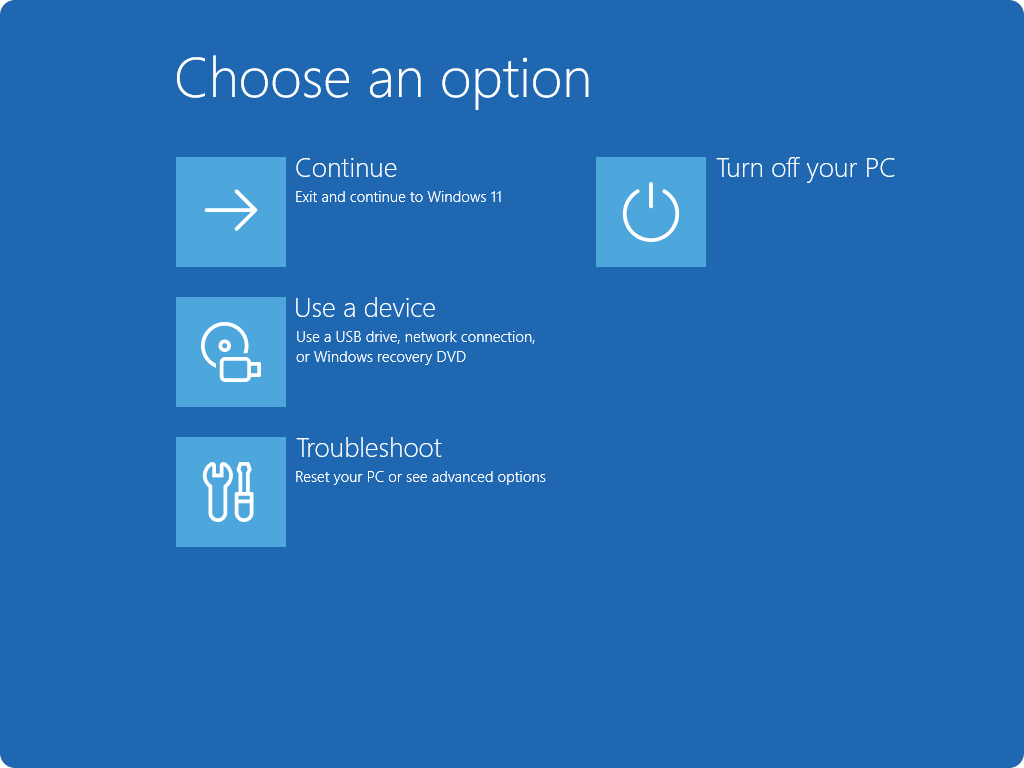
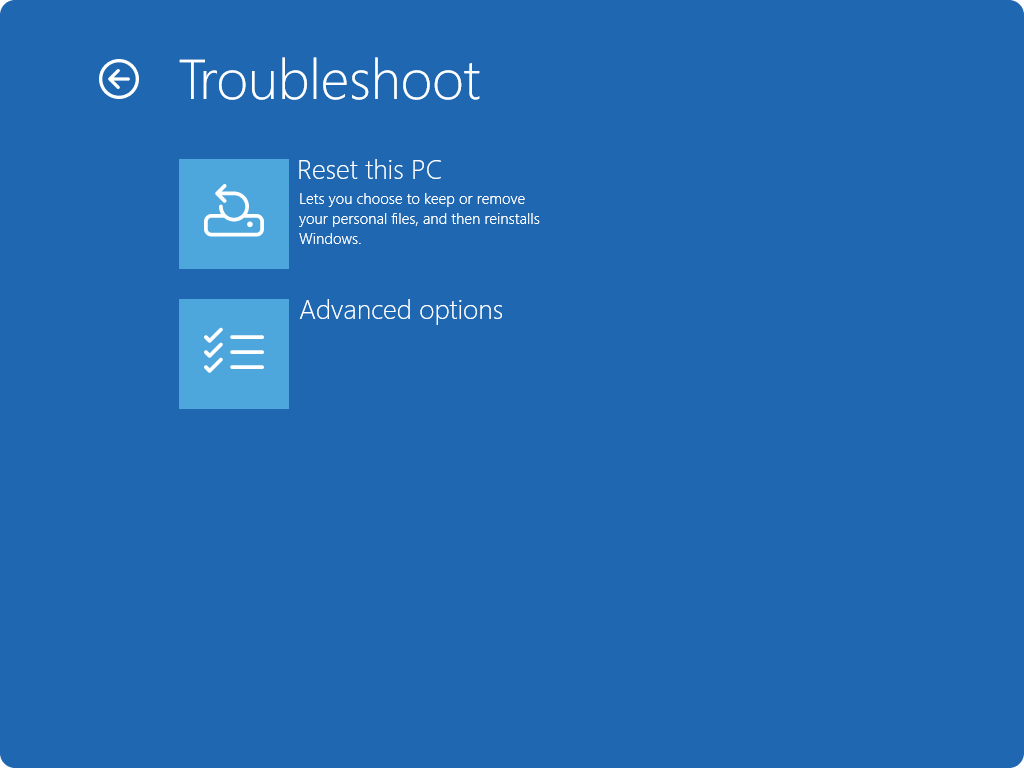
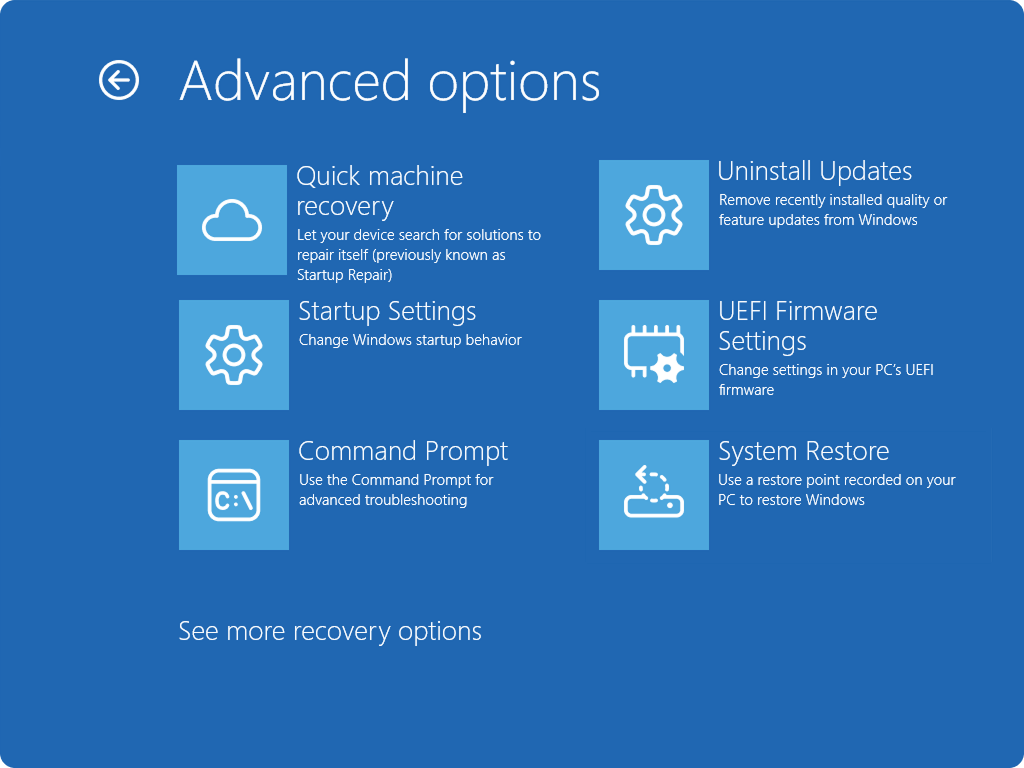
Po pripojení k sieti vyhľadá zariadenie riešenia pomocou služby Windows Update. Ak je k dispozícii oprava rozšíreného problému so spúšťaním, stiahne a použije sa. Ak sa nenájde žiadna oprava, tradičné možnosti obnovenia sú stále k dispozícii.
Odosielanie pripomienok

|
Dajte nám vedieť, čo sa vám páči, podeľte sa o svoje nápady a ponúknite návrhy, ako zlepšiť prostredie prostredníctvom Centra pripomienok. V aplikácii Centrum pripomienok  v zariadení s Windowsom vyberte položku Obnovenie a odinštalujte>nástroj Rýchle obnovenie počítača. v zariadení s Windowsom vyberte položku Obnovenie a odinštalujte>nástroj Rýchle obnovenie počítača. |
|---|