
Dôležité
Táto funkcia už nie je k dispozícii. Použite namiesto toho Windows Zálohovanie a obnovenie.
Plánujete inovovať na nový počítač? Táto príručka vás prevedie funkciou, ktorá automaticky skopíruje vaše súbory, nastavenia a predvoľby z predchádzajúceho počítača do nového.
Prehľad
Pri nastavovaní nového počítača je táto funkcia navrhnutá tak, aby sa preniesli dôležité údaje z predchádzajúceho počítača do nového. To znamená, že môžete začať používať nový počítač so všetkými súbormi, nastaveniami a nastaveniami bez zmeny.
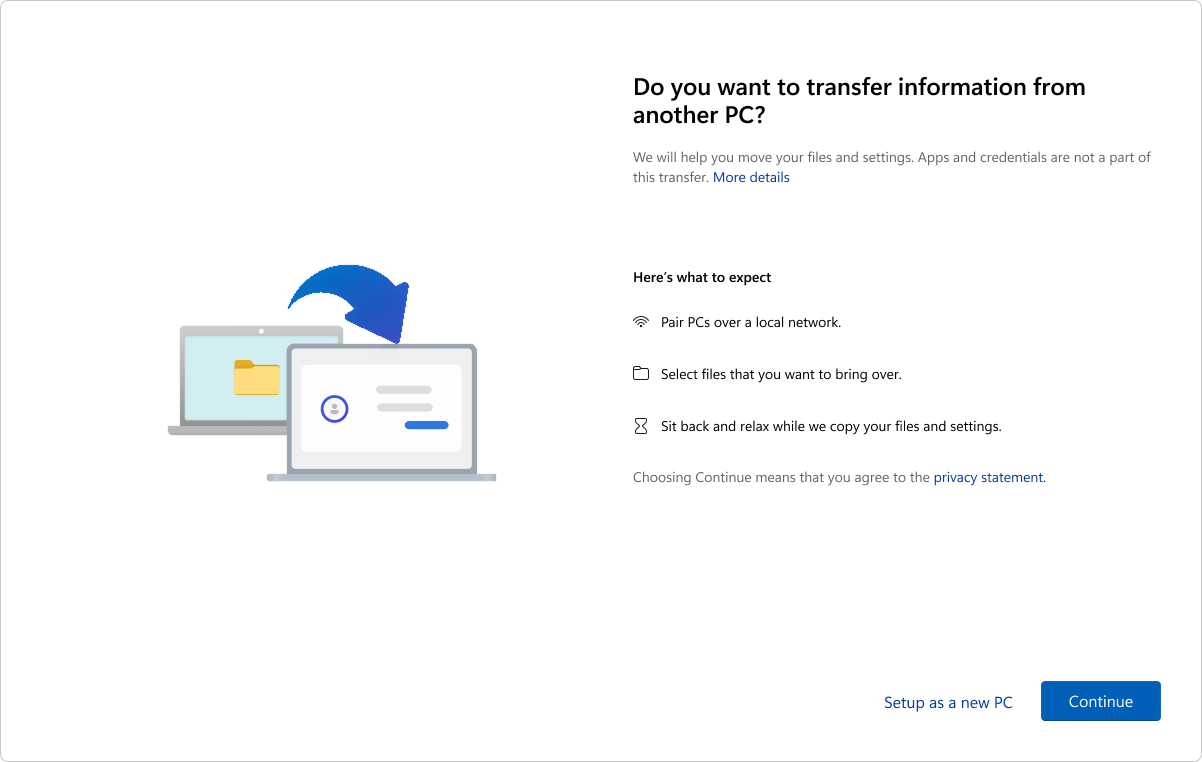
Funkcia je k dispozícii pre kontá Microsoft, ktoré nemajú existujúcu zálohu. Ak má vaše konto Microsoft existujúcu zálohu, môžete ju obnoviť pomocou funkcie Windows Obnovenie.
Poznámka
Táto funkcia nie je momentálne k dispozícii v Číne.
Čo sa prenesie?
Počas procesu prenosu sa skopírujú nasledujúce položky:
- Všetky súbory: Vaše dokumenty, fotografie, videá a ďalšie súbory uložené v priečinkoch alebo na jednotkách sa prenesú do nového počítača.
- Nastavenia a predvoľby: Patria sem tapeta, motívy a ďalšie nastavenia prispôsobenia.
Čo sa neprenesie?
- Systémové a operačné súbory, ako sú Program Files, Program Data, Temp atď., sa automaticky vylúčia z prenosu.
- Súbory OneDrivu sa neprenesú. Ak chcete mať k nim prístup, prihláste sa do OneDrivu v novom PC.
- Aplikácie nainštalované v predchádzajúcom počítači.
- Uložené heslá a prihlasovacie poverenia.
- Jednotky zašifrované šifrovaním BitLocker. Ak chcete zahrnúť údaje z takýchto diskov, pred spustením prenosu ich dešifrujte.
Požiadavky
- Procesor: Táto funkcia je momentálne podporovaná vo väčšine počítačov s procesormi Intel a AMD. Podpora ďalších architektúr procesorov je naplánovaná v budúcich aktualizáciách.
- Verzia operačného systému: V predchádzajúcom počítači sa môže používať Windows 10 alebo Windows 11, zatiaľ čo v novom počítači sa musí používať Windows 11, verzia 2024 alebo novšia.
- Konto Microsoft: V novom počítači sa počas inštalácie prihláste pomocou konta Microsoft. Uistite sa, že konto už neobsahuje existujúcu záložnú kópiu.
Ako to funguje
Prenos sa uskutoční pri nastavovaní nového počítača. Tu je podrobný prehľad postupu:
Krok 1: Príprava predchádzajúceho počítača
- Uistite sa, že sú oba počítače pripojené k rovnakej sieti Wi-Fi alebo siete LAN.
- Aby sa počas prenosu predišlo prerušeniam, pripojte oba počítače k zdroju napájania.
- Uistite sa, že váš predchádzajúci počítač je aktualizovaný najnovšími kumulatívnymi aktualizáciami pre Windows 10 alebo Windows 11.
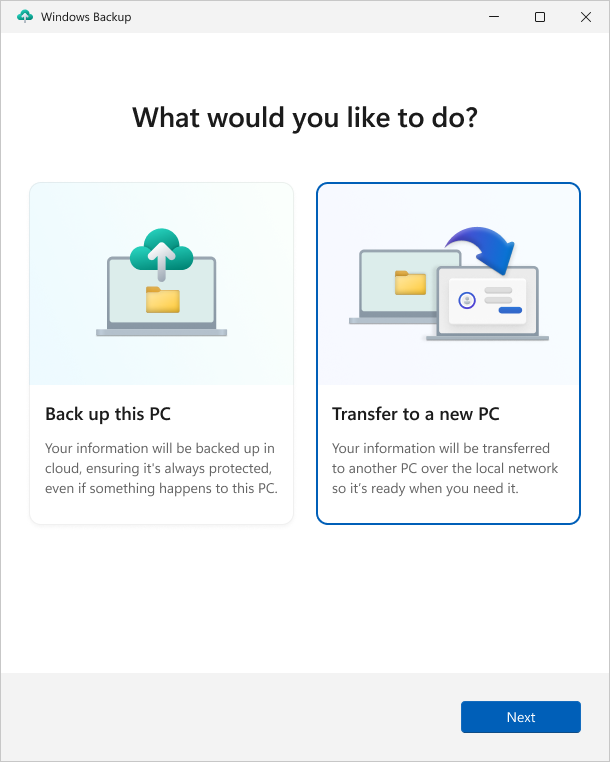
- Otvorte aplikáciu Windows Zálohovanie.
- V aplikácii Windows Zálohovanie vyberte položku Prenos informácií do nového počítača a spustite párovanie.
Poznámka
Ak neviete nájsť možnosť prenosu, pravdepodobne budete musieť najskôr aktualizovať predchádzajúci počítač.
Z nastavení
 na predchádzajúcom počítači vyberte položku Windows Update alebo použite nasledujúce prepojenie:
Kliknite na tlačidlo Vyhľadať aktualizácie.
Stiahnite a nainštalujte všetky aktualizácie.
- Ak máte v predchádzajúcom počítači Windows 10 a zobrazí sa výzva na stiahnutie Windowsu 11, ignorujte túto správu.
Reštartujte svoje zariadenie.
Na paneli vyhľadávania systému Windows znova vyhľadajte položku Windows Zálohovanie.
Krok č. 2: Spárovanie zariadení
- V aplikácii Windows Zálohovanie v predchádzajúcom počítači uvidíte názov počítača, ktorý musíte zadať v novom počítači.
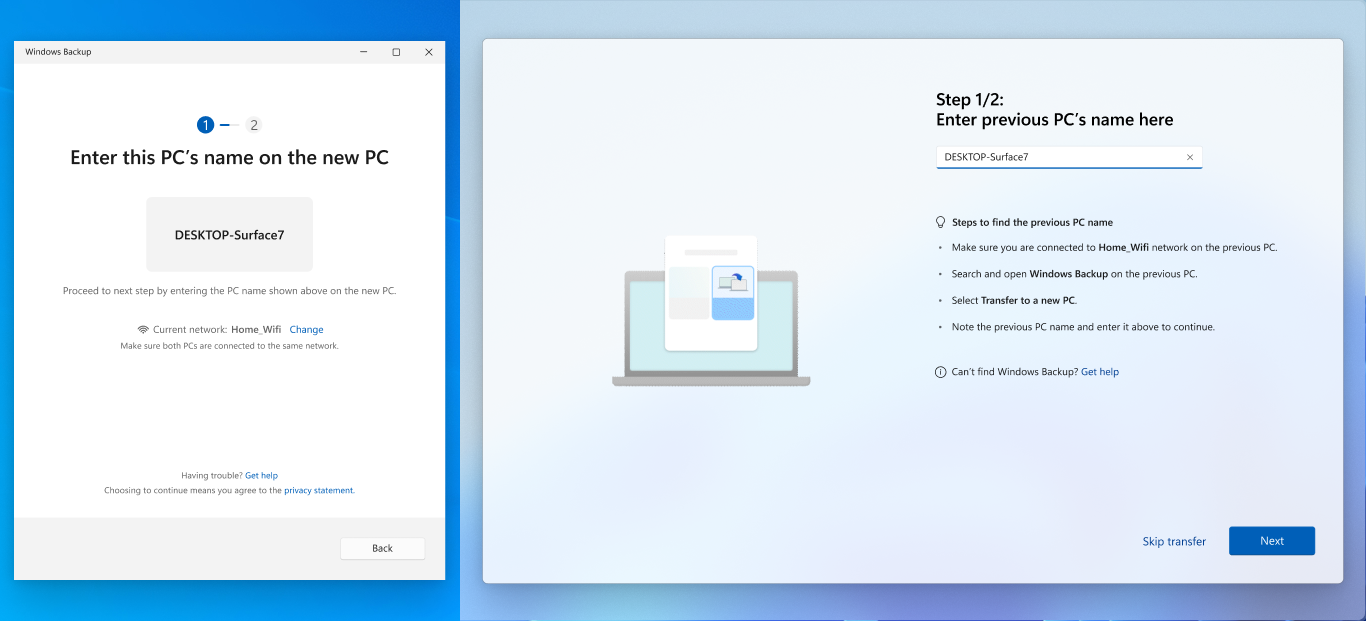
- V novom počítači uvidíte jednorazový kód, ktorý je potrebné zadať v aplikácii Windows Zálohovanie na predchádzajúcom počítači.

- Zariadenia sa po overení bezpečne spárujú.
Krok 3: Vyberte položky na prenos
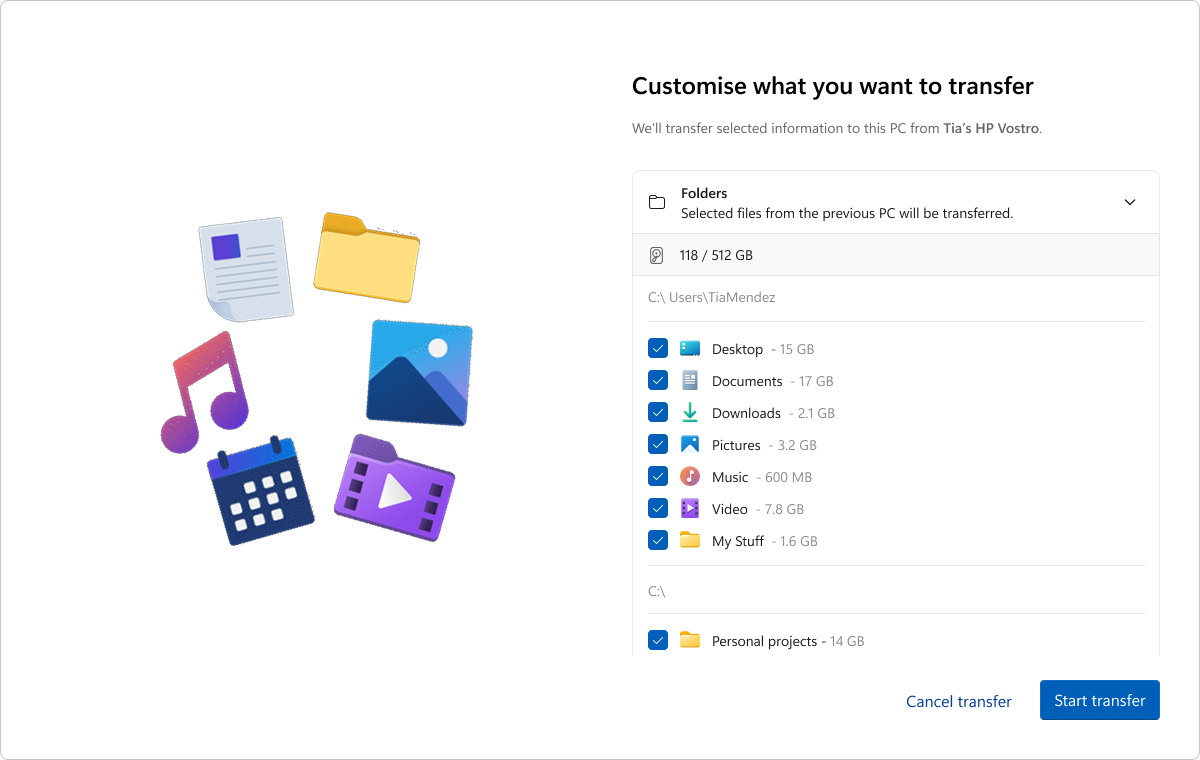
Zobrazí sa zoznam súborov a priečinkov, ktoré sú k dispozícii na prenos. Pomocou rozbaľovacej ponuky môžete upraviť výber a vybrať položky, ktoré sa majú preniesť.
Poznámka
Ak má nový počítač menej ukladacieho priestoru ako ten predchádzajúci, pred pokračovaním je potrebné zrušiť výber niektorých súborov alebo priečinkov, aby sa zmestili na dostupné miesto.
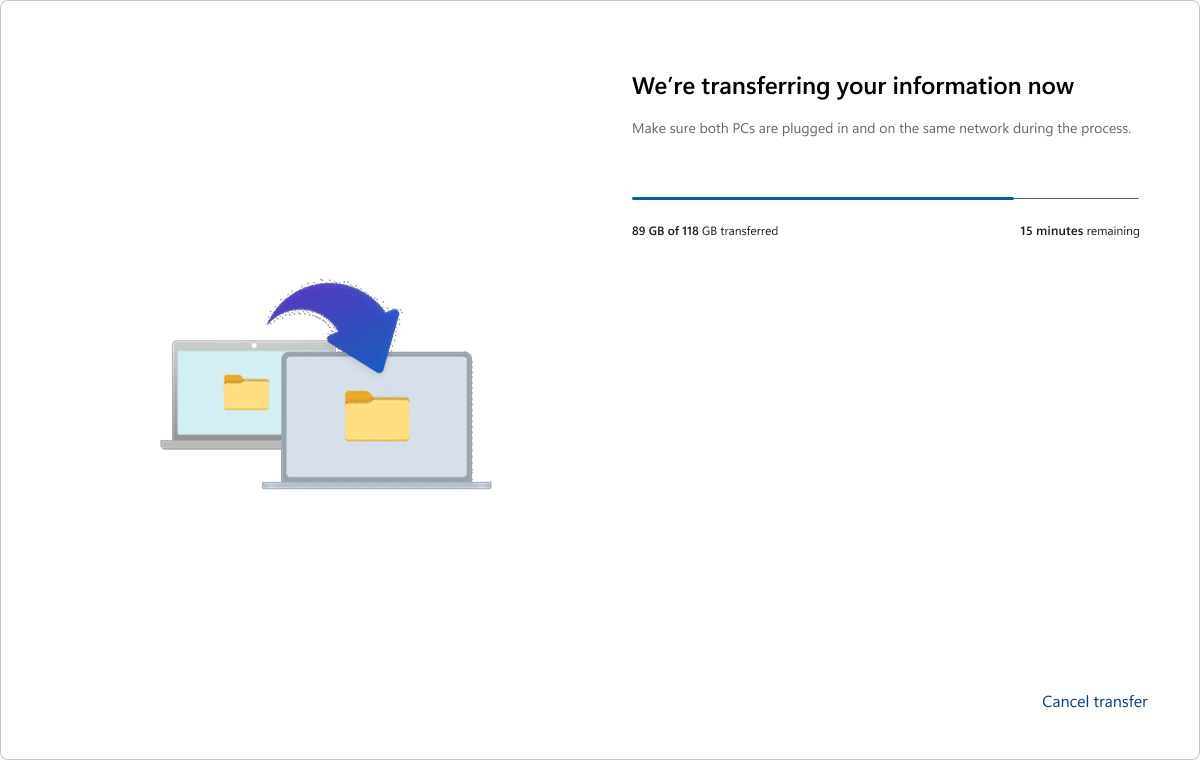
Krok 4: Spustenie prenosu
- Vyberte položku Spustiť prenos v novom počítači.
- Posaďte sa a relaxujte! Súbory a nastavenia sa skopírujú do nového zariadenia.
- Po dokončení prenosu dostanete súhrn prenesených položiek. Zostávajúce nastavenie bude pokračovať ako zvyčajne.
Poznámka
Ak sa prenos preruší z dôvodu problému so sieťou alebo z akéhokoľvek iného dôvodu, Windows sa ho automaticky pokúsi obnoviť. Ak Windows nedokáže obnoviť prenos, môžete prenos znova spustiť.