
Pomocou nástroja Obnovenie systému môžete vrátiť stav počítača do predchádzajúceho časového bodu. Môže to byť užitočné najmä pri riešení problémov spôsobených nedávnymi zmenami, ako sú inštalácie softvéru, aktualizácie ovládačov alebo úpravy nastavení systému. Pomocou funkcie Obnovenie systému môžete tieto zmeny vrátiť späť bez vplyvu na vaše osobné súbory a poskytnúť bezpečný spôsob riešenia problémov bez straty dôležitých údajov.
Nástroj Obnovenie systému funguje pomocou bodov obnovenia, čo sú snímky konfigurácie a nastavení systému v určitom okamihu. Tieto body obnovenia môže systém vytvoriť automaticky počas dôležitých udalostí, ako sú inštalácie alebo aktualizácie softvéru, alebo manuálne pred vykonaním väčších zmien. Ďalšie informácie nájdete v téme Ochrana systému.
Keď je vybratý bod obnovenia, obnovenie systému obnoví systémové súbory, nastavenia databázy Registry a nainštalované programy do stavu, v ktorom sa nachádzali v čase vytvorenia bodu obnovenia. Pomáha to udržiavať stabilitu systému a môže to byť cenný nástroj na zotavenie z neočakávaných problémov.
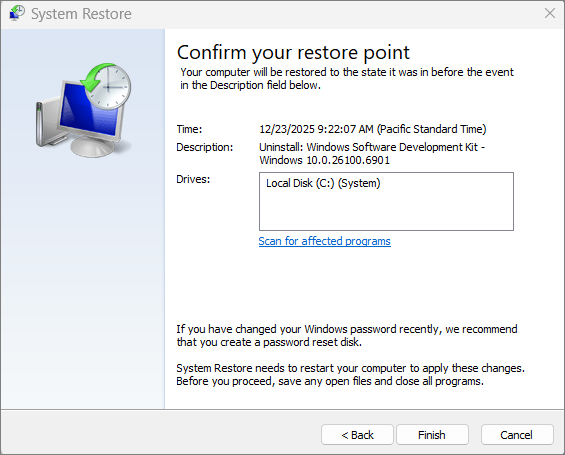
Obnovenie počítača z bodu obnovenia systému
Bod obnovenia môžete použiť, keď ste prihlásení do systému Windows alebo z prostredia Windows Recovery Environment (Windows RE).
Vyberte možnosť, ktorá najlepšie vyhovuje vašim potrebám:
Použitie bodu obnovenia z Windowsu
Ak chcete otvoriť funkciu Obnovenie systému, môžete použiť niektorú z nasledujúcich metód:
- V ovládacom paneli vyberte položku Obnovenie a potom položku Otvoriť obnovenie systému.
- Použite klávesovú skratku
 +R, zadajte a rstrui.exe stlačte klávesy Enter.
V poli Obnovenie systémových súborov a nastavení vyberte položku Ďalej.
V zozname výsledkov vyberte bod obnovenia, ktorý chcete použiť. Ak sa bod obnovenia, ktorý chcete použiť, nezobrazuje, začiarknutím políčka Zobraziť ďalšie body obnovenia zobrazte ďalšie body obnovenia.
Prípadne vyberte položku Vyhľadať ovplyvnené programy.
Po nájdení správneho bodu obnovenia vyberte položku Ďalej a potom položku Dokončiť.
Po použití bodu obnovenia sa Windows automaticky reštartuje.
Použitie bodu obnovenia z prostredia Windows Recovery Environment (RE)
Poznámka
Ak ste zariadenie zašifrovali, na dokončenie tejto úlohy budete potrebovať kľúč šifrovania BitLocker. Ak kľúč šifrovania BitLocker nepoznáte, pozrite si tému Vyhľadanie kľúča na obnovenie pre šifrovanie BitLocker.
Keď ste v prostredí Windows RE, vyberte položku Riešenie problémov, vyberte položku Rozšírené možnosti a potom Obnovenie systému.
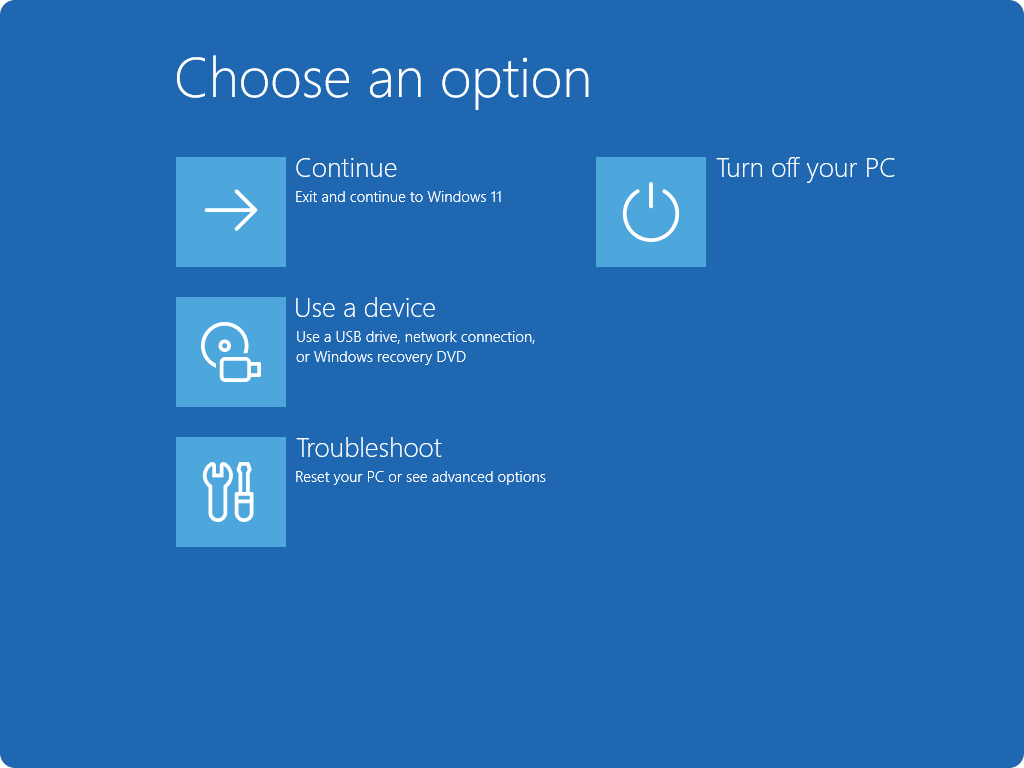
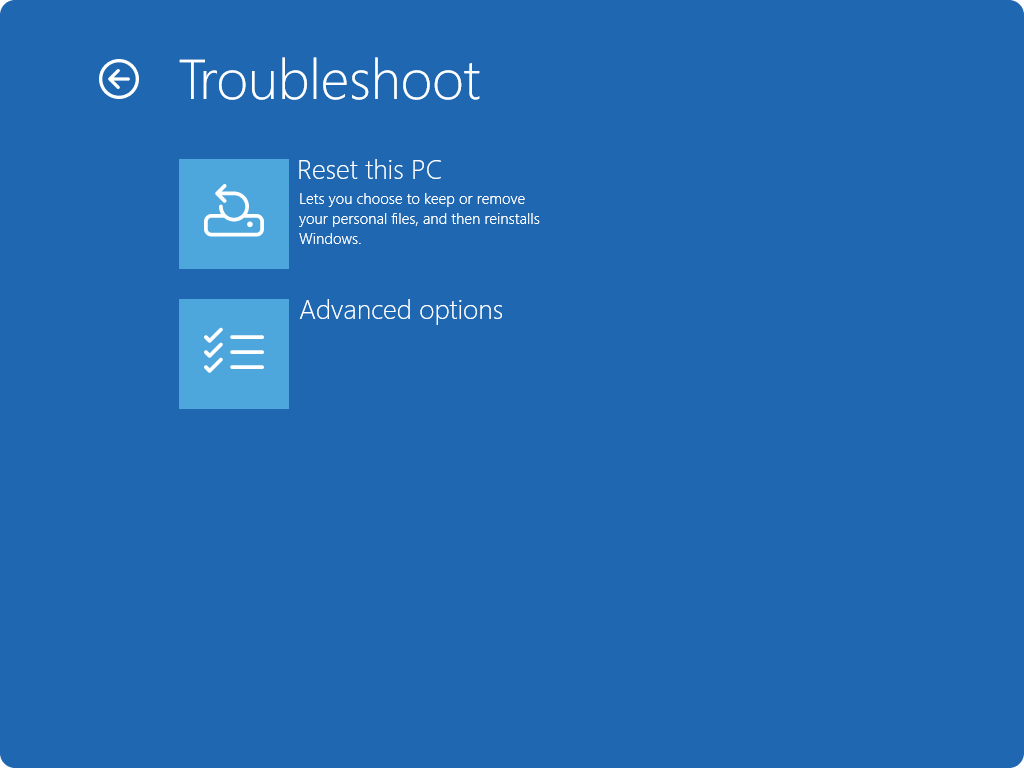
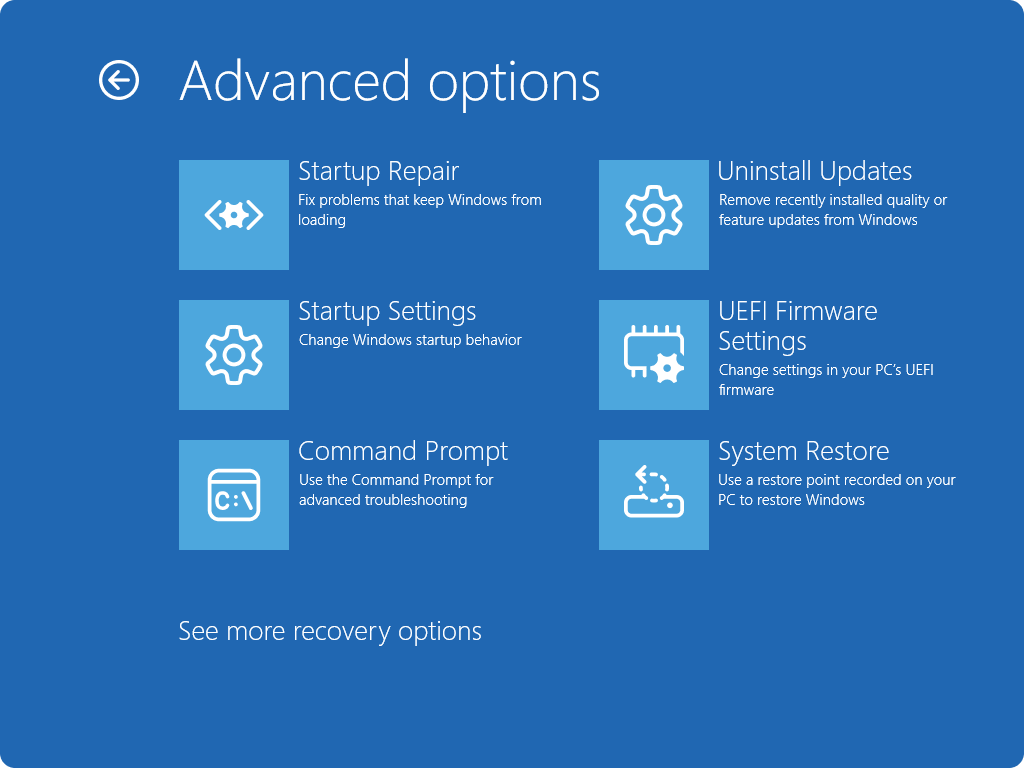
V zozname výsledkov vyberte bod obnovenia, ktorý chcete použiť. Ak sa bod obnovenia, ktorý chcete použiť, nezobrazuje, začiarknutím políčka Zobraziť ďalšie body obnovenia zobrazte ďalšie body obnovenia.
Prípadne vyberte položku Vyhľadať ovplyvnené programy.
Po nájdení správneho bodu obnovenia vyberte položku Ďalej a potom položku Dokončiť.
Po použití bodu obnovenia vyberte položku Reštartovať.