
Tento článok je pre ľudí, ktorí chcú ovládať svoj počítač a vytvárať text pomocou svojho hlasu prostredníctvom Windows. Tento článok je súčasťou balíka obsahu podpory zjednodušenie ovládania pre Windows, kde nájdete ďalšie informácie o funkciách zjednodušenia ovládania v systéme Windows. Všeobecnú pomoc nájdete na domovskej stránke podpory spoločnosti Microsoft.
Hlasový prístup môže spôsobiť chyby pri rozpoznávaní textu nadiktovaného používateľmi. Môže sa to stať v prípade slov, ktoré znejú podobne, ako napríklad "citovaný, vidiaci" a "sink, sync". Na opravu takýchto slov s hlasovým prístupom môžete použiť príkazy opráv.
Hlasový prístup je funkcia v systéme Windows 11, ktorá umožňuje každému ovládať svoj počítač a vytvárať text iba pomocou hlasu a bez internetového pripojenia. Môžete napríklad otvoriť aplikácie a prepínať medzi nimi, prehľadávať web a čítať a vytvárať e-maily pomocou hlasu. Ďalšie informácie nájdete v téme Používanie hlasového prístupu na ovládanie počítača a písanie textu hlasom.
Hlasový prístup je k dispozícii vo Windowse 11 verzie 22H2 a novších. Ďalšie informácie o nových funkciách Windowsu 11 22H2 a o tom, ako získať aktualizáciu, nájdete v téme Čo je nové v nedávnych aktualizáciách Windowsu. Neviete, ktorú verziu Windowsu máte? Viď: Vyhľadanie verzie Windows.
Používanie príkazov opráv
Príkazy opráv možno použiť na opravu chýb pri používaní hlasového prístupu.
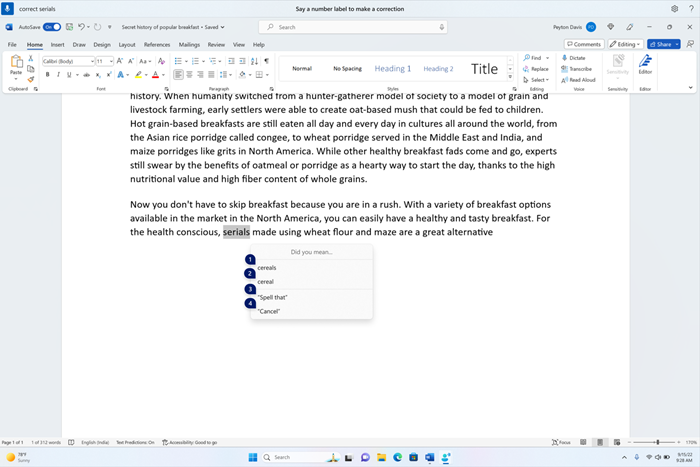
- Ak chcete opraviť konkrétny alebo posledný diktovaný text, povedzte "Correct text" (Opraviť text) alebo "Correct that" (Opraviť <to>). Hlasový prístup otvorí okno opráv so zoznamom návrhov alternatívneho textu označených číslami.
- Ak chcete zo zoznamu vybrať ľubovoľný návrh alternatívneho textu, vyslovte príkaz "Click number" (Kliknúť <na číslo>). Pôvodný text vybratý v textovom poli sa nahradí týmto alternatívnym textom.
- Ak chcete nadiktovať správny pravopis textu, povedzte "Spell that" (Vyhláskovať to) alebo "Click number" (Kliknúť <na číslo>), ktoré sú priradené k možnosti "Vyhláskovať to" v zozname.
Poznámka
Ďalšie informácie o používaní príkazu Vyhláskovať to nájdete v časti Vyhláskovanie netypických slov v téme Diktovanie textu hlasom.
Príklad:
- Ak chcete opraviť slovo "seriály", môžete povedať "Correct serials" (Opraviť seriály) alebo "Select previous word" (Vybrať predchádzajúce slovo). Potom povedzte "Correct that" (Opraviť to).
- Zobrazí sa zoznam alternatívnych návrhov s označeniami s číslami. Ak chcete vybrať "obilniny", môžete povedať "Kliknúť na 1" alebo "1".
| Úloha | Povedzte toto |
|---|---|
| Oprava konkrétneho textu v textovom poli | "Opraviť <text>" |
| Opraviť vybratý text alebo posledný diktovaný text | „Opraviť to“ |
Tip
- Pre jednoduchý výber textu, ktorý sa má opraviť, použite ľubovoľný príkaz výberu uvedený v časti Vybrať text hlasom a potom povedzte "Correct that" (Opraviť to).
- Odporúča sa opravovať jedno slovo naraz. Oprava viacerých slov naraz nemusí priniesť vhodné návrhy alternatívneho textu.
Pozrite tiež
Navigácia v texte pomocou hlasu
Najčastejšie otázky týkajúce sa hlasového prístupu
Technická podpora pre zákazníkov s postihnutím
Spoločnosť Microsoft chce poskytovať čo možno najširšie možnosti pre všetkých svojich zákazníkov. Ak ste zdravotne postihnutí alebo máte otázky týkajúce sa zjednodušenia ovládania, technickú pomoc vám poskytne Answer Desk pre funkcie zjednodušenia ovládania od spoločnosti Microsoft . Tím podpory Disability Answer Desk je školený v používaní mnohých rozšírených pomocných technológií pre ľudí s postihnutím a dokáže poskytnúť pomoc v angličtine, francúzštine, španielčine a americkom posunkovom jazyku. Na lokalite Microsoft Disability Answer Desk nájdete kontaktné údaje pre svoju oblasť.
Ak ako používateľ pôsobíte vo verejnej správe, komerčnej alebo podnikovej sfére, obráťte sa na službu Answer Desk pre funkcie zjednodušenia ovládania pre podniky.