
Tento článok je pre ľudí, ktorí chcú ovládať svoj počítač a vytvárať text pomocou svojho hlasu prostredníctvom Windows. Tento článok je súčasťou balíka obsahu podpory zjednodušenie ovládania pre Windows, kde nájdete ďalšie informácie o funkciách zjednodušenia ovládania v systéme Windows. Všeobecnú pomoc nájdete na domovskej stránke podpory spoločnosti Microsoft.
Na dokončenie prvého nastavenia hlasového prístupu vo Windowse potrebujete internetové pripojenie. Zoznam príkazov hlasového prístupu nájdete v zozname príkazov hlasového prístupu.
Hlasový prístup je funkcia v systéme Windows 11, ktorá umožňuje každému ovládať svoj počítač a vytvárať text iba pomocou hlasu a bez internetového pripojenia. Môžete napríklad otvoriť aplikácie a prepínať medzi nimi, prehľadávať web a čítať a vytvárať e-maily pomocou hlasu. Ďalšie informácie nájdete v téme Používanie hlasového prístupu na ovládanie počítača a písanie textu hlasom.
Hlasový prístup je k dispozícii vo Windowse 11 verzie 22H2 a novších. Ďalšie informácie o nových funkciách Windowsu 11 22H2 a o tom, ako získať aktualizáciu, nájdete v téme Čo je nové v nedávnych aktualizáciách Windowsu. Neviete, ktorú verziu Windowsu máte? Viď: Vyhľadanie verzie Windows.
Obsah tohto článku
Spustiť hlasový prístup
Hlasový prístup môžete spustiť z nastavení alebo pomocou služby Windows Search.
Spustenie hlasového prístupu v nastaveniach
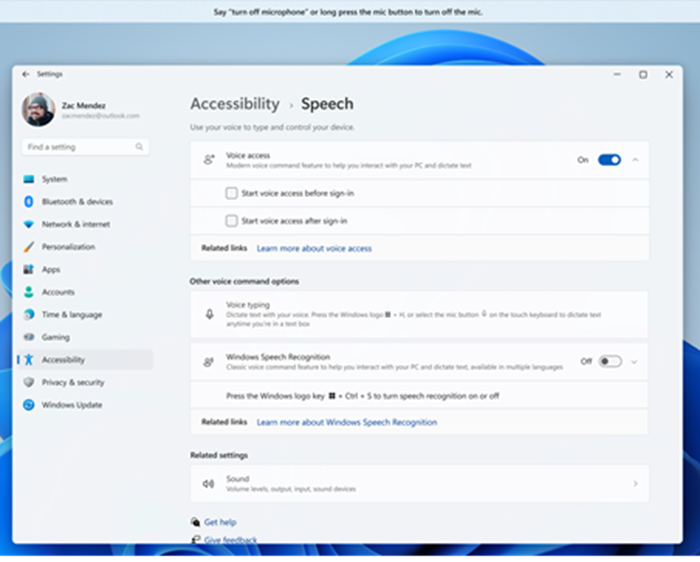
- V ponuke Štart vyberte položku Nastavenia
 AccessibilitySpeech.
 - Zapnite prepínač hlasového prístupu .
Tip
Ak chcete, aby sa hlasový prístup automaticky spúšťal pri každom spustení počítača, začiarknite políčka Spustiť hlasový prístup pred prihlásením do počítača alebo Spustiť hlasový prístup po prihlásení do počítača .
Spustenie hlasového prístupu z funkcie Windows Search

- Otvorte Windows Search a zadajte .voice access
- Výberom položky Otvoriť spustite hlasový prístup.
Tip
Ak chcete, aby bolo možné v budúcnosti rýchlejšie vyhľadať hlasový prístup, vyberte položku Pripnúť na Štart alebo Pripnúť na panel úloh .
Stiahnutie jazykových súborov
Hlasový prístup je momentálne k dispozícii v týchto jazykoch a dialektoch: angličtina – USA, angličtina – Spojené kráľovstvo, angličtina – India, angličtina – Nový Zéland, angličtina – Kanada, angličtina – Austrália, španielčina – Španielsko, španielčina – Mexiko, nemčina – Nemecko, francúzština – Francúzsko, francúzština – Kanada, zjednodušená čínština – Čína, tradičná čínština – Taiwan, japončina a taliančina.
Pri prvom otvorení hlasového prístupu sa zobrazí uvítacia obrazovka s vysvetlením, ako funkcia funguje a čo potrebujete na začiatok práce. Kontrola týchto informácií vám pomôže pochopiť, ako sa používajú váš mikrofón a reč, aby ste mohli urobiť informované rozhodnutie predtým, než budete pokračovať.
Na tejto obrazovke vyberte preferovaný jazyk hlasového prístupu. Ak jazyk zobrazenia nie je podporovaný, stále si môžete vybrať v zozname podporovaných jazykov v hlasovom prístupe a používať ho.

Keď vyberiete možnosť Súhlasím a pokračovať, hlasový prístup začne sťahovať požadované jazykové súbory pre vybratý jazyk, ktorý má používať rozpoznávanie reči v zariadení. Na vykonanie tohto kroku budete potrebovať internetové pripojenie . Sťahovanie sa vykonáva na tej istej obrazovke a môže trvať niekoľko minút. Nastavenie môžete kedykoľvek zrušiť alebo ukončiť. Ak skončíte pred dokončením sťahovania, pri ďalšom otvorení služby Voice Access budete musieť znova spustiť proces nastavenia.

- Ak chcete pred stiahnutím získať ďalšie informácie, vyberte prepojenia Ďalšie informácie o hlasovom prístupe a Vyhlásenie spoločnosti Microsoft o ochrane osobných údajov .
- Prepnúť na iný jazyk môžete kedykoľvek v časti Nastavenia hlasového prístupu.
- Po dokončení sťahovania jazykového modelu sa zobrazí obrazovka nastavenia mikrofónu . Tento krok pomáha zabezpečiť, aby vás hlasový prístup jasne počuť a používal uprednostňovaný mikrofón.

- V tomto bode je hlasový prístup pripravený na použitie. Ak je vybratý predvolený mikrofón, nastavenie môžete ukončiť a ihneď začať používať hlasový prístup. Keď je aktívny hlasový prístup, v hornej časti obrazovky sa zobrazí panel hlasového prístupu .
- Na tejto stránke môžete potvrdiť, či je pripojený mikrofón, a nastaviť predvolené vstupné zariadenie pre hlasový prístup. Ak máte viacero mikrofónov, môžete vybrať iný, pridať nové zariadenie alebo otvoriť nastavenia zvuku a vykonať zmeny.
- Ak vyberiete možnosť Pokračovať, zobrazí sa krátka interaktívna príručka, v ktorej sa dozviete, ako začať ovládať počítač hlasom. Tento krok je voliteľný. Bez ohľadu na to, či budete pokračovať alebo odídete, môžete okamžite začať používať hlasový prístup. Ďalšie informácie nájdete v téme Začíname pracovať s hlasovým prístupom.
Poznámka
Používanie mikrofónu prostredníctvom hlasového prístupu sa riadi vašimi nastaveniami ochrany osobných údajov. Ak chcete skontrolovať, či je používanie mikrofónu povolené, prejdite na položku NastaveniaOchrana osobných údajov & zabezpečenieprístupu aplikácií k mikrofónuUmožnenie počítačovým aplikáciám prístup k mikrofónu.
Pozrite tiež
Používať hlas na prácu so systémom Windows a aplikáciami
Používať hlas na interakciu s položkami na obrazovke
Používať hlas na prácu s klávesnicou
Technická podpora pre zákazníkov s postihnutím
Spoločnosť Microsoft chce poskytovať čo možno najširšie možnosti pre všetkých svojich zákazníkov. Ak ste zdravotne postihnutí alebo máte otázky týkajúce sa zjednodušenia ovládania, technickú pomoc vám poskytne Answer Desk pre funkcie zjednodušenia ovládania od spoločnosti Microsoft . Tím podpory Disability Answer Desk je školený v používaní mnohých rozšírených pomocných technológií pre ľudí s postihnutím a dokáže poskytnúť pomoc v angličtine, francúzštine, španielčine a americkom posunkovom jazyku. Na lokalite Microsoft Disability Answer Desk nájdete kontaktné údaje pre svoju oblasť.
Ak ako používateľ pôsobíte vo verejnej správe, komerčnej alebo podnikovej sfére, obráťte sa na službu Answer Desk pre funkcie zjednodušenia ovládania pre podniky.