
Tento článok je pre ľudí, ktorí chcú ovládať svoj počítač a vytvárať text pomocou svojho hlasu prostredníctvom Windows. Tento článok je súčasťou balíka obsahu podpory zjednodušenie ovládania pre Windows, kde nájdete ďalšie informácie o funkciách zjednodušenia ovládania v systéme Windows. Ak potrebujete všeobecnú pomoc, navštívte domovskú stránku podpory spoločnosti Microsoft.
Hlasový prístup je teraz možné použiť na nastavenie nového počítača s Windowsom a navigáciu v prostredí OOBE. Počas procesu nastavovania potrebujete iba internetové pripojenie. Zoznam príkazov hlasového prístupu nájdete v zozname príkazov hlasového prístupu.
Hlasový prístup je funkcia v Windows 11, ktorá umožňuje každému ovládať svoj počítač a vytvárať text iba pomocou hlasu a bez internetového pripojenia. Môžete napríklad otvoriť aplikácie a prepínať medzi nimi, prehľadávať web a čítať a vytvárať e-maily pomocou hlasu. Ďalšie informácie nájdete v téme Používanie hlasového prístupu na ovládanie počítača a písanie textu hlasom.
Hlasový prístup je k dispozícii v Windows 11 verzii 22H2 a novšej. Ďalšie informácie o nových funkciách Windows 11 22H2 a o tom, ako získať aktualizáciu, nájdete v téme Novinky v najnovších aktualizáciách Windowsu. Neviete, ktorú verziu Windowsu máte? Viď: Vyhľadanie verzie Windows.
Obsah tohto článku
- Nastavenie nového počítača s Windowsom s hlasovým prístupom
- Prihlásenie do počítača pomocou hlasového prístupu
Nastavenie nového počítača s Windowsom s hlasovým prístupom
Môžete nastaviť nový počítač s Windowsom a prechádzať cez obrazovku Preddefinovanou obrazovkou (OOBE) s hlasovým prístupom.
- Na obrazovke OOBE (Out of Box Experience) spustite rozbaľovaciu ponuku Zjednodušenie ovládania a zapnite ju výberom hlasového prístupu.
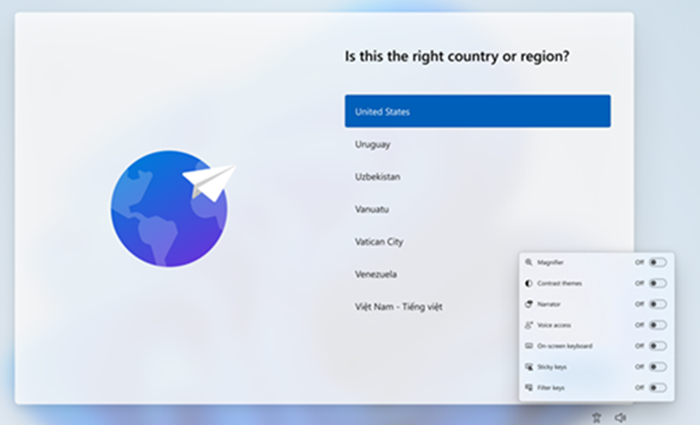
Poznámka
Uistite sa, že ste pripojení na internet a zároveň nastavte počítač tak, aby sa jazykový model mohol sťahovať a nastavovať hlasový prístup.
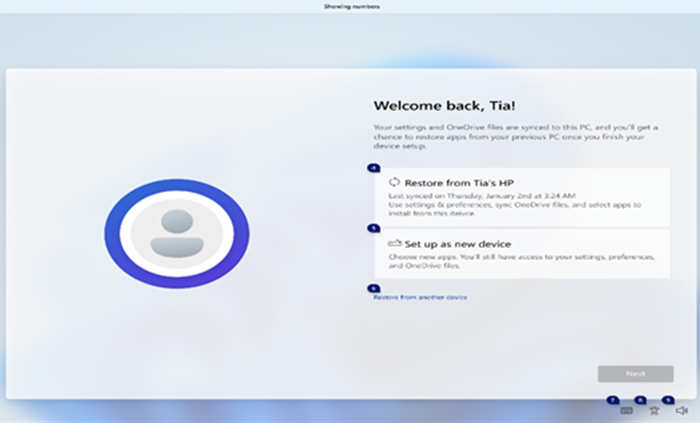
- Prejdite na OOBE a vložte heslo pomocou dotykovej klávesnice. Povedzte "show keyboard" (zobraziť klávesnicu) a otvorte dotykovú klávesnicu s označeniami čísel. Ďalšie informácie o dotykovej klávesnici nájdete v časti Používanie dotykovej klávesnice v časti Diktovanie textu hlasom.
- Ovládajte myš a zameranie pomocou prekrytia čísel a mriežky. Ďalšie informácie o používaní prekrytia nájdete v časti Interakcia položiek používateľského rozhrania pomocou prekrytia čísel v časti Používanie hlasu na interakciu s položkami na obrazovke.
Prihlásenie do počítača pomocou hlasového prístupu
Pomocou nasledujúcich krokov sa prihláste do počítača a získajte prístup k iným oblastiam na obrazovke uzamknutia s hlasovým prístupom.
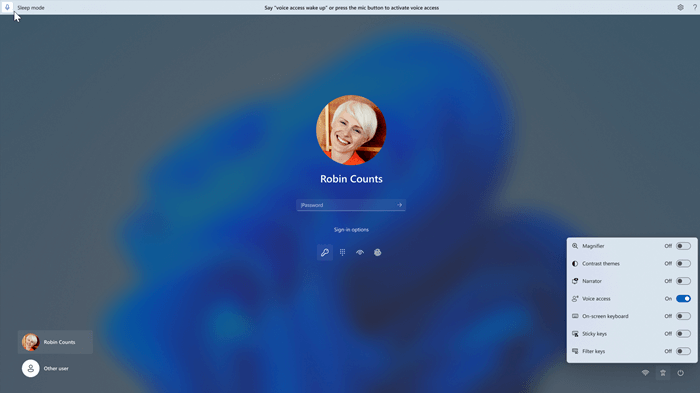
- Zapnite hlasový prístup z rozbaľovacej ponuky Zjednodušenie ovládania na obrazovke uzamknutia.
Poznámka
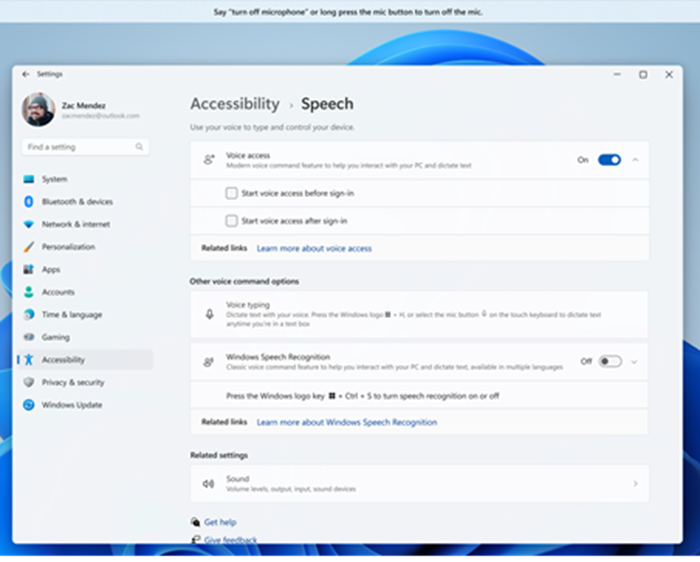
- Ak ste sa nikdy nepokúsili o hlasový prístup, odporúča sa vyhľadať hlasový prístup vo vyhľadávaní na paneli úloh a dokončiť počiatočné nastavenie pred prvým pokusom na obrazovke uzamknutia.
- Ak chcete mať prístup k hlasu automaticky zapnutý zakaždým, vyberte v ponuke Štartpoložku Nastavenie > zjednodušenia ovládania > a pred prihlásením začiarknite políčko Spustiť hlasový prístup.
- Podľa pokynov na paneli hlasového prístupu presuňte zameranie na pole hesla a na diktovanie hesla alebo PIN kódu použite hlas.
- Prípadne môžete povedať "show keyboard" (zobraziť klávesnicu) a otvoriť dotykovú klávesnicu s číselnými označeniami.
- Zadaním priradených písmen môžete zadať čísla na klávesoch. Týmto sa maskuje skutočné heslo, ktoré zadávate, aby vás niekto vo vašom okolí nepočul. Ďalšie informácie o používaní dotykových klávesnicí nájdete v časti Používanie dotykovej klávesnice v časti Diktovanie textu hlasom.
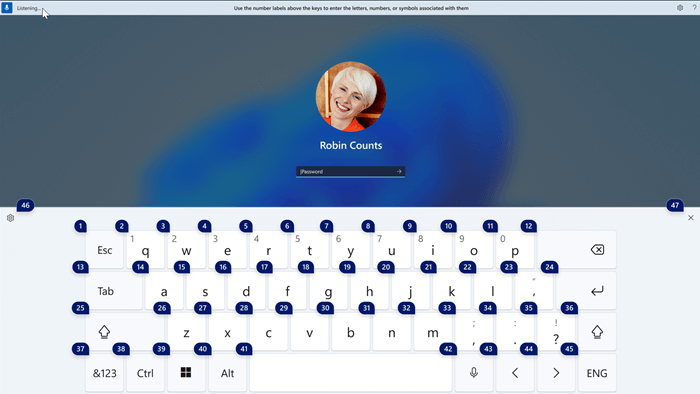
- Na prístup k iným prvkom na obrazovke uzamknutia môžete použiť aj iné príkazy, ako napríklad Zobraziť čísla alebo Názov> prvku Kliknutie<.
Pozrite tiež
Používať hlas na interakciu s položkami na obrazovke
Zoznam príkazov hlasového prístupu
Najčastejšie otázky týkajúce sa hlasového prístupu
Technická podpora pre zákazníkov s postihnutím
Spoločnosť Microsoft chce poskytovať čo možno najširšie možnosti pre všetkých svojich zákazníkov. Ak ste zdravotne postihnutí alebo máte otázky týkajúce sa zjednodušenia ovládania, obráťte sa na oddelenie Microsoft Disability Answer Desk a požiadajte o technickú pomoc. Tím podpory Disability Answer Desk je školený v používaní mnohých rozšírených pomocných technológií pre ľudí s postihnutím a dokáže poskytnúť pomoc v angličtine, francúzštine, španielčine a americkom posunkovom jazyku. Na lokalite Microsoft Disability Answer Desk nájdete kontaktné údaje pre svoju oblasť.
Ak ste vládnym, komerčným alebo podnikovým používateľom, obráťte sa na oddelenie Answer Desk pre funkcie zdravotného postihnutia.