
Tento článok je pre ľudí, ktorí chcú ovládať svoj počítač a vytvárať text pomocou svojho hlasu prostredníctvom Windows. Tento článok je súčasťou balíka obsahu podpory zjednodušenie ovládania pre Windows, kde nájdete ďalšie informácie o funkciách zjednodušenia ovládania v systéme Windows. Všeobecnú pomoc nájdete na domovskej stránke podpory spoločnosti Microsoft.
Pomocou príkazov hlasového prístupu upravte text, na ktorom pracujete. Pomocou priamych hlasových príkazov môžete text vystrihnúť, skopírovať a prilepiť, použiť tučné písmo alebo kurzívu a konvertovať text na veľké písmená. Zoznam príkazov hlasového prístupu nájdete v zozname príkazov hlasového prístupu.
Hlasový prístup je funkcia v systéme Windows 11, ktorá umožňuje každému ovládať svoj počítač a vytvárať text iba pomocou hlasu a bez internetového pripojenia. Môžete napríklad otvoriť aplikácie a prepínať medzi nimi, prehľadávať web a čítať a vytvárať e-maily pomocou hlasu. Ďalšie informácie nájdete v téme Používanie hlasového prístupu na ovládanie počítača a písanie textu hlasom.
Hlasový prístup je k dispozícii vo Windowse 11 verzie 22H2 a novších. Ďalšie informácie o nových funkciách Windowsu 11 22H2 a o tom, ako získať aktualizáciu, nájdete v téme Čo je nové v nedávnych aktualizáciách Windowsu. Neviete, ktorú verziu Windowsu máte? Viď: Vyhľadanie verzie Windows.
Ak chcete upraviť text, na ktorom ste práve pracovali, hlasový prístup má na to rôzne príkazy. Ak ste napríklad práve nadiktovali riadok práca s aplikáciami a diktovanie textu a chcete tento riadok preformulovať, povedzte "Delete that" (Odstrániť) a hlasový prístup odstráni celý riadok, ktorý ste práve nadiktovali.

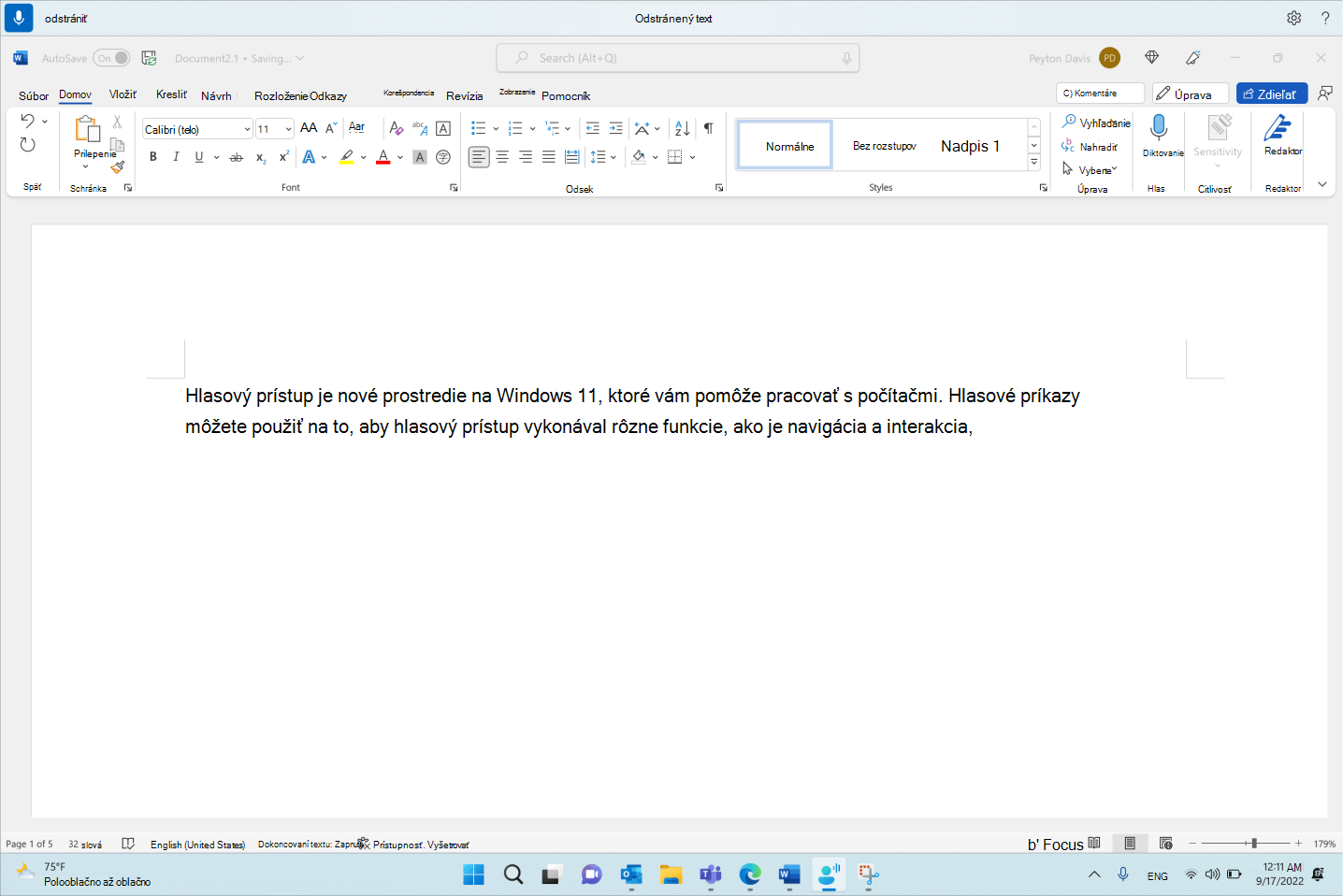
Ak chcete upraviť konkrétnu frázu a vyskytuje sa viac výskytov frázy, hlasový prístup umiestni číslované označenia na všetky zhody. Potom môžete vybrať konkrétnu inštanciu, ktorú chcete upraviť.
Ak chcete napríklad použiť tučné písmo na slovo "hlas", povedzte "Bold voice" (tučné písmo). Keďže existuje viacero výskytov slova, hlasový program Access zobrazí v každom výskyte očíslované označenia. Ak chcete upraviť slovo "hlas" na začiatku druhého riadka, povedzte "Click two" (Kliknite dva).

Ak chcete odstrániť medzery medzi práve nadiktovanými slovami, použite príkaz Bez medzier. Je to užitočné pri zadávaní mien používateľov alebo e-mailovej identifikácie. Napríklad, ak ste nadiktovali "Peyton Davis", ale v skutočnosti ste chceli "PeytonDavis" bez medzery, po nadiktovaní textu môžete jednoducho povedať "No space that" (Bez medzier).
Poznámka
Pri vkladaní textu môžete tiež použiť príkaz Žiadne medzery. Ďalšie informácie o príkaze nájdete v téme Diktovanie textu hlasom.
| Požadovaná akcia | Povedzte toto | Príklad |
|---|---|---|
| Odstrániť vybratý alebo posledný diktovaný text. | "Odstrániť to" | |
| Odstránenie konkrétnej časti textu v textovom poli. | "Odstrániť <text>" | "Odstrániť hello world" |
| Odstrániť predchádzajúce alebo nasledujúce znaky, slová, riadky alebo odseky. | Odstrániť predchádzajúci <počet znakov, slov, riadkov alebo odsekov> alebo Odstrániť ďalší <počet znakov, slov, riadkov alebo odsekov> | "Odstrániť predchádzajúce slovo", "Odstrániť ďalšie dva riadky", "Odstrániť predchádzajúci odsek" |
| Odstrániť všetok text v textovom poli. | „Odstrániť všetko“ | |
| Vystrihnúť vybratý text alebo posledný diktovaný text. | „Vystrihnúť to“ | |
| Kopírovať vybratý text alebo posledný diktovaný text. | „Kopírovať to“ | |
| Prilepiť text do textového poľa. | "Prilepiť" | |
| Vrátenie alebo vrátenie predchádzajúcej akcie. | „Zrušiť túto zmenu“ | |
| Zopakovanie alebo obnovenie predchádzajúcej akcie. | „Zopakovať to“ | |
| Na konkrétny blok textu môžete použiť tučné písmo. | "Text tučným písmom<>" | "Bold hello world" (Ahoj, svet) |
| Použitie kurzívy na konkrétny blok textu. | "Zmeniť text na <>kurzívu" | "Italizovať ahoj, svet" |
| Podčiarknutie konkrétnej časti textu. | "Podčiarknuť <text"> | "Underline hello world" (Ahoj, svet) |
| Na vybratý text alebo posledný diktovaný text použiť tučné písmo, kurzívu alebo podčiarknutie. | "Zmeniť to na tučné písmo" "Zmeniť to na kurzívu" "Podčiarknuť to" |
|
| Prvé slovo konkrétneho textu sa zmení na veľké. | "Slovo> písať veľkým začiatočným písmenom<" | "Ahoj" písať veľkým začiatočným písmenom |
| Vložiť text na kurzor a prvé písmeno každého slova napísať veľkým začiatočným písmenom. | "Veľké písmená textu<>" | "Caps hello world" |
| Zmeniť všetky slová konkrétneho textu na veľké počiatočné písmená. | "Slovo> veľkými písmenami<" | "Ahoj, veľké písmená" |
| Zmena všetkých písmen v konkrétnom slove na malé písmená. | "Slovo> malými písmenami<" | "Dobrý deň, malé písmená" |
| Vykonanie akcie s vybratým textom alebo posledným diktovaným textom. | "<Akcia> , ktorá" | "Zmeniť na veľké začiatočné písmená", "Zmeniť na veľké písmená", "Zmeniť na malé písmená" |
| Vykonanie akcie s nasledujúcimi alebo predchádzajúcimi slovami, riadkami alebo odsekmi | "<Akcia>> po predchádzajúcom <počte slov, riadkov alebo odsekov" alebo "Akcia><> po ďalšom <počte slov, riadkov alebo odsekov" | "Prvé dve slová napísať veľkým začiatočným písmenom", "Veľké písmená ďalšie dva riadky" |
| Odstrániť všetky medzery vo vybratom texte alebo poslednom diktovaní textu. Napríklad, ak ste v poslednom výroku nadiktovali "Peyton Davis @outlook.com" a potom chcete odstrániť všetky medzery, aby sa získal výstup ako PeytonDavis@outlook.com. | „Bez medzier“ | |
| Vložiť text na kurzor bez medzier pred text. Napríklad, ak ste do textového poľa pridali text "Peyton" a potom chcete vložiť "Davis", ale pred "Davis" nechcete pridať medzeru. Výstup bude "PeytonDavis". | "Text> bez medzery<" | "Bez medzier Davis" |
Poznámka
- Ak ste už vybrali časť textu s konkrétnymi príkazmi výberu alebo inými metódami vstupu (napríklad klávesnicou alebo myšou) a potom vyslovte príkaz na úpravy v štruktúre Akcia<>, napríklad "Odstrániť", hlasový prístup použije príkaz na vybratú časť textu.
- Príkaz Veľké písmená zmení celý vybratý text na veľké. Príkaz "Veľké začiatočné písmená" zmení veľké a malé písmená len prvého písmena každého slova výberu na veľké písmená.


Ak príkazy na úpravy zlyhajú, skúste použiť príkazy na výber a potom štandardné klávesové skratky na vykonanie úprav (napríklad "Press Backspace" (Stlačiť kláves Backspace) alebo "Stlačiť kláves Control B"). Ďalšie informácie nájdete v téme Používanie hlasovej klávesnice.
Pozrite tiež
Používať hlas na prácu so systémom Windows a aplikáciami
Používať hlas na interakciu s položkami na obrazovke
Navigácia v texte pomocou hlasu
Používať hlas na prácu s myšou
Používať hlas na prácu s klávesnicou
Najčastejšie otázky týkajúce sa hlasového prístupu
Technická podpora pre zákazníkov s postihnutím
Spoločnosť Microsoft chce poskytovať čo možno najširšie možnosti pre všetkých svojich zákazníkov. Ak ste zdravotne postihnutí alebo máte otázky týkajúce sa zjednodušenia ovládania, technickú pomoc vám poskytne Answer Desk pre funkcie zjednodušenia ovládania od spoločnosti Microsoft . Tím podpory Disability Answer Desk je školený v používaní mnohých rozšírených pomocných technológií pre ľudí s postihnutím a dokáže poskytnúť pomoc v angličtine, francúzštine, španielčine a americkom posunkovom jazyku. Na lokalite Microsoft Disability Answer Desk nájdete kontaktné údaje pre svoju oblasť.
Ak ako používateľ pôsobíte vo verejnej správe, komerčnej alebo podnikovej sfére, obráťte sa na službu Answer Desk pre funkcie zjednodušenia ovládania pre podniky.