
Tento článok je pre ľudí, ktorí chcú ovládať svoj počítač a vytvárať text pomocou svojho hlasu prostredníctvom Windows. Tento článok je súčasťou balíka obsahu podpory zjednodušenie ovládania pre Windows, kde nájdete ďalšie informácie o funkciách zjednodušenia ovládania v systéme Windows. Všeobecnú pomoc nájdete na domovskej stránke podpory spoločnosti Microsoft.
Hlasový prístup je funkcia v systéme Windows 11, ktorá umožňuje každému ovládať svoj počítač a vytvárať text iba pomocou hlasu a bez internetového pripojenia. Môžete napríklad otvoriť aplikácie a prepínať medzi nimi, prehľadávať web a čítať a vytvárať e-maily pomocou hlasu. Ďalšie informácie nájdete v téme Používanie hlasového prístupu na ovládanie počítača a písanie textu hlasom.
Hlasový prístup umožňuje pracovať s položkami na obrazovke a pohybovať myšou pomocou funkcií prekrytia čísel a mriežky. Teraz môžete použiť aj hlasový prístup na presúvanie súborov myšou a prepínanie medzi obrazovkami, ak je počítač pripojený k viacerým monitorom.
Ak chcete používať hlasový prístup s viacerými obrazovkami, musíte najprv povoliť hlasový prístup. Ďalšie informácie nájdete v téme Nastavenie hlasového prístupu.
Obsah tohto článku
Použitie prekrytia mriežky v nastavení s viacerými obrazovkami
Použitie prekrytia čísel v nastavení s viacerými zobrazeniami
Použitie prekrytia mriežky v nastavení s viacerými obrazovkami
Prekrytie mriežky je prekrytie obrazovky v tvare číselnej mriežky, ktoré umožňuje premiestniť ukazovateľ myši na určené miesto. Prekrytie mriežky umožňuje vykonávať niekoľko úloh na obrazovke vrátane klikania, posúvania, presúvania a presúvania.
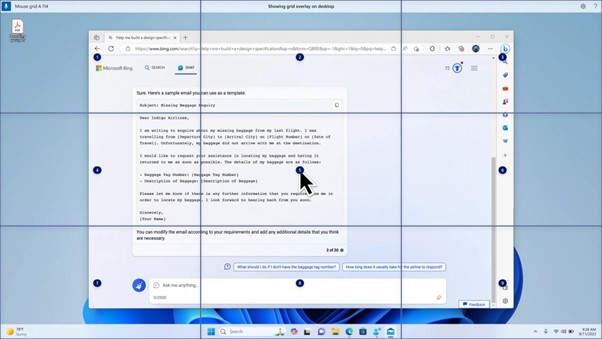
Vyslovením príkazov "show grid" (zobraziť mriežku) alebo "mouse grid" (mriežka myši) aktivujete funkciu prekrytia mriežky na viacerých obrazovkách, ktoré sú pripojené k zariadeniu.
- Vyslovením príkazu číslo<> premiestnite ukazovateľ na určitú časť na obrazovke a kliknite na objekt, dvakrát kliknite alebo kliknite pravým tlačidlom myši na objekt.
- Prepínajte medzi mnohými displejmi pomocou funkcie prekrytia mriežky vyslovením písmena abecedy alebo fonetického identifikátora NATO obrazovky, na ktorú sa chcete sústrediť, ako napríklad A, B, C alebo Alfa, Bravo, Charlie. Identifikačné písmená nájdete v strede každej obrazovky.
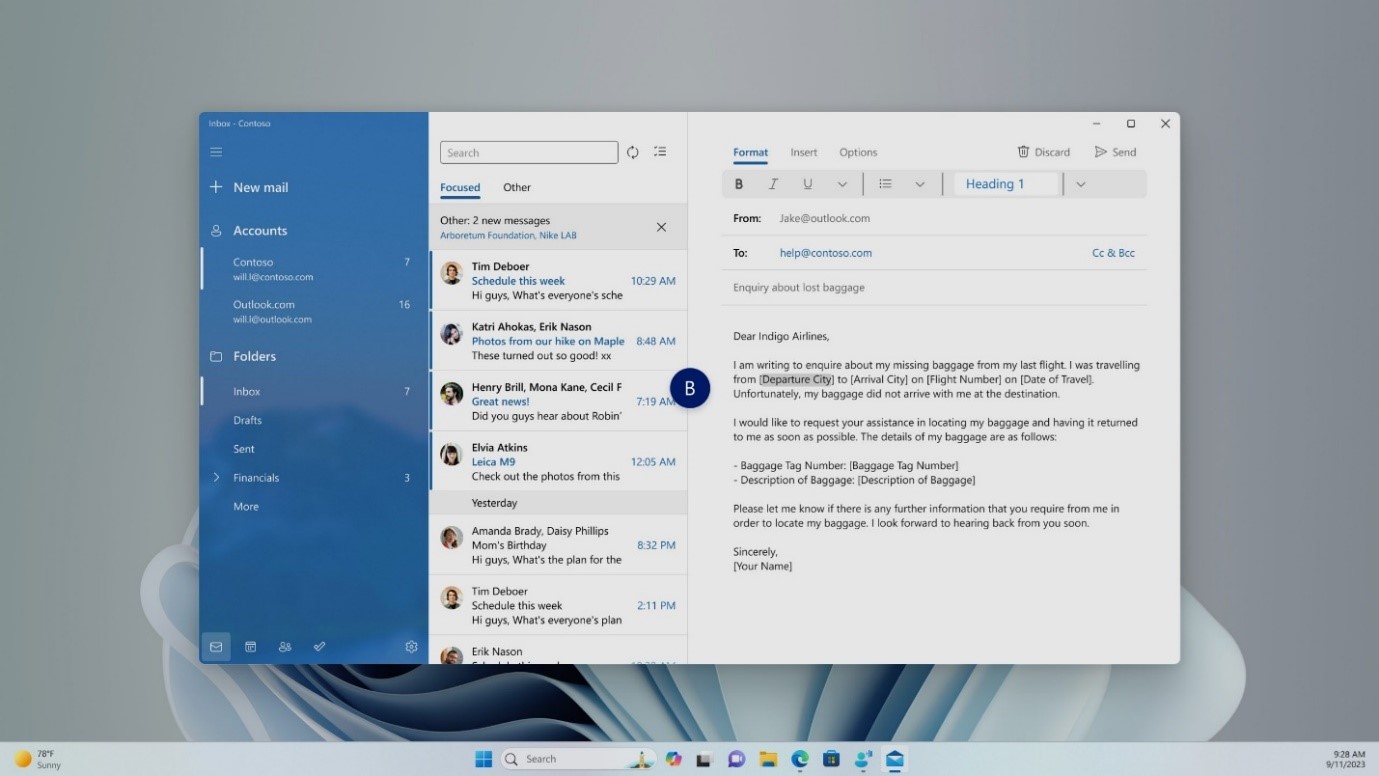
- Ak chcete napríklad prepnúť na možnosť zobrazenia s identifikátorom B, môžete povedať "B" alebo "Bravo". Oba príkazy sú platné.
Poznámka
Pomocou príkazovej skratky môžete presunúť myš na konkrétne miesto na konkrétnej obrazovke. Povedzte "Mouse grid" (Mriežka myši) a potom identifikátor zobrazenia alebo slovné spojenie a číslo mriežky. Môžete napríklad povedať "mouse grid A 114" (mriežka myši A 114), ako je znázornené na snímke obrazovky vyššie.
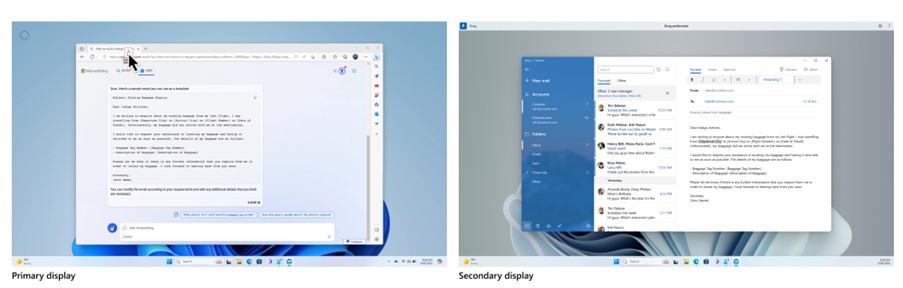
- Ak chcete presunúť súbory, aplikácie a dokumenty z jednej obrazovky na druhú, použite funkciu presúvania myšou s prekrytím mriežky. Ďalšie informácie nájdete v téme Používanie myši s hlasom.
-
Poznámka
Hlasový prístupový panel zostane na primárnom displeji nehybný. Nebudete ho môcť presúvať medzi obrazovkami.
Použitie prekrytia čísel v nastavení s viacerými zobrazeniami
- Ďalšou funkciou hlasového prístupu je prekrytie čísel. Táto funkcia priraďuje čísla prvkom na obrazovke, ako sú napríklad ikony, tlačidlá, prepojenia a textové polia. Vyslovte číslo položky, s ktorou chcete pracovať.
- Prekrytia číslami môžete odteraz používať aj pri práci v nastavení s viacerými obrazovkami. Príkazy "zobraziť čísla, zobraziť čísla tu/všade/<názov> aplikácie" budú fungovať v aplikácii, na ktorej práve pracujete, alebo na displeji, na ktorom je aplikácia, na ktorej pracujete.
Pozrite tiež
Používať hlas na prácu so systémom Windows a aplikáciami
Používať hlas na interakciu s položkami na obrazovke
Používať hlas na prácu s klávesnicou
Technická podpora pre zákazníkov s postihnutím
Spoločnosť Microsoft chce poskytovať čo možno najširšie možnosti pre všetkých svojich zákazníkov. Ak ste zdravotne postihnutí alebo máte otázky týkajúce sa zjednodušenia ovládania, technickú pomoc vám poskytne Answer Desk pre funkcie zjednodušenia ovládania od spoločnosti Microsoft . Tím podpory Disability Answer Desk je školený v používaní mnohých rozšírených pomocných technológií pre ľudí s postihnutím a dokáže poskytnúť pomoc v angličtine, francúzštine, španielčine a americkom posunkovom jazyku. Na lokalite Microsoft Disability Answer Desk nájdete kontaktné údaje pre svoju oblasť.
Ak ako používateľ pôsobíte vo verejnej správe, komerčnej alebo podnikovej sfére, obráťte sa na službu Answer Desk pre funkcie zjednodušenia ovládania pre podniky.