
Tento článok je pre ľudí, ktorí chcú ovládať svoj počítač a vytvárať text pomocou svojho hlasu prostredníctvom Windows. Tento článok je súčasťou balíka obsahu podpory zjednodušenie ovládania pre Windows, kde nájdete ďalšie informácie o funkciách zjednodušenia ovládania v systéme Windows. Všeobecnú pomoc nájdete na domovskej stránke podpory spoločnosti Microsoft.
Tento článok vám pomôže oboznámiť sa s používateľským rozhraním, nastaveniami a režimami hlasového prístupu. Naučíte sa tiež otvoriť sprievodcu hlasovým prístupom. Zoznam príkazov hlasového prístupu nájdete v zozname príkazov hlasového prístupu.
Hlasový prístup je funkcia v systéme Windows 11, ktorá umožňuje každému ovládať svoj počítač a vytvárať text iba pomocou hlasu a bez internetového pripojenia. Môžete napríklad otvoriť aplikácie a prepínať medzi nimi, prehľadávať web a čítať a vytvárať e-maily pomocou hlasu. Ďalšie informácie nájdete v téme Používanie hlasového prístupu na ovládanie počítača a písanie textu hlasom.
Hlasový prístup je k dispozícii vo Windowse 11 verzie 22H2 a novších. Ďalšie informácie o nových funkciách Windowsu 11 22H2 a o tom, ako získať aktualizáciu, nájdete v téme Čo je nové v nedávnych aktualizáciách Windowsu. Neviete, ktorú verziu Windowsu máte? Viď: Vyhľadanie verzie Windows.
Obsah tohto článku
Sprievodca hlasovým prístupom
Sprievodca hlasovým prístupom vám pomôže naučiť sa a precvičiť základné príkazy hlasového prístupu, ktoré potrebujete na začiatok práce s hlasovým prístupom. Každá strana v sprievodcovi zobrazuje rôzne pokyny na ľavej strane a oblasť cvičenia na pravej strane. Postupujte podľa pokynov na ľavej strane a naučte sa používať hlasové príkazy na interakciu s rôznymi ponukami a možnosťami, používať ukazovateľ myši a diktovať text.
Po dokončení nastavenia hlasového prístupu vám odporúčame spustiť sprievodcu a oboznámiť sa s príkazmi. K sprievodcovi môžete kedykoľvek získať prístup neskôr prostredníctvom ponuky Pomocníka hlasového prístupu.
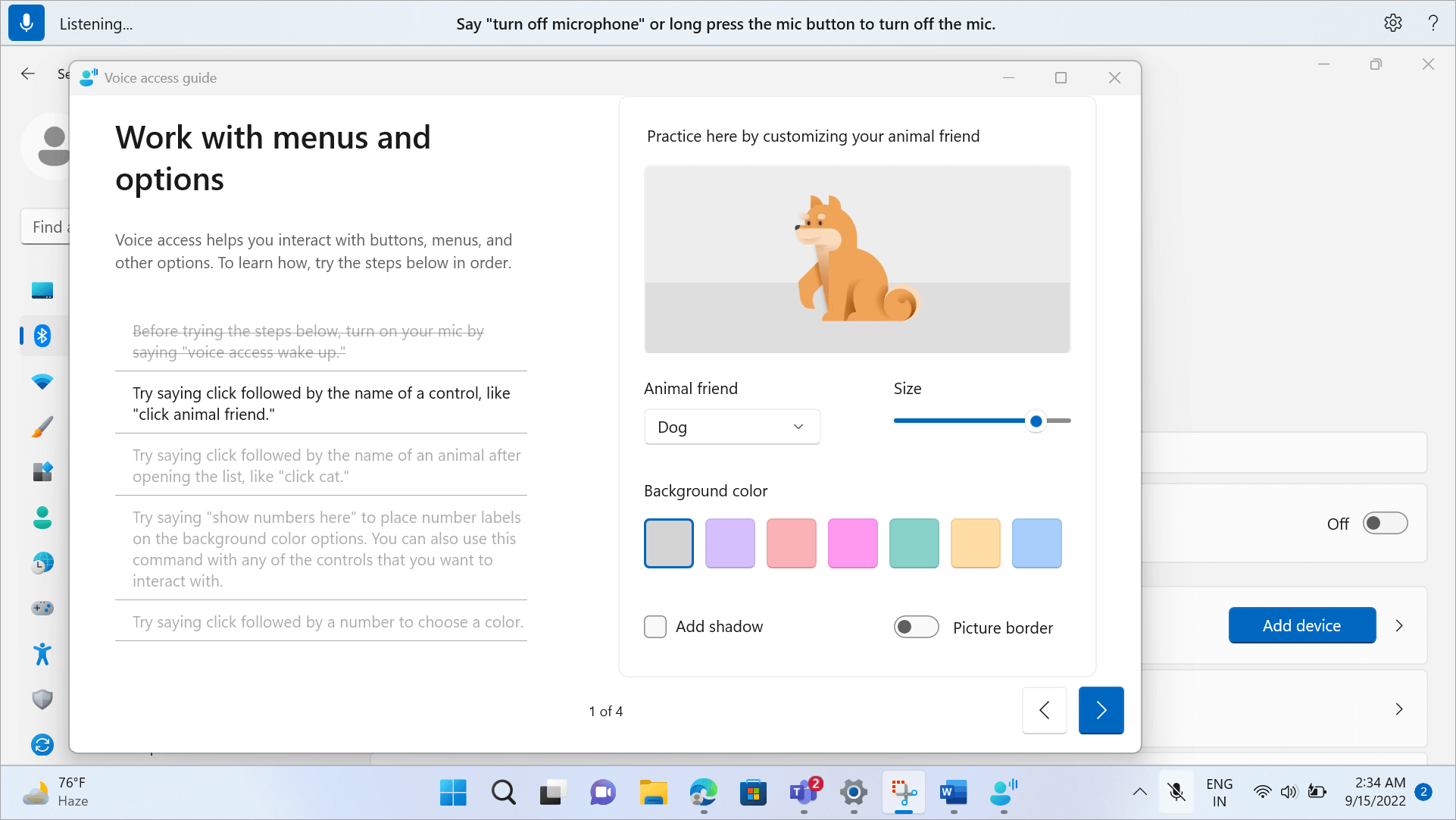
Ak chcete rýchlo otvoriť sprievodcu hlasovým prístupom, vykonajte niektorý z týchto krokov:
- Po nastavení mikrofónu môžete buď začať používať hlasový prístup okamžite, alebo otvoriť sprievodcu. Ďalšie informácie nájdete v téme Nastavenie hlasového prístupu.
- V používateľskom rozhraní hlasového prístupu vyberte tlačidlo Pomocník a potom vyberte položku Spustiť interaktívnu príručku.
- Keď hlasový prístup počúva, povedzte "Open voice access guide" (Otvoriť sprievodcu hlasovým prístupom).
Oboznámenie sa s používateľským rozhraním hlasového prístupu
Používateľské rozhranie hlasového prístupu je panel, ktorý sa po úspešnom spustení hlasového prístupu ukotví v hornej časti obrazovky. Panel vám umožňuje ovládať mikrofón, zobrazovať príkazy počas ich vyslovovania a byť informovaní o priebehu a stave vykonávania príkazov. Prístup k rôznym nastaveniam hlasového prístupu môžete získať aj z ponuky Nastavenia a z ponuky Pomocníka získať prístup k rôznym zdrojom Pomocníka.

Táto časť popisuje ovládacie tlačidlá používateľského rozhrania hlasového prístupu.
Tlačidlo a stavy mikrofónu
Hlasový prístup má tri stavy mikrofónu:
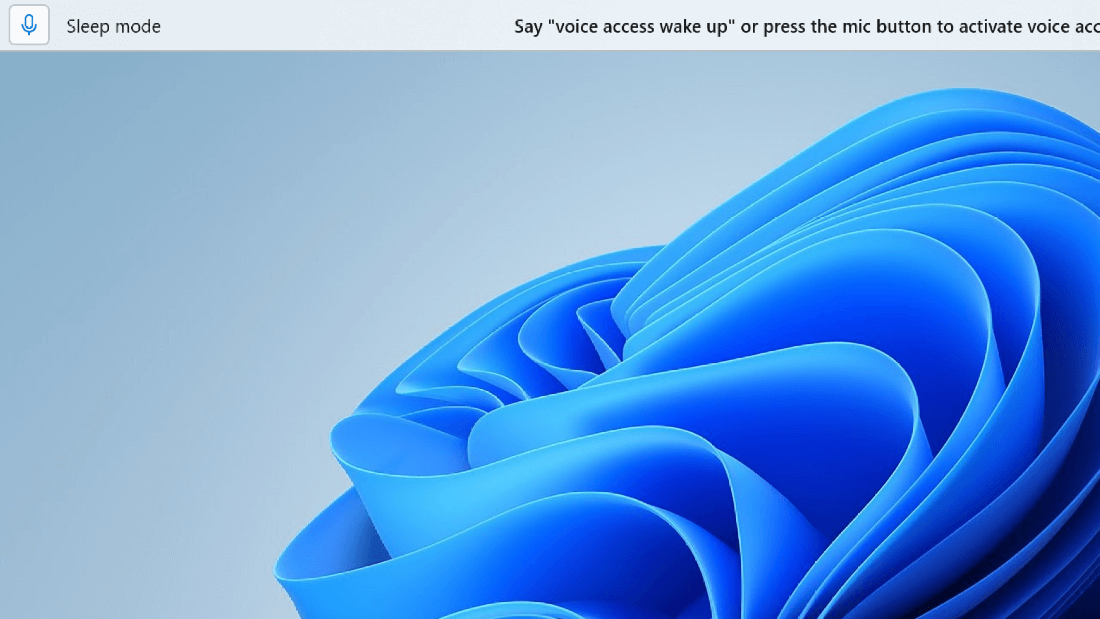
- Stav spánku: Hlasový prístup nereaguje na nič, čo poviete, s výnimkou príkazu na prepnutie do stavu počúvania. Ak chcete prepnúť do stavu počúvania, vyslovte slovo na prebudenie hlasového prístupu "Prebudiť hlasový prístup" alebo kliknite na tlačidlo mikrofónu.
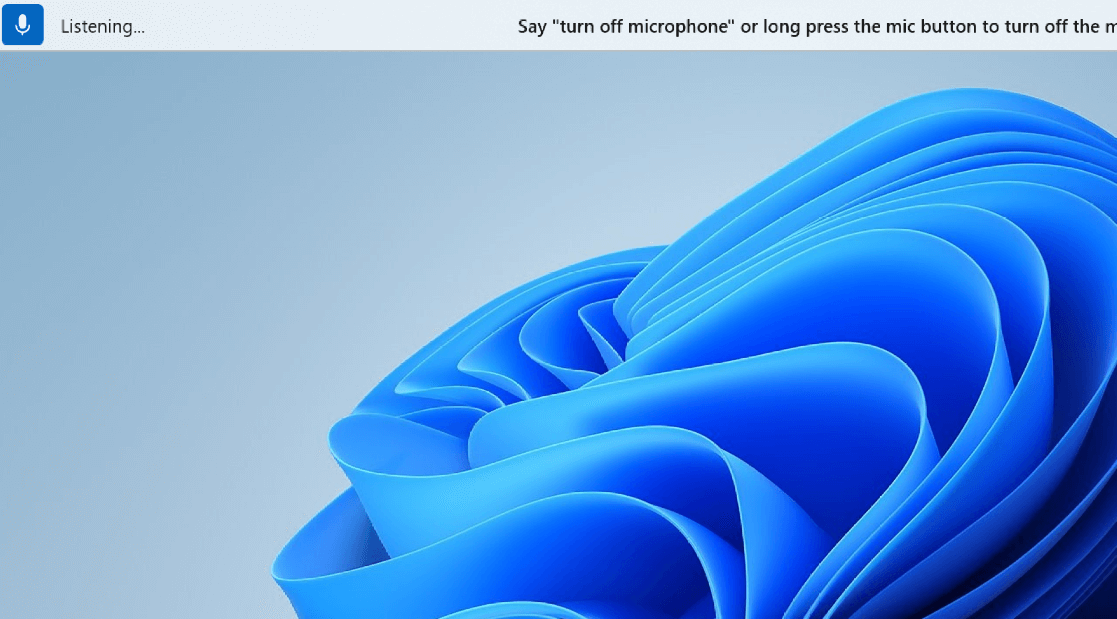
- Stav počúvania: Hlasový prístup počúva všetko, čo poviete, a vykoná vaše pokyny, ak rozpozná platný príkaz. V opačnom prípade sa zobrazí chybové hlásenie.
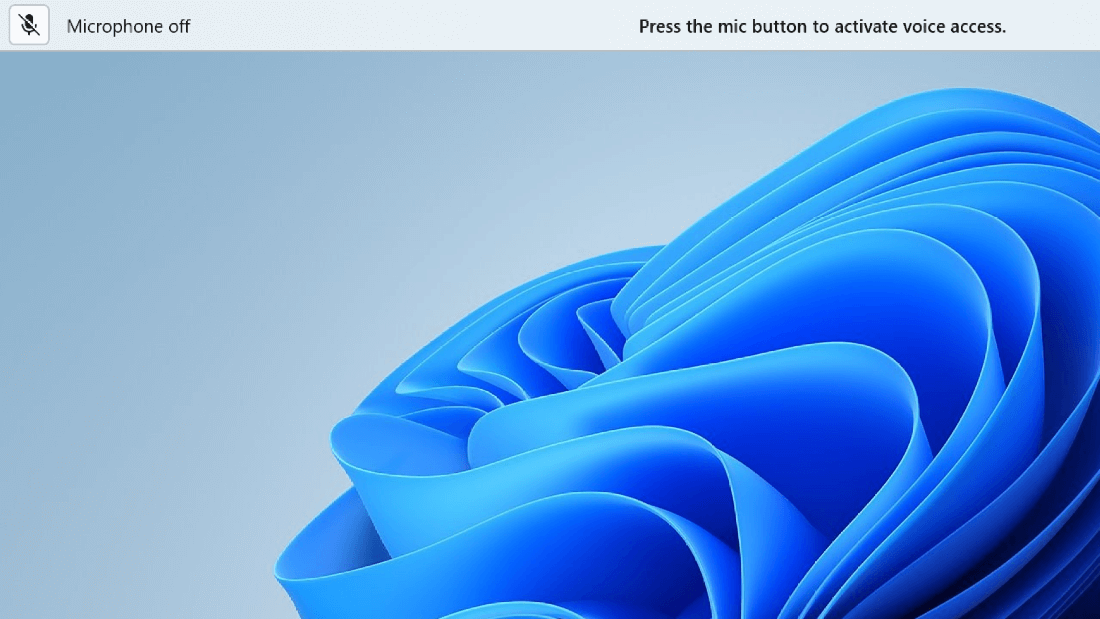
- Stav vypnutého mikrofónu: Hlasový prístup je v tomto bode úplne vypnutý a nepočúva žiadnu reč. Ak ho chcete prepnúť do stavu počúvania, musíte kliknúť na tlačidlo Mikrofón.
Medzi stavmi možno prepínať tromi spôsobmi:
- Prostredníctvom hlasových príkazov
- Klávesové skratky
- Prostredníctvom kliknutí myšou
| Požadovaná akcia | Povedzte toto | Klávesová skratka | Kliknutia myšou (na tlačidle mikrofónu) |
|---|---|---|---|
| Prebudenie hlasového prístupu. | "Prebudiť hlasový prístup" "Zrušiť stlmenie" |
Alt + Shift + B | Zo stavu spánku: kliknutie ľavým tlačidlom myši Z vypnutého stavu mikrofónu: dlhé stlačenie |
| Prepnutie hlasového prístupu do režimu spánku. | "Režim spánku hlasového prístupu" "Stlmiť" |
Alt + Shift + B | Zo stavu počúvania: kliknutie ľavým tlačidlom myši |
| Vypnite mikrofón. | „Vypnúť mikrofón“ | Alt + Shift + C | Zo stavu počúvania: dlhé stlačenie |
| Zapnite mikrofón. | Nie je k dispozícii | Alt + Shift + C | Kliknutie ľavým tlačidlom myši |
Poznámka
Ak potrebujete pomoc s nastavením a testovaním mikrofónu, pozrite si tému Nastavenie a testovanie mikrofónov vo Windowse.
Vizuálna odozva
Hlasový prístup má robustné systémy spätnej väzby, ktoré vám pomôžu pochopiť, čo sa deje od chvíle, keď niečo povete, až po to, ako to hlasový prístup spracuje a vykoná.
- Spätná väzba v reálnom čase: Keď je hlasový prístup v stave počúvania, to, čo hovoríte, sa zobrazuje na ľavej strane používateľského rozhrania hlasového prístupu. Ide o prepis reči na text. Pozrite si toto, aby ste vedeli, aký hlasový prístup počul.
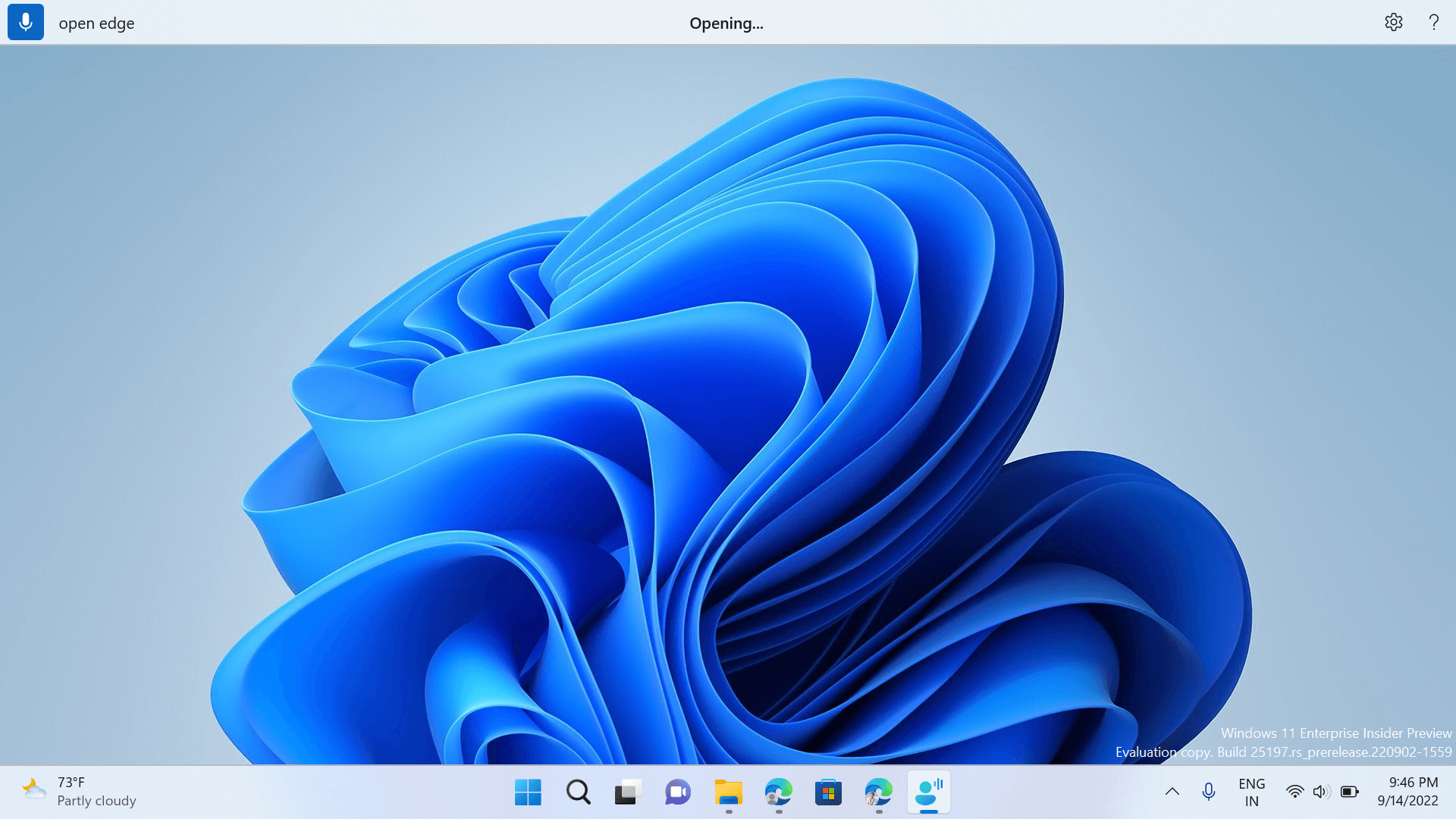
- Stav spustenia príkazu: Toto je spätná väzba, ktorá sa zobrazuje v strede používateľského rozhrania hlasového prístupu. Po vyslovení príkazu vás hlasový prístup upozorní, že sa spracúva reč.
- Spätná väzba k spusteniu príkazu: Keď hlasový prístup spracuje vašu reč, ak ide o platný príkaz, vykoná túto akciu. V opačnom prípade sa zobrazí chybové hlásenie. Táto spätná väzba sa zobrazí pri vykonaní akcie alebo keď hlasový prístup nemôže vykonať danú akciu.


Nastavenia hlasového prístupu
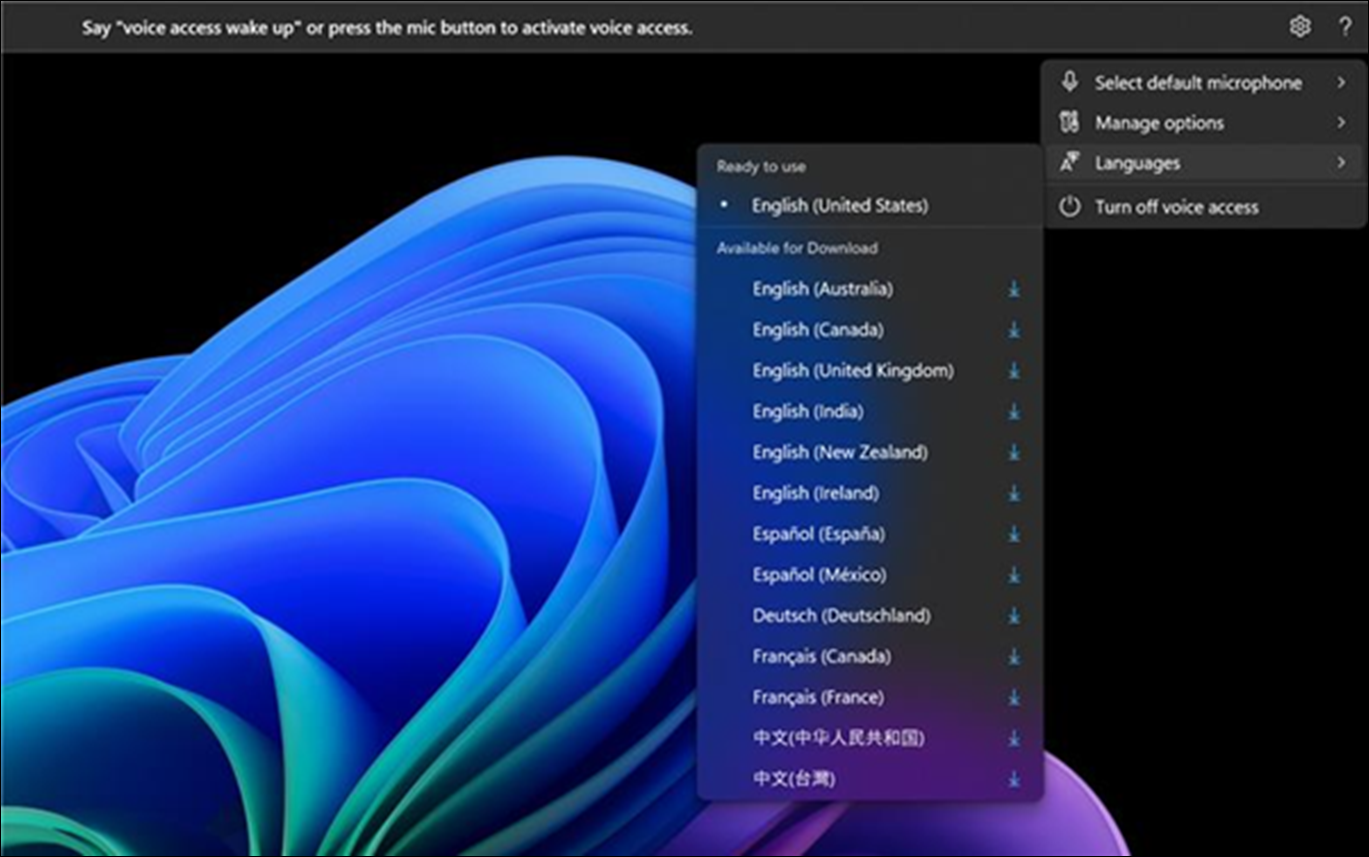
Po kliknutí na tlačidlo Nastavenia sú k dispozícii nasledujúce možnosti:
Vyberte predvolený mikrofón: Táto ponuka umožňuje prepnúť na iný mikrofón, než je ten, ktorý používate, alebo pridať nový mikrofón, ak nenájdete ten, ktorý hľadáte. Z tejto ponuky máte aj rýchly prístup k nastaveniam zvuku systému Windows.
Spravovať možnosti: Táto ponuka obsahuje nasledujúce možnosti:
- Plynulé diktovanie: Táto funkcia je momentálne k dispozícii v angličtine a len v zariadeniach Copilot+ PC. Ďalšie informácie nájdete v téme Plynulé diktovanie.
- Zapnutie automatickej interpunkcie: pozrite si tému Zapnutie automatickej interpunkcie.
- Filtrovanie neslušných výrazov: pozrite si časť Používanie filtrovania neslušných výrazov.
- Nastavenie automatického spustenia: V nastaveniach zjednodušenia ovládania sa otvorí časť Reč, tu môžete povoliť automatické spustenie hlasového prístupu pred alebo po prihlásení do počítača.
Jazyky: Táto ponuka obsahuje zoznam jazykov, v ktorých môžete použiť hlasový prístup. Existujú jazyky "pripravené na použitie", na ktoré môžete okamžite prepínať, a jazyky dostupné na stiahnutie, pre ktoré si musíte stiahnuť rečový balík ešte predtým, ako ho začnete používať.
Čakajte pred konaním: Vyberte si z rôznych možností a vyberte čas čakania, ktorý zodpovedá vášmu tempu reči. Hlasový prístup začne spracovávať váš príkaz alebo vstup po čakaní na nastavenú dĺžku času. Predvolene je nastavené na hodnotu Stredné (0,5 sekundy).
Pridanie do slovnej zásoby: Pridajte do slovníka v hlasovom prístupe vlastné slová vrátane ťažko vysloviteľných slov a zvýšiť presnosť diktovania. Zvyšuje pravdepodobnosť presnejšieho rozpoznania týchto slov vytvorením zaujatosti, ktorá pomáha prístupu k hlasu viac si uvedomovať kontext a aktívne porozumieť vašej konkrétnej slovnej zásobe. Môžete to urobiť aj priamo pomocou hlasového príkazu "Pridať do slovnej zásoby".
Vypnúť hlasový prístup: Tým sa odstráni používateľské rozhranie hlasového prístupu z hornej časti obrazovky a zatvorí sa hlasový prístup. Ak chcete znova spustiť hlasový prístup, prejdite na položku Nastavenia>zjednodušenia ovládania>Reč.
Pomocník pre hlasový prístup
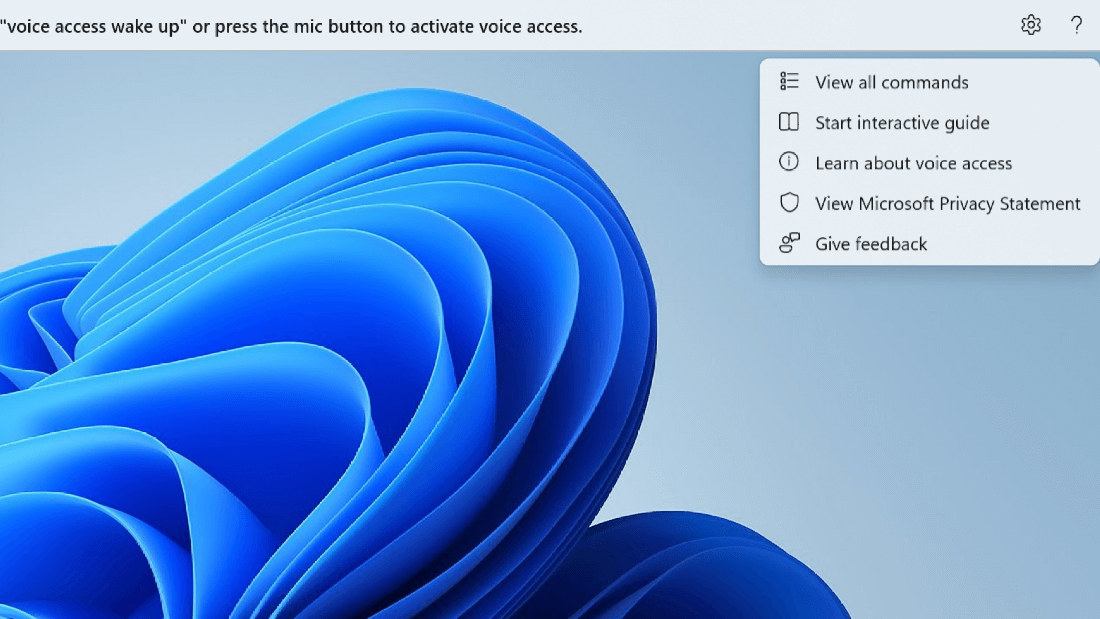
Po kliknutí na tlačidlo Pomocník sú k dispozícii nasledujúce možnosti:
Zobraziť všetky príkazy: Takto prejdete na zoznam všetkých príkazov hlasového prístupu, ktorý vám pri práci s hlasovým prístupom pomôže vykonávať rôzne úlohy. Príkaz, ktorý potrebujete, môžete vyhľadať v zozname kategórií príkazov na ľavej strane alebo pomocou panela hľadania rýchlo zadať, čo potrebujete.
Tip
Zoznam Pomocníka pre príkazy môžete zobraziť aj tak, že poviete "Čo môžem povedať" alebo "Zobraziť všetky príkazy".

Ďalšie informácie o tom, čo daný príkaz znamená, ako ho možno používať a aké príklady získate po kliknutí na príkaz na stránke Pomocníka.Spustiť interaktívnu príručku: Zobrazí sa rovnaká príručka, ktorá sa otvorí pri prvom spustení a nastavení hlasového prístupu. Môžete si to použiť na precvičovanie práce s rôznymi hlasovými príkazmi.
Tip
Sprievodcu môžete vyvolať aj slovami "Open voice access guide" (Otvoriť sprievodcu hlasovým prístupom).
Ďalšie informácie o hlasovom prístupe: Pomocou tejto možnosti máte rýchly prístup k dokumentácii hlasového prístupu.
Zobraziť vyhlásenie spoločnosti Microsoft o ochrane osobných údajov: Pomocou tejto možnosti máte prístup k prehláseniu spoločnosti Microsoft o ochrane osobných údajov a môžete si ho zobraziť.
Poskytnutie pripomienok: Týmto sa dostanete do Centra pripomienok, kde môžete zaznamenať akékoľvek problémy, ktoré sa vyskytnú pri práci s hlasovým prístupom, alebo nám poslať akékoľvek návrhy na zlepšenie produktu.
Poznámka
Používateľské rozhranie hlasového prístupu sa odstráni, keď vypnete hlasový prístup. Môžete to urobiť v ponuke nastavení alebo pomocou hlasového príkazu Vypnúť hlasový prístup alebo Zastaviť hlasový prístup.
Rôzne režimy hlasového prístupu
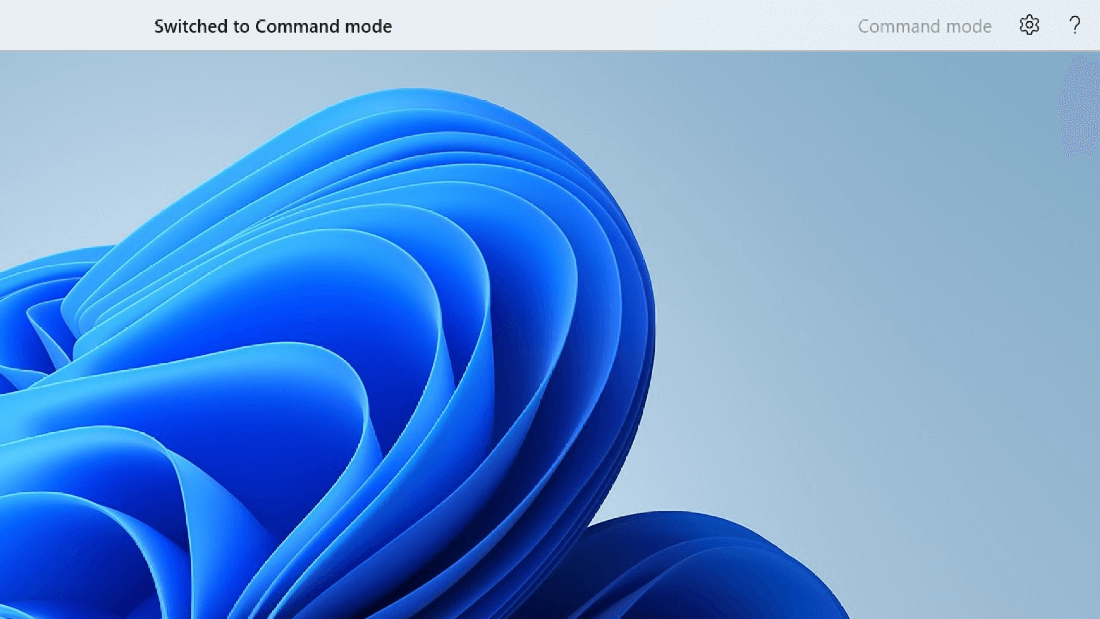
V závislosti od úloh, ktoré chcete vykonať, môžete pracovať v troch rôznych režimoch. V predvolenom režime môžete plynule prepínať medzi príkazmi a vytváraním textu. Ak chcete vydávať iba príkazy na vykonávanie všetkých úloh, ale žiadne diktovanie, použite režim príkazov. Ak chcete mať možnosť diktovať text a nevydávať žiadne príkazy, použite režim diktovania, ktorý považuje každý vstup za vstup do upraviteľného poľa.
| Funkcia | Príkaz |
|---|---|
| Prepnúť do režimu príkazov. | "Režim príkazov" |
| Prepnúť do režimu diktovania. | "Režim diktovania" |
| Prepnutie do predvoleného režimu (príkazy & diktovanie). | "Predvolený režim" |
Poznámka
Hlasový prístup vám tiež poskytuje vizuálne upozornenie na to, v akom režime sa nachádza. Ak je zapnutý režim príkazov alebo diktovania, daný režim sa zobrazí v používateľskom rozhraní. Ak je v predvolenom režime, v používateľskom rozhraní sa nezobrazí žiadne konkrétne hlásenie.
Pozrite tiež
Používať hlas na prácu so systémom Windows a aplikáciami
Používať hlas na prácu s myšou
Používať hlas na interakciu s položkami na obrazovke
Používať hlas na prácu s klávesnicou
Najčastejšie otázky týkajúce sa hlasového prístupu
Technická podpora pre zákazníkov s postihnutím
Spoločnosť Microsoft chce poskytovať čo možno najširšie možnosti pre všetkých svojich zákazníkov. Ak ste zdravotne postihnutí alebo máte otázky týkajúce sa zjednodušenia ovládania, technickú pomoc vám poskytne Answer Desk pre funkcie zjednodušenia ovládania od spoločnosti Microsoft . Tím podpory Disability Answer Desk je školený v používaní mnohých rozšírených pomocných technológií pre ľudí s postihnutím a dokáže poskytnúť pomoc v angličtine, francúzštine, španielčine a americkom posunkovom jazyku. Na lokalite Microsoft Disability Answer Desk nájdete kontaktné údaje pre svoju oblasť.
Ak ako používateľ pôsobíte vo verejnej správe, komerčnej alebo podnikovej sfére, obráťte sa na službu Answer Desk pre funkcie zjednodušenia ovládania pre podniky.