Použite skupiny v Microsoft Teams pre vzdelávacie inštitúcie na organizovanie študentov a priraďovanie prác z jednej priradenej úlohy. Vyberte typ skupiny, ktorý zodpovedá spôsobu práce študentov:
- Skupiny na spoluprácu: Študenti spoločne pracujú na jednom zdieľanom príspevku, ktorý je možné klasifikovať spoločne.
- Študijné skupiny: Študenti môžu získať rôzne zdroje na základe svojej skupiny, ale prácu dokončia, odošlú a ohodnotia podľa vlastnej práce. Názvy skupín a členstvo sa zobrazujú len učiteľom.
Môžete tiež priradiť prácu jednotlivým študentom.
Vytvorenie novej priradenej úlohy
- Prejdite na požadovaný triedny tím a vyberte položku Priradené úlohy.
- Vyberte položku Vytvoriť > priradenú úlohu.
Ďalšie informácie:
Vytvorenie skupiny na spoluprácu
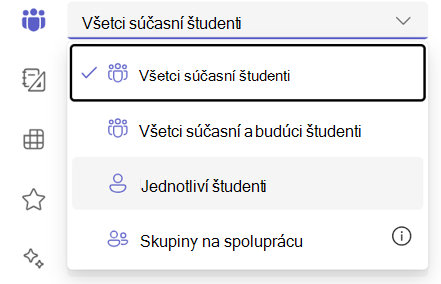
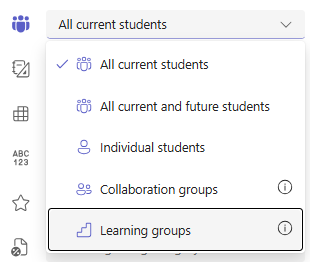
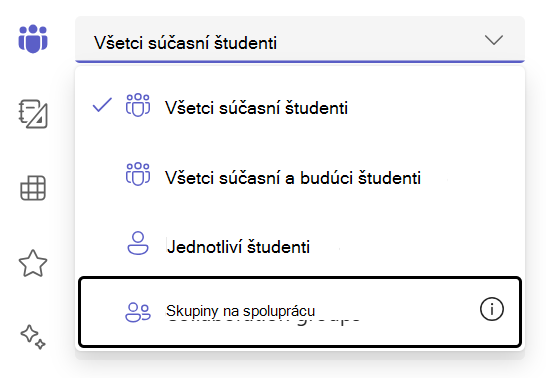
Vyberte rozbaľovací zoznam študentov v časti Priradiť komu. Predvolene je vybratá možnosť Všetci študenti . Vyberte položku Skupiny spolupráce.
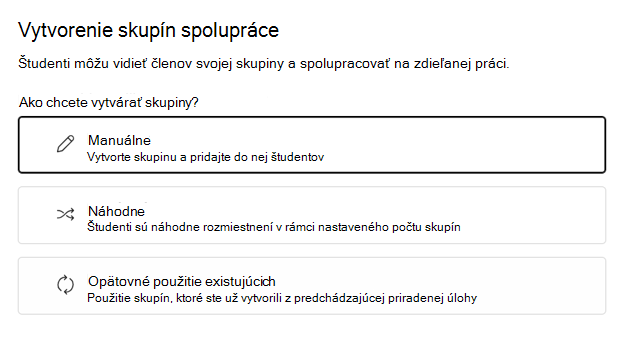
Vyberte, či chcete skupiny vytvoriť manuálne, náhodne alebo opakovane použiť existujúce.
Ak vyberiete možnosť Náhodne zoskupiť študentov
Zadajte počet skupín a potom vyberte položku Vytvoriť skupiny.
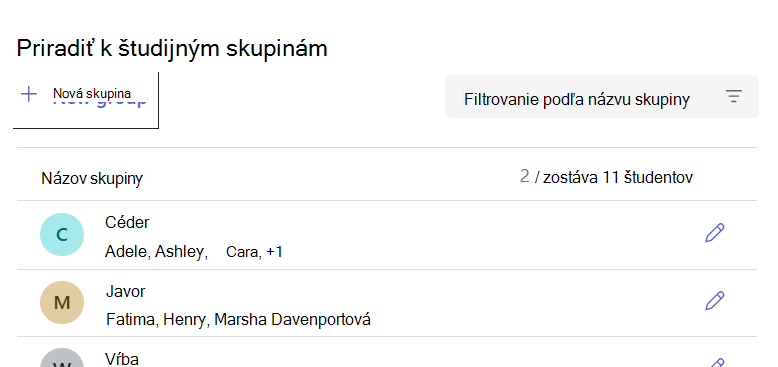
Skontrolujte skupiny, ktoré ste vytvorili.
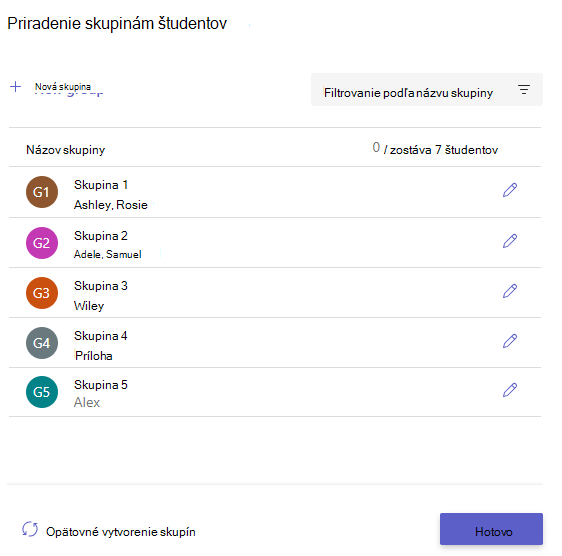
Ak chcete zmeniť názov alebo členov skupiny, vyberte
 úpravy. Skupinu môžete aj odstrániť.
Ak chcete začať odznova, vyberte položku Znova vytvoriť skupiny .
Výberom položky + Nová skupina pridáte ďalšiu skupinu.
Poznámka
Ak chcete pridať novú skupinu so študentmi, najprv odstráňte týchto študentov z aktuálnych skupín. Každý študent môže byť len v jednej skupine na spoluprácu.
Keď je všetko v poriadku, vyberte položku Hotovo.
Ak potrebujete vykonať ďalšie úpravy, vráťte sa do formulára na vytvorenie priradenej úlohy a vyberte položku Skupiny spolupráce , ktoré chcete upraviť.
Dokončite pridávanie podrobností do priradenej úlohy a potom vyberte položku Priradiť.
Tip
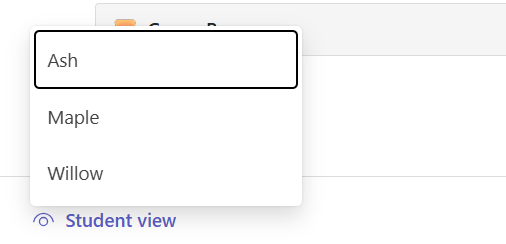
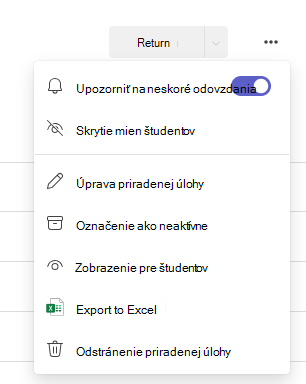
Ak chcete zobraziť ukážku, ako sa priradená úloha bude zobrazovať študentom, otvorte priradenú úlohu a vyberte položku Ďalšie možnosti
 > Zobrazenie študenta.
Ak vyberiete možnosť Manuálne zoskupiť študentov
Vyberte položku Vytvoriť skupiny.
V prípade potreby upravte predvolený názov skupiny.
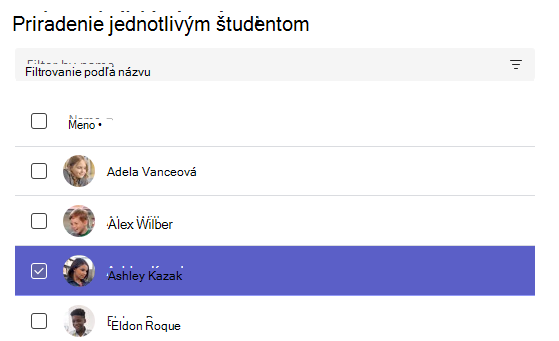
Vyhľadajte študentov niektorým z týchto spôsobov:
- Pomocou vyhľadávacieho poľa môžete vyhľadať konkrétnych študentov podľa mena.
- Posúvajte sa v úplnom zozname tried.
Potom začiarknite políčka vedľa študentov, ktorých chcete pridať do tejto skupiny.
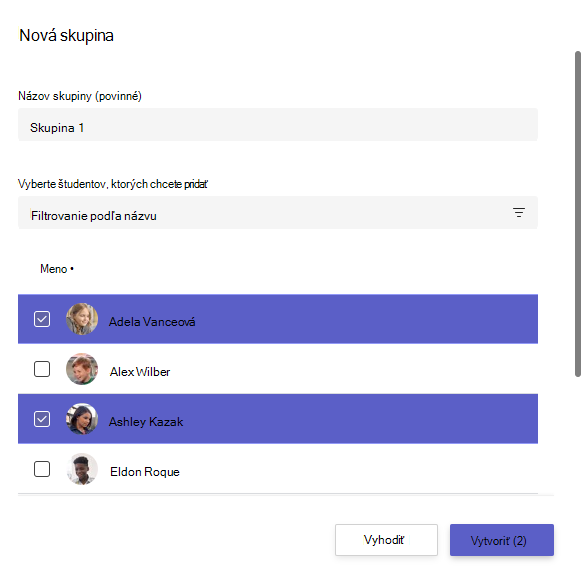
Vyberte položku Vytvoriť.
Po dokončení vyberte položku + Nová skupina a opakujte kroky 2 a 3, kým nebudú všetci študenti zaradení do skupiny.
Skontrolujte skupiny, ktoré ste vytvorili.
Ak chcete zmeniť názov alebo členov skupiny, vyberte
úpravy úprav. Skupinu tu môžete aj odstrániť.Ak chcete začať znova, vyberte položku Znova vytvoriť skupiny.
Keď je všetko v poriadku, vyberte položku Hotovo.
Ak potrebujete vykonať ďalšie úpravy, vráťte sa do formulára na vytvorenie priradenej úlohy a vyberte položku Skupiny spolupráce, ktoré chcete upraviť.
Dokončite pridávanie podrobností do priradenej úlohy a potom vyberte položku Priradiť.
Ak vyberiete možnosť Znova použiť existujúce
Ušetrite čas opätovným použitím skupín spolupráce z predchádzajúcej priradenej úlohy namiesto toho, aby ste zakaždým vytvárali nové skupiny.
Požiadavky: Možnosť Znova použiť existujúce funguje iba v prípade, že ste už vytvorili predchádzajúcu priradenú úlohu s spolupracujúcimi skupinami. Ak ide o vašu prvú skupinovú priradenú úlohu, vyberte možnosť Manuálne alebo Náhodne.
Ako funguje opätovné použitie: Opätovné použitie skopíruje celú štruktúru skupiny a členstvo študentov z predchádzajúcej priradenej úlohy.
- Vyberte položku Použiť skupiny z predchádzajúcej priradenej úlohy.
- Vyberte priradenú úlohu so skupinami spolupráce, ktorú chcete opätovne použiť.
- Skontrolujte a potvrďte skupiny.
- V prípade potreby vyberte položku Upraviť a aktualizujte názvy skupín alebo členstvo.
- Keď je všetko v poriadku, vyberte položku Hotovo.
- Dokončite pridávanie podrobností do priradenej úlohy a vyberte položku Priradiť.
Presun študentov medzi skupinami (pred odoslaním)
Dôležité
Keď ktorýkoľvek študent v spolupracujúcej skupine odovzdá prácu, členstvo v tejto skupine sa zamkne. Študentov môžete presúvať medzi skupinami len pred začatím odosielania.
- Otvorte úlohu.
- Vyberte položku Spravovať skupiny spolupráce.
- Vyberte študenta, ktorého chcete presunúť.
- V rozbaľovacom zozname vyberte jeho novú skupinu.
- Vyberte položku Uložiť.
Študent dostane oznámenie o zmene a jeho odoslanie sa priradí k jeho novej skupine.