
Pokrok vo vyhľadávaní je navrhnutý tak, aby pedagógom uľahčil vidieť myšlienky, ktoré boli vložené do akejkoľvek výskumnej úlohy bez ohľadu na predmet v škole.
S funkciou Pokrok vo vyhľadávaní:
- Pedagógovia získajú prehľad o tom, ako študenti vyhľadávajú a nachádzajú informácie, napríklad ako "zobrazenie práce" prepožičiava transparentnosť matematickým problémom.
- Študenti sa učia, ako vyhodnotiť reputáciu zdroja, krížovo kontrolovať informácie, zvážiť faktickú dôležitosť, identifikovať účel zdroja a premýšľať o svojich výskumných voľbách počas práce.
Pokrok vo vyhľadávaní využíva Tréning vyhľadávania, o ktorom si môžete prečítať viac tu.
Vytvorenie priradenej úlohy Pokrok vo vyhľadávaní
Svoju prvú priradenú úlohu Pokrok vo vyhľadávaní vytvoríte v piatich jednoduchých krokoch:
V triede Teams pre vzdelávacie inštitúcie, kde chcete vytvoriť priradenú úlohu, prejdite na kartu Priradené úlohy, vyberte položku Vytvoriť a potom vyberte položku Nová priradená úloha.
Zadajte názov a pokyny pre priradenú úlohu. Názov by mohol byť niečo ako "Jedlo pre astronautov" s pokynmi ako "Nájdite 5 spoľahlivých zdrojov informácií o tom, čo astronauti jedia vo vesmíre".
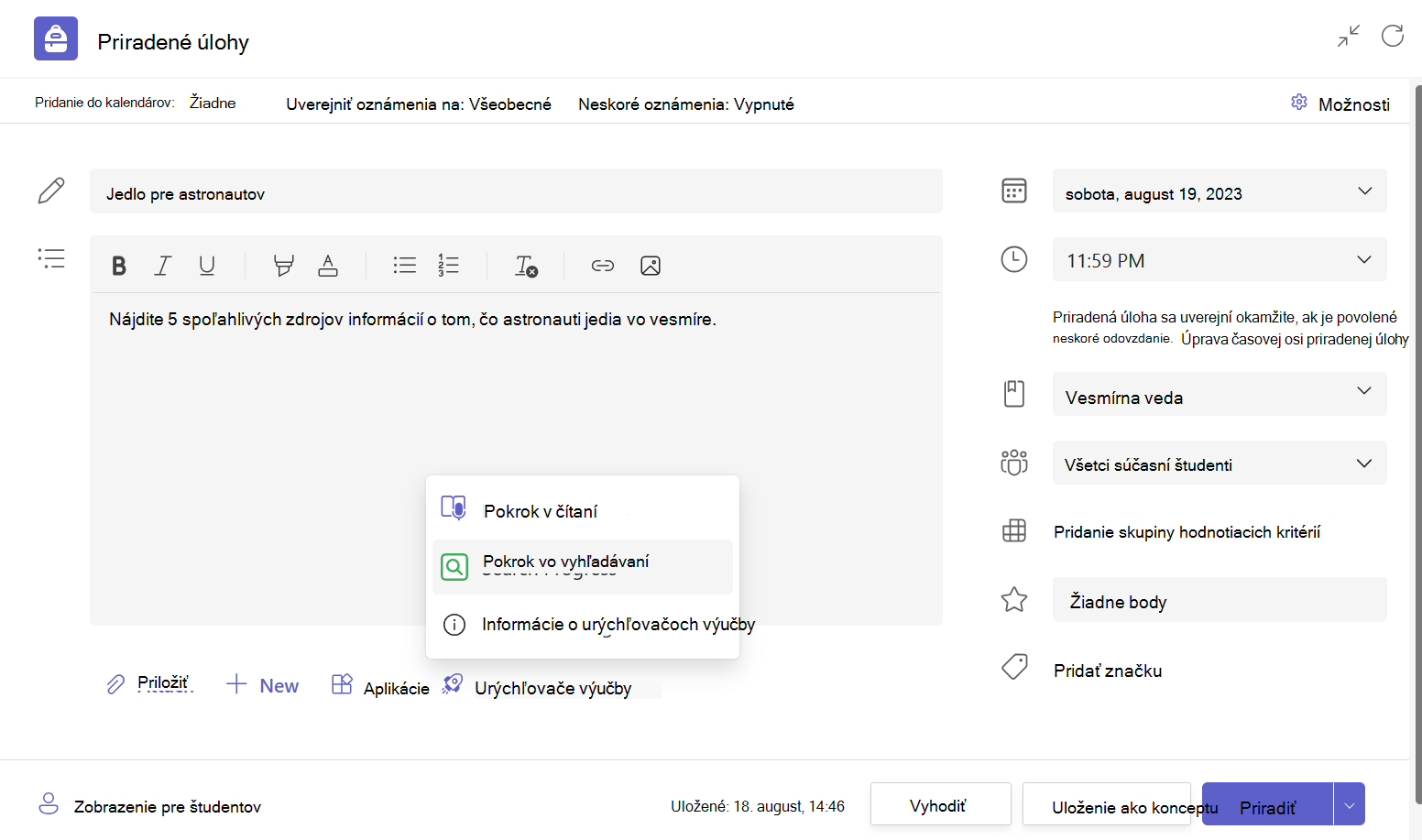
Vyberte tlačidlo Urýchľovače vzdelávania a potom položku Pokrok vo vyhľadávaní. Budete presmerovaní na stránku, ktorá vám pomôže prispôsobiť úlohu pre vašu triedu.
Prispôsobte si priradenú úlohu. Vyberte počet zdrojov, ktoré majú študenti zhromaždiť, a potom vyberte aktivity zamerané na informačnú gramotnosť, ktoré zodpovedajú priradenej úlohe: Reputácia zdroja, Faktická dôležitosť, Krížová kontrola a Účel zdroja. Môžete tiež upraviť výzvy na vysvetlenie a reflexiu tak, aby študenti preukázali svoje myšlienky v jazyku, ktorý zodpovedá vášmu predmetu a úrovni ročníka.
Nakoniec vyberte položku Ďalej a znova sa dostanete na stránku priradenej úlohy. Vyberte položku Priradiť a hotovo!
Tip
Skúste pridať Pokrok vo vyhľadávaní spolu s ďalšou výskumnou prácou alebo prezentáciou. Keď ho ohodnotíte, budete môcť jednoducho prepínať medzi jeho myslením v Pokrok vo vyhľadávaní a jeho konečným výstupom.
Dokončenie úlohy Pokrok vo vyhľadávaní
Študenti pristupujú k úlohám Pokrok vo vyhľadávaní rovnako ako ku všetkým ostatným priradeným úlohám v Teams pre vzdelávacie inštitúcie. Pozrite si úplný prehľad skúseností študentov v službe Pokrok vo vyhľadávaní tu.
Pokrok vo vyhľadávaní sa aktivita ukladá na každom kroku, aby študenti mohli kedykoľvek odísť a vrátiť sa k svojej práci.
Kontrola priradenej úlohy Pokrok vo vyhľadávaní
Pedagógovia majú prístup k dvom hlavným súčastiam kontroly priradenej úlohy Pokrok vo vyhľadávaní Odovzdané.
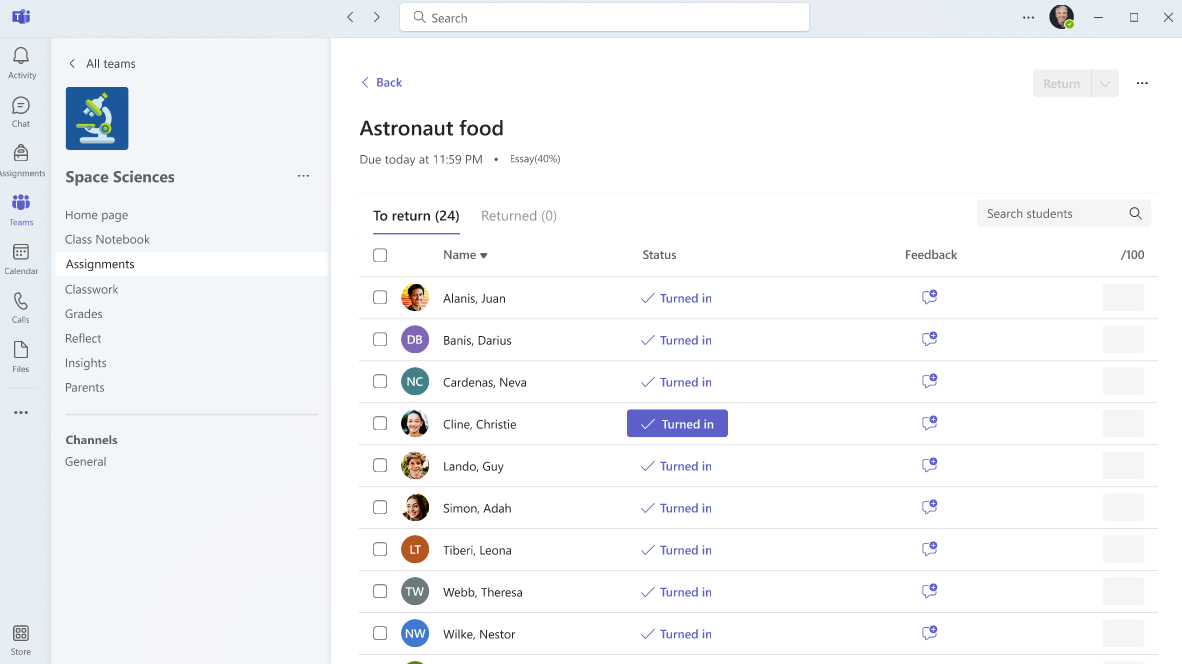
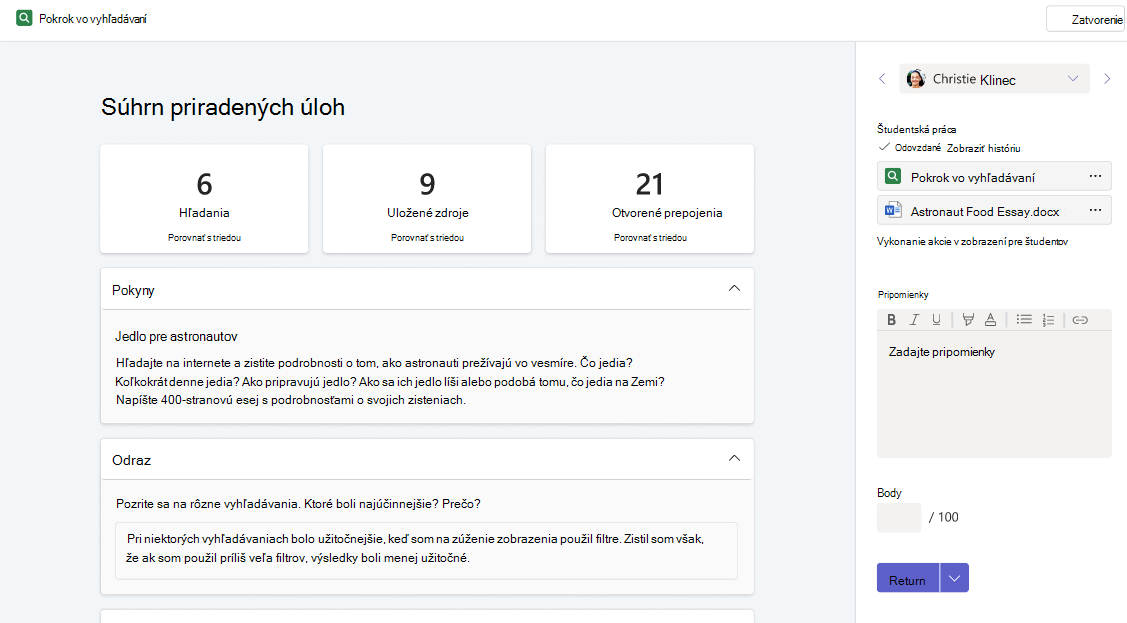
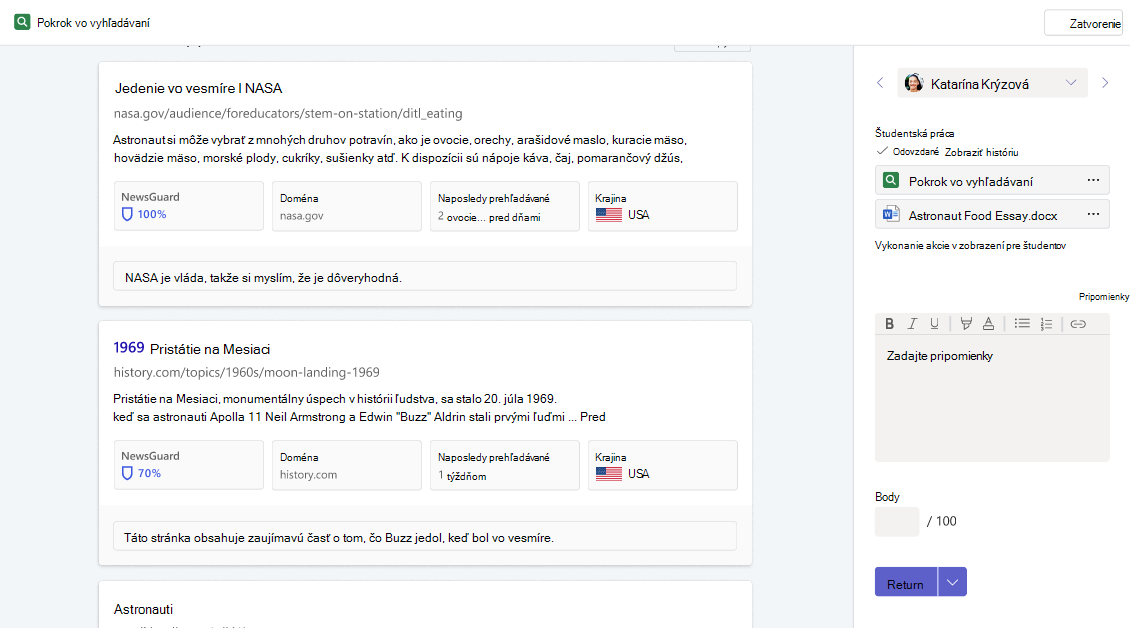
Prvou je stránka súhrnu priradených úloh , kde sú prezentované niektoré štatistiky najvyššej úrovne spolu s celkovými úvahami študenta o jeho výskumnom procese.
Posúvaním nadol sa zobrazí zoznam vyhľadávaní, ktoré dokončil študent, spolu s použitými filtrami. 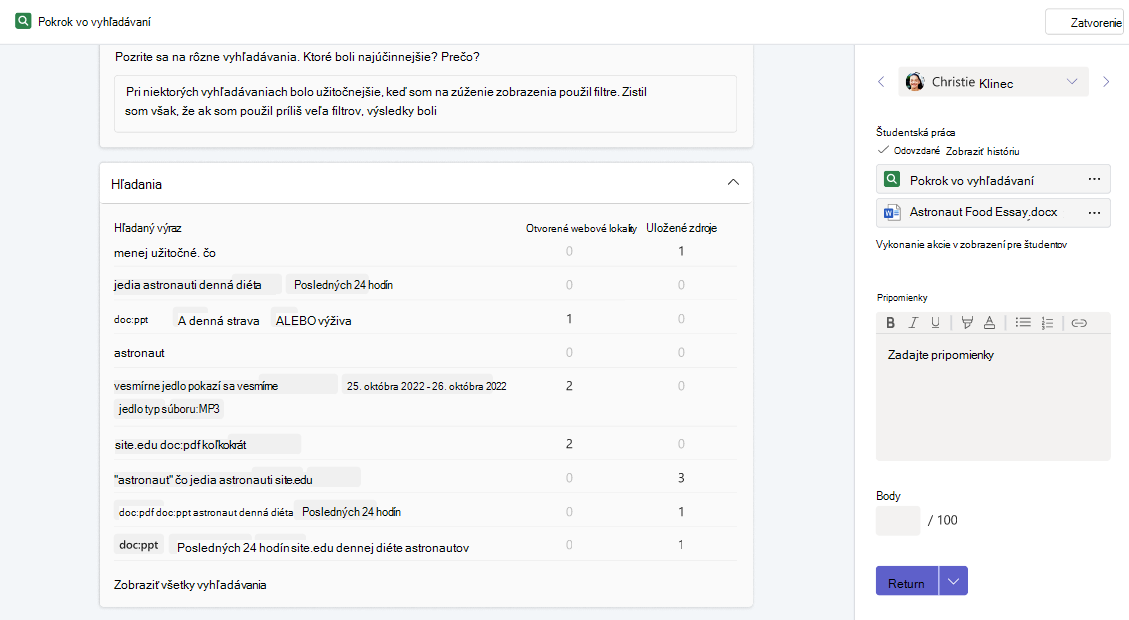
V dolnej časti sa zobrazí zoznam uložených zdrojov s vysvetleniami. Môžete poskytnúť písomnú, číselnú alebo video pripomienku.
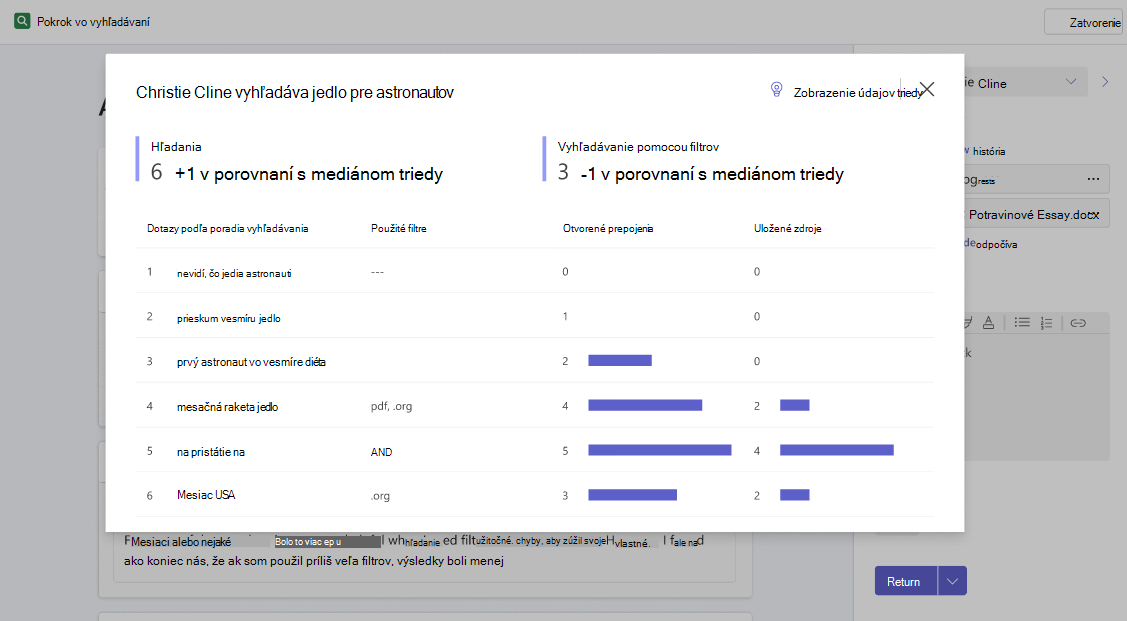
Ďalej sú tu Insights pre vzdelávacie inštitúcie, ktoré sa zobrazia, keď vyberiete položku Porovnať s triedou na ktorejkoľvek štatistickej karte najvyššej úrovne.
Kontextové okno Prehľady vyhľadávania porovnáva počet vyhľadávaní a počet uložených vyhľadávaní študentom s mediánmi triedy pre každé z nich. Zobrazuje tiež dotazy študenta v poradí, v akom ich vykonal, a zobrazuje, ako sa v priebehu procesu výskumu menilo používanie filtrov a otvorené alebo uložené prepojenia.
Výberom položky Zobraziť údaje triedy sa zobrazí medián triedy pre počet vyhľadávaní a počet vyhľadávaní s filtrami. Je to užitočné najmä na to, aby sa pedagógovia zamysleli nad úrovňou obtiažnosti danej priradenej úlohy a pochopili, ako môžu v budúcnosti upraviť nové priradené úlohy. Obsahuje tiež slovný cloud najčastejšie používaných hľadaných výrazov v triede.
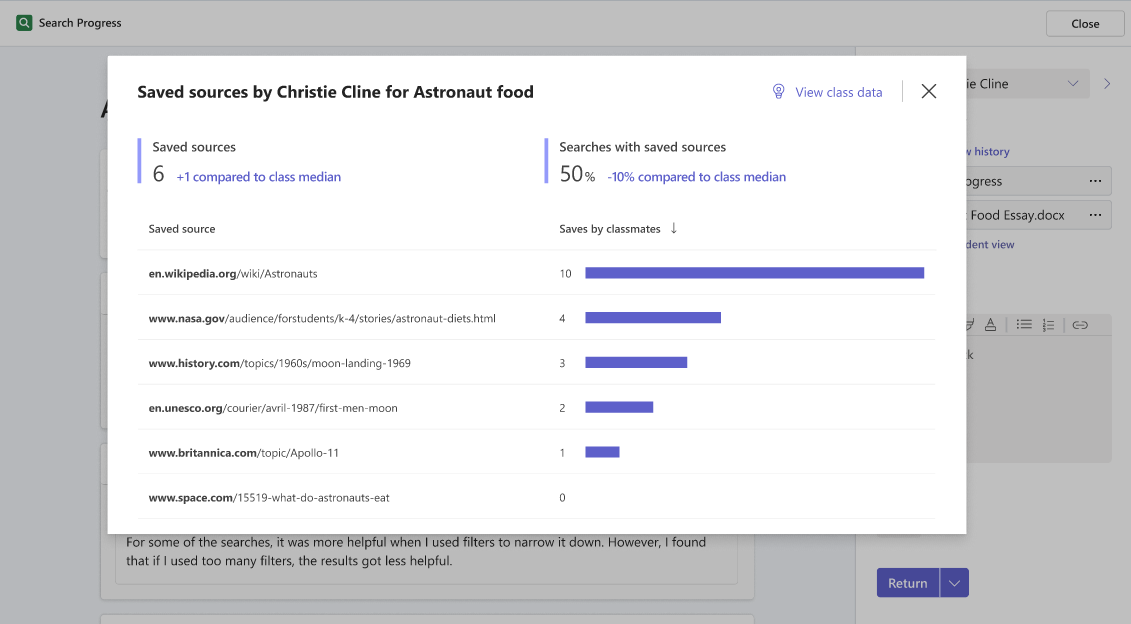
Kontextové okno Prehľady uložených zdrojov porovnáva počet uložených zdrojov a vyhľadávaní študenta s uloženými zdrojmi v rámci mediánov triedy pre každý z nich. Zobrazuje tiež uložené zdroje študenta v poradí, v akom ich uložil, a tiež koľko spolužiakov uložilo tie isté zdroje.
Výberom položky Zobraziť údaje triedy sa zobrazí medián triedy pre počet uložených zdrojov a počet vyhľadávaní s uloženými zdrojmi, ako aj zoradený zoznam najčastejšie ukladaných zdrojov pre triedu.
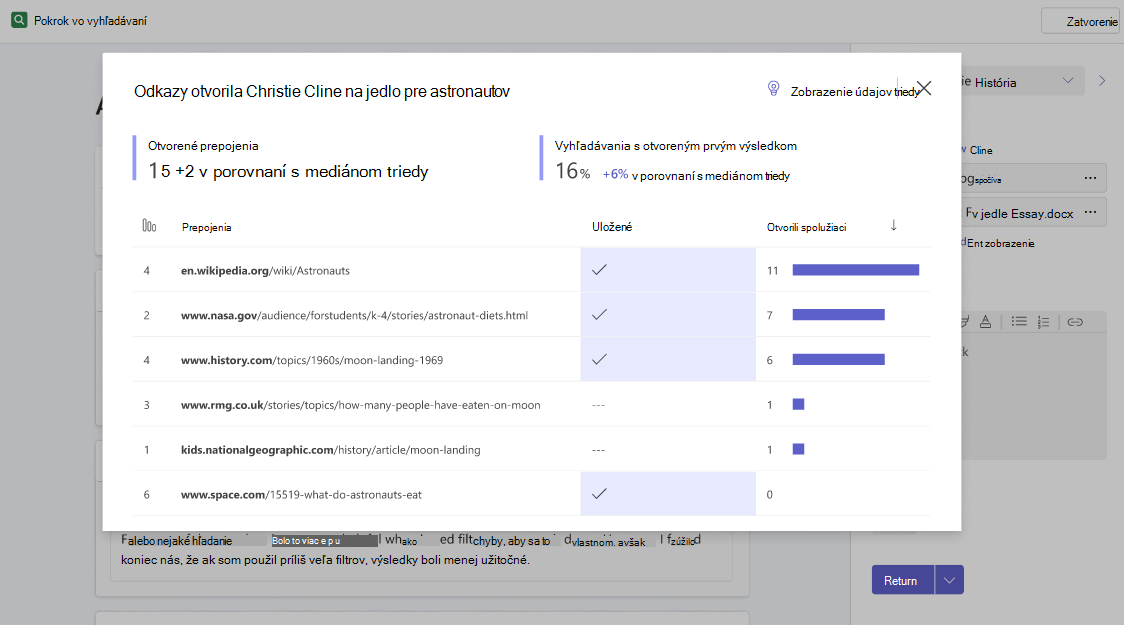
Nakoniec kontextové okno Insights s otvorenými prepojeniami porovnáva počet otvorených prepojení a vyhľadávaní študenta len s prvým výsledkom, ktorý bol otvorený pre triedne mediány pre každé z nich. Zobrazuje tiež históriu prepojení, ktoré otvorili, ktoré mal každý odkaz na stránke s výsledkami hľadania, a tiež to, koľko ich spolužiakov otvorilo tie isté.
Výberom položky Zobraziť údaje triedy sa zobrazí medián triedy počtu otvorených prepojení a vyhľadávaní, pričom sa otvorí len prvý výsledok, ako aj zoradený zoznam najčastejšie otváraných prepojení pre triedu.
Získať podporu
Získanie pomoci alebo nahlásenie problému