
Tip: Video nie je vo vašom jazyku? Skúste vybrať položku Skryté titulky .
.
Poznámka
V prípade moderných komentárov môže byť potrebné kliknúť na tlačidlo Ďalšie akcie vlákna (...) v komentári a potom vybrať položku Odstrániť komentár.
Aj v prípade, že sledovanie zmien je momentálne vypnuté, dokument môže obsahovať farebné podčiarknutia a prečiarknutia označujúce vloženia a odstránenia textu, ktoré boli vykonané ako návrhy vtedy, keď bolo sledovanie zmien zapnuté.
Označenia sa zobrazia všetkým používateľom, ktorí na karte Revízia vyberú možnosť Jednoduché označenie revízie alebo Všetky revízie.
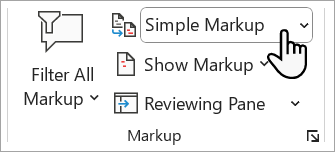
Označenia odstránite prijatím alebo odmietnutím zmien. Použite tlačidlá v časti Sledovanie na karte Revízia.

- Pomocou tlačidiel Predchádzajúca a Ďalšia prejdete z jednej zmeny na ďalšiu.
- Tlačidlom Prijať nastavíte zmenu na trvalú.
- Tlačidlom Odmietnuť zmenu odstránite.
Tip
Precvičte si sledovanie zmien a ďalšie funkcie spolupráce vo Worde stiahnutím tejto učebnej príručky Spolupráca vo Worde.
Tip
Ak chcete prijať alebo odmietnuť všetky zmeny naraz, kliknite na šípku na tlačidle Prijať alebo Odmietnuť a potom vyberte položku Prijať všetky zmeny alebo Odmietnuť všetky zmeny. 