Tip: Video nie je vo vašom jazyku? Skúste vybrať položku Skryté titulky .
.
Prechod na vloženie>objektu WordArt
Vyberte požadovaný štýl objektu WordArt.
Zadajte text.

Poznámka
Ak chcete konvertovať na objekt WordArt existujúci text, vyberte text a potom vyberte položku Vložiť>objekt WordArt.
Zmena farby
Vyberte text objektu WordArt, ktorý chcete zmeniť.
V časti Formát tvaru alebo Nástroje na kreslenie – Formát vyberte položku Výplň textu alebo Obrys textu a vyberte požadovanú farbu.
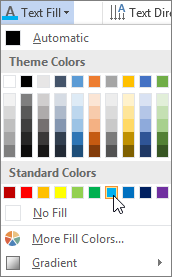
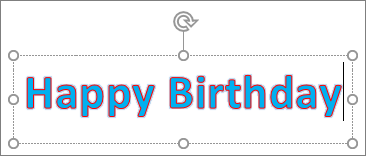
Ak chcete vidieť účinok, kliknite alebo ťuknite mimo textového poľa.
Výber textového efektu
Vyberte text objektu WordArt, ktorý chcete zmeniť.
Prejdite na položky Formát tvaru alebo Nástroje na kreslenie Formátovanie>textových efektov>Transformácia.
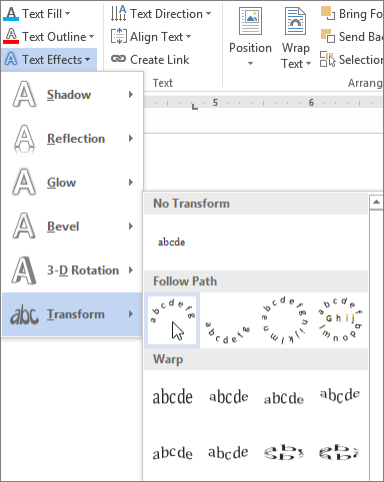
Vyberte požadovaný efekt.
Ak chcete vidieť účinok, kliknite mimo textového poľa.
Ďalšie informácie o tvarovaní objektu WordArt nájdete v téme Zakrivenie textu okolo kruhu alebo iného tvaru.
Otočenie objektu
Vyberte objekt WordArt a potom presuňte rukoväť kruhového otáčania v hornej časti poľa.

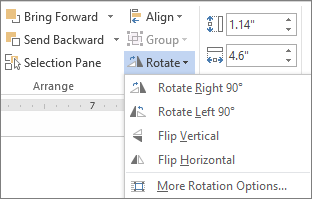
Ak chcete prevrátiť objekt WordArt alebo ho otočiť o 90 stupňov, prejdite na položky Formát tvaru alebo Nástroje na kreslenie – Formát>otočiť a potom vyberte niektorú z možností.
Zmena písma
- Vyberte text objektu WordArt, ktorý chcete zmeniť.
- Prejdite na kartu Domov a vyberte možnosti, napríklad štýl písma, veľkosť písma alebo podčiarknutie.
Odstránenie objektu WordArt
Dvakrát kliknite na objekt WordArt, ktorý chcete odstrániť, a potom stlačte kláves Delete.