- Prejdite na návrh>orámovania strany.

- Vyberte požadovaný vzhľad orámovania.
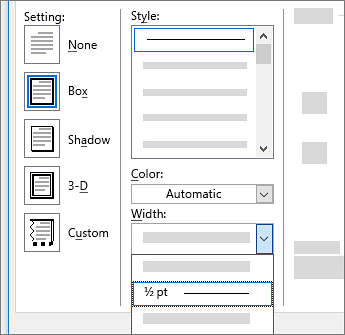
- Ak chcete upraviť vzdialenosť medzi orámovaním a okrajom strany, vyberte položku Možnosti. Vykonajte zmeny a vyberte položku OK.
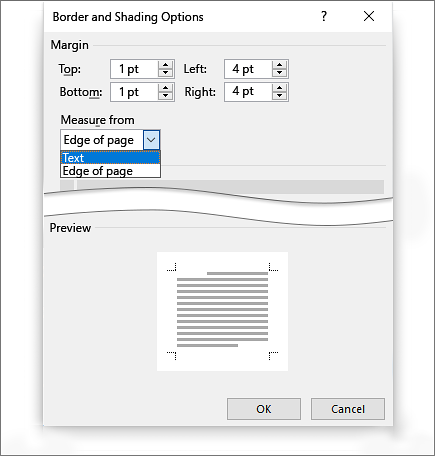
- Vyberte tlačidlo OK.
Ak sa strana, na ktorú chcete pridať orámovanie, nachádza uprostred dokumentu, musíte najprv vložiť zlomy sekcií.
Poznámka
Orámovanie strán sa pridáva podľa sekcií, nie po jednotlivých stranách. Ak chcete orámovanie pridať len na jednu stranu, musíte túto stranu umiestniť do vlastnej sekcie.
Prejdite na návrh>orámovania strany.

V okne Orámovanie a podfarbenie navrhnite svoje orámovanie:
- V časti Nastavenie vľavo vyberte požadovaný štýl orámovania.
Ak chcete orámovanie odstrániť, vyberte možnosť Žiadne.
- V časti Štýl vyberte požadovaný štýl čiary.
- Vyberte šípku v časti Farba a vyberte farbu orámovania.
- Vyberte šípku v časti Šírka a vyberte požadovanú hrúbku.
Tip
Ak chcete na orámovanie použiť obrázok ClipArt, vyberte šípku v časti Obrázok a vyberte obrázok orámovania.
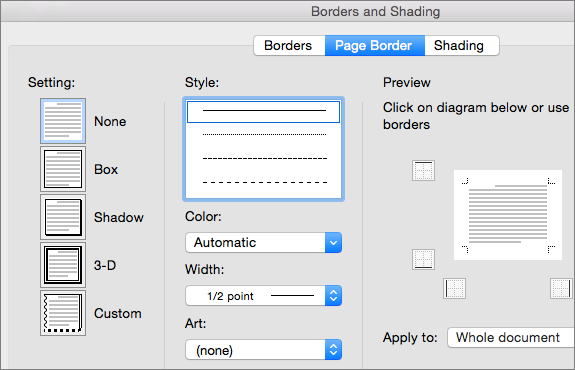
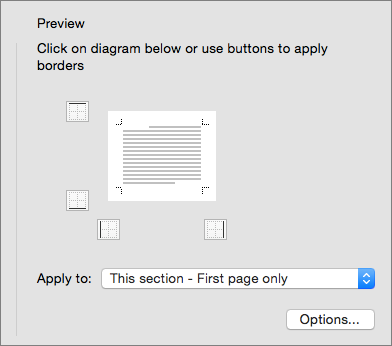
Potom vyberte šípku napravo od tlačidla Použiť na a vyberte možnosť Táto sekcia – iba prvá strana.

Toto nastavenie platí aj pri pridávaní orámovania na prvú stranu dokumentu.
V poli Ukážka sa zobrazia vaše štýly orámovania. Ak chcete orámovanie odstrániť z jedného okraja, vyberte príslušnú čiaru v poli Ukážka .
Tip
Ak chcete zmeniť umiestnenie orámovania na strane, vyberte položku Možnosti a upravte nastavenie okrajov.
Po dokončení vyberte tlačidlo OK.
Word pre web neumožňuje upraviť, odstrániť ani pridať nové orámovanie k textu.
Ak ste pridali orámovanie okolo textu v dokumente vytvorenom v počítačovej aplikácii Word, Word pre web toto orámovanie zachová.
Možným alternatívnym riešením je vložiť tabuľku obsahujúcu iba jednu bunku a potom do tejto bunky prilepiť alebo zadať text.
