Poznámka
Ak s vami niekto dokument zdieľal na revíziu, sledovanie zmien sa nemusí dať vypnúť. Ak chcete dokument upravovať bez sledovania zmien, musíte uložiť kópiu alebo požiadať osobu, ktorá vám ho odoslala, aby ho zdieľala znova s vypnutým režimom revízie.
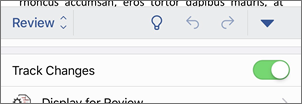
Zapnutie a vypnutie sledovania zmien
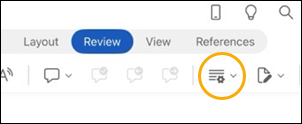
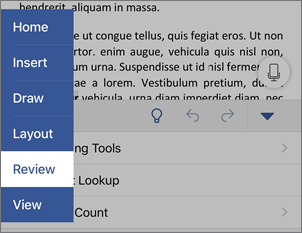
Na karte Revízia vyberte položku Sledovanie>zmien.
- Keď je zapnuté sledovanie zmien, daná sekcia je zvýraznená. Odstránené položky sa označia prečiarknutím a pridané položky sa označia podčiarknutím. Zmeny rôznych autorov sú označené odlišnými farbami.
- Keď je sledovanie zmien vypnuté, sekcia nie je zvýraznená. Word prestane označovať zmeny, ale farebné podčiarknutia a prečiarknutia naďalej zostanú v dokumente.
Tip
Indikátor sledovania zmien môžete pridať aj do stavového riadka. Kliknite pravým tlačidlom myši na stavový riadok a vyberte položku Sledovať zmeny.
Zobrazenie sledovaných zmien
Poznámka
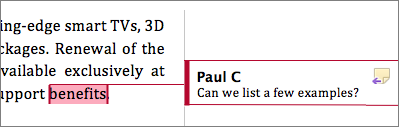
Keď je dokument v režime úprav alebo revízií, môžete vybrať sledovanú zmenu a zobraziť celú navrhovanú zmenu spolupracovníka na zobrazenej karte. Ukázaním na tlačidlo Prijať alebo Odmietnuť zobrazíte ukážku toho, čo by táto akcia urobila vo finálnom dokumente.
Vyberte, koho zmeny chcete sledovať
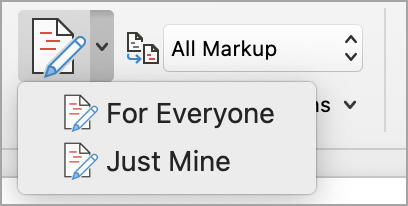
Môžete sledovať len svoje zmeny alebo zmeny všetkých používateľov.
- Ak chcete sledovať zmeny všetkých používateľov: Na karte Revízia vyberte položku Sledovanie>zmien>pre všetkých.
- Ak chcete sledovať len svoje vlastné zmeny – na karte Revízia vyberte položku Sledovanie>sledovania zmien>len moje.
Tip
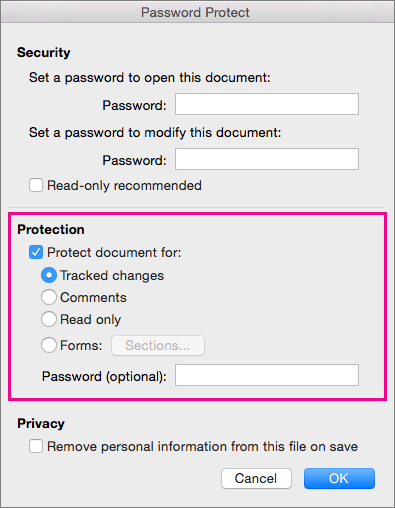
Používanie hesla, ktoré zabráni ostatným používateľom vypnúť Sledovanie zmien – Na karte Revízia vyberte položku Sledovanie>zmien>Uzamknúť sledovanie.
Vyberte, ako sa majú zmeny zobraziť v dokumente
Môžete si vybrať požadovaný typ značky.
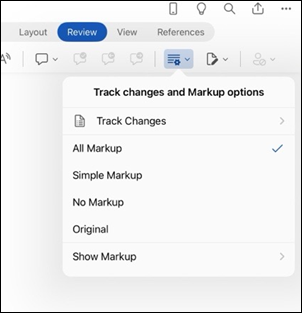
V skupine značky vyberte z rozbaľovacieho zoznamu Všetky značky .
Vyberte jednu z možností:
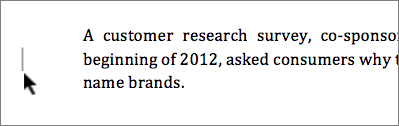
- Jednoduché označenie revízie zobrazí sledované zmeny s červenou čiarou na okraji.
- Všetky značky zobrazujú sledované zmeny s rôznymi farbami textu a riadkov každého recenzenta.
- No Markup skryje značku, aby sa zobrazil dokument so začlenenými zmenami.
- Pôvodný dokument sa zobrazí bez zobrazenia sledovaných zmien a komentárov. Všetky sledované zmeny alebo komentáre v dokumente, ktoré neboli prijaté, odmietnuté alebo odstránené, však zostanú v dokumente.
Výber spôsobu zobrazenia sledovania zmien
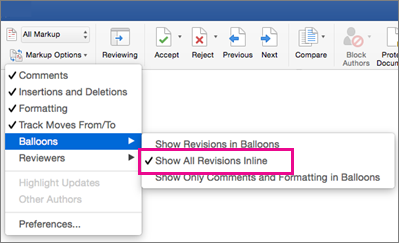
Môžete si vybrať typy revízií, ktoré sa zobrazia, a spôsob ich zobrazenia. Ak sa rozhodnete revízie zobraziť ako bubliny, zobrazia sa na okrajoch dokumentu. Ak sa rozhodnete zobraziť ich priamo v dokumente v riadku, pri zaradených revíziách sa všetky odstránené položky zobrazia ako prečiarknuté, nie vo vnútri bublín.
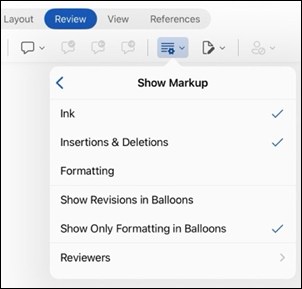
Na karte Revízia vyberte v skupine Revízia položku Zobraziť značky.
Vyberte položku Balóniky a potom požadovaný typ zobrazenia.
- Zobrazenie revízií v bublinách
- Zobrazenie všetkých revízií v texte
- Zobraziť iba formátovanie v bublinách
Poznámka
Ak chcete zobraziť sledované zmeny v bublinách, musíte používať zobrazenie Rozloženie pri tlači alebo Webové rozloženie.
Zobrazenie zmien podľa typu úpravy
Na karte Revízia vyberte v skupine Revízia položku Zobraziť značky.
Vyberte typ úpravy.
- Vložený a odstránený text
- Formátovanie
Znak začiarknutia vedľa položky označuje, že je vybratá.
Poznámka
Aj keď skryjete typ značky zrušením jeho začiarknutia v ponuke Zobraziť značky , značka sa automaticky zobrazí pri každom otvorení dokumentu vami alebo iným recenzentom.
Zobrazenie zmien podľa recenzenta (recenzentov)
- Na karte Revízia vyberte v skupine Revízia položku Zobraziť značky.
- Vyberte položku Konkrétne People.
- Začiarknutím zrušíte začiarknutie všetkých políčok okrem políčok vedľa mien recenzentov, ktorých zmeny chcete zobraziť.
Poznámka
Ak chcete začiarknuť políčka všetkých recenzentov v zozname alebo ich začiarknutie zrušiť, vyberte možnosť Všetci recenzenti.
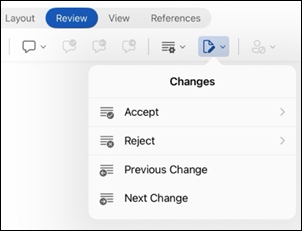
Navigácia v sledovaných zmenách v sekcii ponuky Zmeny
Môžete prechádzať z jednej sledovanej zmeny na druhú.
- Na karte Revízia vyberte položku Sledovanie a potom výberom položky Ďalej zobrazte ďalšiu sledovanú zmenu.
- Na karte Revízia vyberte položku Sledovanie a potom výberom položky Predchádzajúce zobrazte predchádzajúcu sledovanú zmenu.

Prijatie alebo odmietnutie sledovaných zmien
Existuje viacero spôsobov, ako riešiť sledované zmeny. Najvýhodnejším spôsobom je identifikovať komentátora a reagovať na sledovanú zmenu prostredníctvom zobrazenia karty po kliknutí na označenú zmenu. Na karte sa zobrazí meno komentátora a možnosť prijať alebo odmietnuť návrh.

Postupné prijímanie alebo odmietanie sledovaných zmien pomocou hlavnej ponuky
Môžete postupne vyriešiť sledovanie učenia zmeny od začiatku dokumentu do konca dokumentu.
- Na karte Revízia vyberte položku Sledovanie a potom položku Ďalej.
- Vyberte položku Prijať alebo Odmietnuť. Ďalšia sekvenčná sledovaná zmena sa zvýrazní na kontrolu a vykonanie akcie.
Poznámka
Jednotlivé sledované zmeny môžete prijať alebo odmietnuť aj pomocou rozbaľovacích ponúk hlavných ponúk. Táto metóda sa často používa ako metodický prístup k revízii sledovaných zmien.
Prijatie zmien pomocou hlavnej ponuky
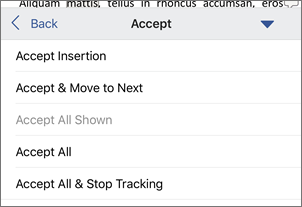
Na karte Revízia vyberte položku Sledovanie a potom vyberte položku Prijať.
Vyberte jednu z možností:
- Prijať a prejsť na ďalšie.
- Prijmite túto zmenu.
- Prijať všetky zobrazené zmeny.
- Prijať všetky zmeny.
- Prijmite všetky zmeny a zastavte sledovanie.
Odmietnutie zmien pomocou hlavnej ponuky
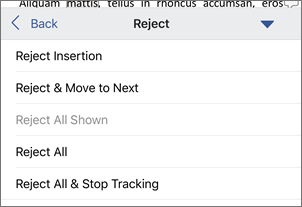
Na karte Revízia vyberte položku Sledovanie a potom položku Odmietnuť.
Vyberte jednu z možností:
- Odmietnuť a prejsť na ďalšie.
- Odmietnuť zmenu.
- Odmietnuť všetky zobrazené zmeny.
- Odmietnuť všetky zmeny.
- Odmietnutie všetkých zmien a zastavenie sledovania
Prijatie alebo odmietnutie zmien v dokumente kliknutím pravým tlačidlom myši
Pri práci v dokumente môžete kliknutím pravým tlačidlom myši na sledovanú zmenu prijať alebo odmietnuť. Pri použití metódy kliknutia pravým tlačidlom sa zobrazí možnosť ponuky v nápise a možnosť rozbaľovacej ponuky.
Prijatie zmien zarovno s možnosťou pruhu kliknutia pravým tlačidlom myši
Kliknite pravým tlačidlom myši na sledovanú zmenu v dokumente a skontrolujte jeden návrh.
Vyberte jednu z nasledujúcich možností na pruhu:
- Prijať>Prijať a prejsť na ďalšie.
- Prijať>Prijmite túto zmenu.
- Prijať>Prijať všetky zobrazené zmeny.
- Prijať>Prijať všetky zmeny.
- Prijať>Prijmite všetky zmeny a zastavte sledovanie.
Prijatie zmien zarovno s možnosťou rozbaľovacej ponuky zobrazenej po kliknutí pravým tlačidlom myši
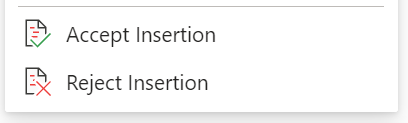
Kliknite pravým tlačidlom myši na sledovanú zmenu v dokumente a skontrolujte jeden návrh.
V rozbaľovacej ponuke vyberte niektorú z nasledujúcich možností:
- Prijatie vloženia (alebo Prijatie odstránenia)
- Odmietnuť vloženie (alebo Odmietnuť odstránenie)

Prijatie alebo odmietnutie všetkých sledovaných zmien naraz v hlavnej ponuke
Prijatie všetkých sledovaných zmien
Na karte Revízia vyberte položku Sledovanie a potom vyberte položku Prijať.
Vyberte jednu z možností:
- Prijať všetky zobrazené zmeny
- Prijať všetky zmeny
- Prijatie všetkých zmien a zastavenie sledovania
Odmietnutie všetkých sledovaných zmien
Na karte Revízia vyberte položku Sledovanie a potom položku Odmietnuť.
Vyberte jednu z možností:
- Odmietnuť všetky zobrazené zmeny
- Odmietnutie všetkých zmien
- Odmietnutie všetkých zmien a zastavenie sledovania
Poznámka
Ak je vybratá možnosť Konkrétne People>Všetci recenzenti, možnosti Prijať všetky zmeny sa zobrazia aOdmietnuť všetky zmeny sa nezobrazia.
Skrytie sledovaných zmien a komentárov pri tlači
Skrytím sa zmeny z dokumentu neodstránia. Ak chcete odstrániť značky z dokumentu, musíte použiť príkazy Prijať a Odmietnuť v skupine Zmeny.
- Prejdite na položku Súbor>Nastavenie>tlače>Tlač všetkých strán.
- V časti Informácie o dokumente zrušte začiarknutie políčka Tlačiť značky .

Zobrazenie všetkých zmien v súhrnnom zozname na table revízií
Poznámka
Tabla revízií na rozdiel od dokumentu alebo bublín s komentármi nie je najvhodnejším nástrojom na vykonávanie zmien v dokumente. Namiesto odstraňovania textu alebo komentárov alebo vykonávania iných zmien na table revízií vykonávajte všetky úpravy v dokumente. Zmeny sa potom zobrazia na table revízií.
Na karte Revízia vyberte položku Tabla revízií.
Vyberte, či sa má tabla revízií zobrazovať vedľa dokumentu alebo pod ním.
- Ak chcete zobraziť zoznam všetkých zmien vedľa dokumentu, vyberte položku Tabla revízií zvisle .
- Výberom položky Tabla revízií Vodorovne zobrazte zoznam všetkých zmien pod dokumentom.
Tablu revízií môžete použiť ako užitočný nástroj na kontrolu, či sa všetky sledované zmeny odstránili z dokumentu a zobrazia ostatným používateľom, ktorí môžu dokument zobraziť. V časti so súhrnom v hornej časti tably revízií sa zobrazuje presný počet viditeľných sledovaných zmien a komentárov zostávajúcich v dokumente.
Tabla revízií vám tiež umožňuje skontrolovať dlhé komentáre, ktoré sa nezmestia do bubliny komentára.
Dôležité
Komentáre už nie sú súčasťou funkcie sledovania zmien.