Tip: Video nie je vo vašom jazyku? Skúste vybrať položku Skryté titulky .
.
Vyberte obrázok.
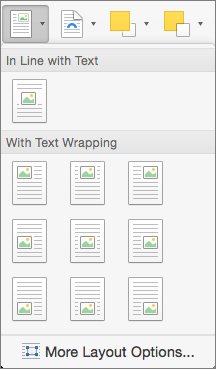
Vyberte položku Možnosti rozloženia.
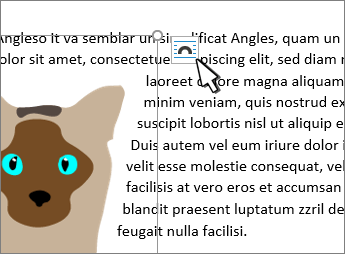
Vyberte požadované rozloženie.
Tip
Možnosť Zarovno s textom vloží obrázok do odseku, ako keby išlo o text. Poloha obrázka sa bude meniť podľa toho, ako bude text pribúdať alebo ubúdať. Ďalšie možnosti umožňujú presunúť obrázok na stránke tak, že text bude umiestnený okolo neho.
Ďalšie informácie o možnostiach a bodoch obtekania textu nájdete v téme Možnosti obtekania textu.
Umiestnenie obrázka v ľavom hornom rohu dokumentu
Do ľavého horného rohu dokumentu môžete pridať obrázok a zalomiť okolo neho text.

Vyberte obrázok.
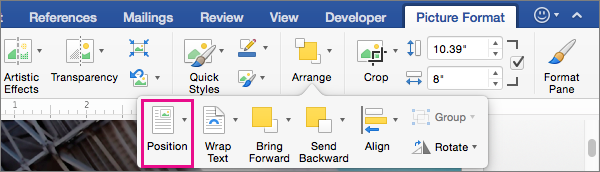
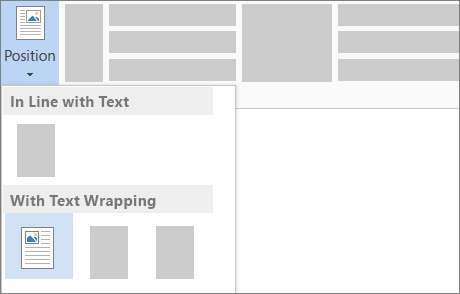
Prejdite na položku Formát obrázka aleboPozíciaformátu> a v časti Formátovanie s obtekaním textu vyberte možnosť Vľavo hore.
Tip
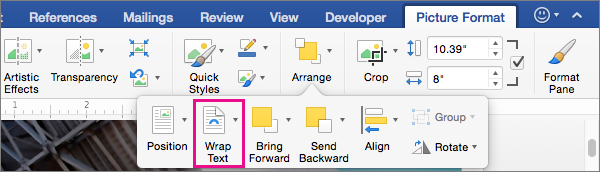
Obrázok môžete v rámci dokumentu presúvať a zarovnávať ho tak, ako vám to vyhovuje. Výberom položky Formátovať> zalamovať text a ďalšíchmožností rozloženia môžete vykonať vlastné zmenyzalamovania textu>.
Umiestnenie obrázka v strede dokumentu
Do stredu dokumentu môžete pridať obrázok a zalomiť okolo neho text.
Vyberte obrázok.
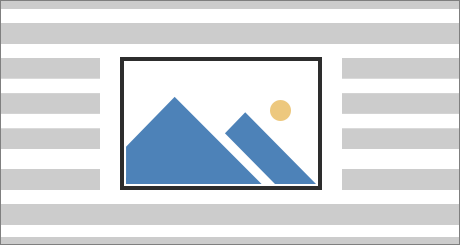
Prejdite na položku Formát obrázka alebo Formátovať>obtekanie textu> doštvorca.
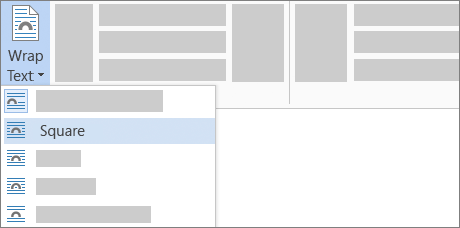
Vyberte položku Pozícia>, Ďalšie možnosti rozloženia.
Na karte Pozícia vyberte položku Zarovnanie a zmeňte pole rozbaľovacieho zoznamu na možnosť Centrovať.
Vedľa relatívnej časti vyberte položku Strana a potom vyberte položku OK.
Poznámka
Obrázok môžete v rámci dokumentu presúvať a zarovnávať ho tak, ako vám to vyhovuje. Kliknutím na položky Formátovať>zalamovať text> a ďalšiemožnosti rozloženia môžete vykonať v zalamovaní slova vlastné zmeny.
Použitie bodov obtekania na úpravu pri obtekaní textu okolo tvaru
Do dokumentu môžete pridať obrázok a zalomiť okolo neho text tak, aby sa bral do úvahy tvar obrázka.
Tip
Najlepšie výsledky dosiahnete, ak použijete obrázok s priehľadným, bielym alebo plnofarebným pozadím.

Vyberte obrázok a presuňte ho do stredu strany, prípadne na ľubovoľné miesto.
Prejdite na položku Formát obrázka alebo Formátovať>pevnézalomenie textu>.

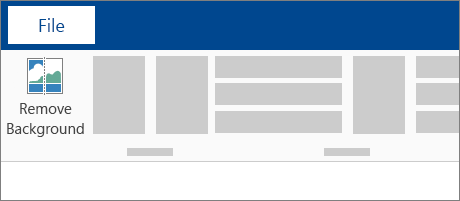
Na karte Formát vyberte položku Odstrániť pozadie.
Poznámka
Z vektorových obrázkov nie je možné odstrániť pozadie.
Výberom ľubovoľného miesta mimo obrázka zobrazíte spôsob obtekania textu okolo obrázka.
Doladenie obtekania textu
Ak je medzi textom a vaším obrázkom príliš veľa voľného miesta, môžete body obtekania nastaviť aj manuálne.
Vyberte obrázok, prejdite na položku Formát obrázka alebo Formát a vyberte položku Zalomiť text>Upraviť hraničné body obtekania.
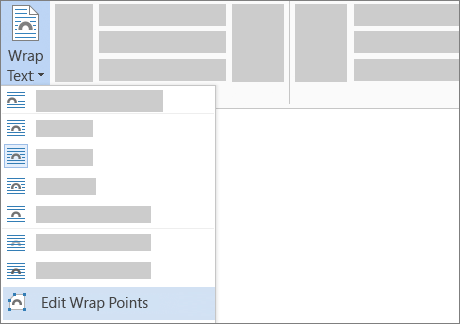
Čierne body obtekania posúvajte bližšie alebo ďalej od obrázka, kým nebudete so vzhľadom spokojní. Presunutím červenej čiary môžete vytvoriť ďalšie body obtekania.
Ďalšie informácie o možnostiach a bodoch obtekania textu nájdete v téme Možnosti rozloženia.
Umiestnenie obrázka zarovno s textom
Obrázky vložené zarovno s textom sú spojené s miestom v texte, kam boli vložené, a spracúvajú sa rovnakým spôsobom ako akýkoľvek textový znak – zarovno s textom. Automaticky sa premiestňujú s okolitým textom.
- Vyberte obrázok.
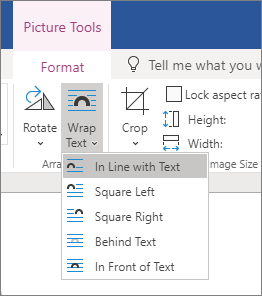
- Prejdite na položku Formát obrázka alebo Formát a vyberte položku Zalomiť text>zarovno s textom.
Zabezpečenie, aby obrázok ostal na mieste
Pri pridávaní alebo odstraňovaní textu sa môžete uistiť, že obrázok zostane na pôvodnom mieste.
- Vyberte obrázok.
- Prejdite na položku Formát obrázka alebo Formát a vyberte položku Zalomiť text>Opraviť pozíciu na strane.