
Dostop za goste v Skupine storitve Microsoft 365 vam in vaši skupini omogoča sodelovanje z osebami zunaj vaše organizacije, tako da jim omogočite dostop do skupinskih pogovorov, datotek, povabil v koledarju in zvezka skupine. Dostop lahko gostu – na primer partnerju, prodajalcu, dobavitelju ali svetovalcu – odobri kateri koli lastnik skupine.
Opomba
V tem članku je opisano dodajanju gostov – oseb zunaj vaše organizacije – v skupino Microsoft 365 za službene ali šolske račune. Če iščete informacije o dodajanju članov – oseb v vaši organizaciji – v skupino v okolju Microsoft 365, glejte Dodajanje, urejanje in odstranjevanje članov skupine v Outlooku.
Način delovanja
People, ki uporabljajo Skupine storitve Microsoft 365, lahko z Outlookom dodajajo in upravljajo goste v svojih skupinah v okolju Microsoft 365. Gostje imajo lahko poljuben e-poštni naslov, njihov e-poštni račun pa je lahko službeni, osebni ali šolski račun.
- 1. korak Lastnik skupine doda gosta v skupino ali pa gosta imenuje član skupine. Sledite navodilom v razdelku Dodajanje, urejanje in odstranjevanje članov skupine v Outlooku. Lastnik skupine odobri vse nominirance.
- 2. korak Lastnik skupine je obveščen o tem, do katere vsebine in virov lahko gost dostopa v skupini.
- 3. korakGost prejme pozdravno e-poštno sporočilo in lahko sodeluje v pogovorih skupine, sprejema in odgovarja na povabila v koledarju in dostopa do datotek skupine.
Opomba
Gostje so privzeto naročeni na skupino in bodo v svoje mape »Prejeto« prejemali vse skupinske pogovore in dogodke. Gostje se ne morejo odjaviti od prejemanja skupinskih e-poštnih sporočil, dokler so člani skupine.
Gostje lahko kadar koli zapustijo skupino prek povezave v nogi vseh skupinskih e-poštnih sporočil in vabil v koledarju.
Skrbniki lahko upravljajo goste in njihov dostop do virov skupine v okolju Microsoft 365 z lupino PowerShell. Če želite navodila, glejte Upravljanje dostopa za goste v Skupine storitve Microsoft 365.
Ko je gost povabljen, da se pridruži skupini, prejme pozdravno e-poštno sporočilo, ki vključuje nekaj informacij o skupini in o tem, kaj lahko pričakuje zdaj, ko je član. Sporočilo vključuje tudi nabor povezav, ki jim pomagajo začeti in vzpostaviti povezavo z viri skupine.
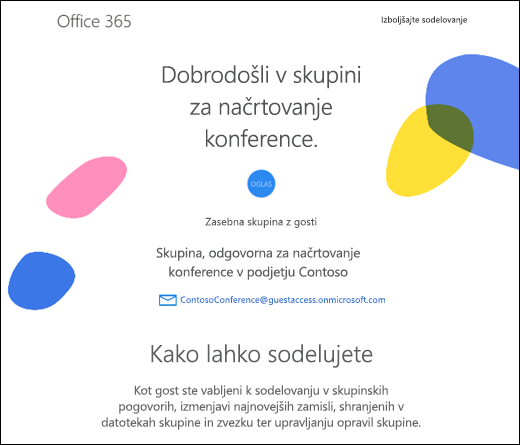 Vse interakcije gostujočega člana potekajo prek njegovega e-poštnega nabiralnika. Ne morejo dostopati do mesta skupine, lahko pa prejemajo povabila v koledarju, sodelujejo v e-poštnih pogovorih in, če je skrbnik vklopil nastavitev, lahko odprejo datoteke v skupni rabi s povezavo ali prilogo.
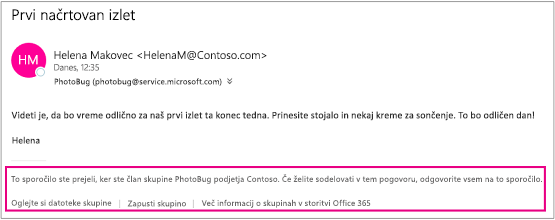
Vsa e-poštna sporočila skupine in povabila v koledarju, ki jih prejme gost, bodo vključevali opomnik, da v odgovorih skupini uporabite Odgovori vsem, skupaj s povezavami za ogled datotek skupine in zapustitev skupine. Tukaj je primer:
V tej tabeli je povzetek, kaj lahko gostje naredijo in česa ne morejo.
| Funkcija | Je gost dovoljen? |
|---|---|
| Ustvarjanje skupine | Ne |
| Dodajanje/odstranjevanje članov skupine | Ne |
| Brisanje skupine | Ne |
| Pridružite se skupini | Da, s povabilom |
| Začnite pogovor | Da |
| Odgovarjanje na pogovor | Da |
| Iskanje pogovora | Da |
| @mention oseba v skupini | Ne |
| Pripenjanje/ustvarjanje priljubljene skupine | Ne |
| Brisanje pogovora | Da |
| »Všečkanje« sporočil | Ne |
| Upravljanje srečanj | Ne |
| Ogled koledarja skupine | Ne |
| Spreminjanje dogodkov v koledarju | Ne |
| Dodajanje koledarja skupine v osebni koledar | Ne |
| Ogled in urejanje datotek skupine | Da, če je to omogočil skrbnik najemnika |
| Dostopajte do OneNotovega zvezka | Da, dostop iz pozdravne e-pošte |
| Iščite v skupinah | Ne |
Pogosta vprašanja
Kaj je gost?
Gost je oseba, ki nima službenega ali šolskega računa v vaši organizaciji. Lahko so stranka, prodajalec, partner ali nekdo drug zunaj vaše organizacije.
Lahko dodam osebe v svoji organizaciji, ki niso del skupine, kot goste?
Ne. Kot goste lahko dodate le osebe, ki so zunaj vaše organizacije, na primer partnerje ali svetovalce. Osebe v organizaciji lahko povabite, da se pridružijo kot običajni člani skupine.
Ali skupinam lahko dodam zunanje poštne stike?
Da, lahko. Zunanji poštni stiki so stiki, navedeni na globalnem seznamu naslovov vaše organizacije. Primer te vrste stika je podjetje dobavitelja, ki redno omogoča storitve za vašo organizacijo.
Ko poskušam dodati gosta v skupino, se prikaže sporočilo »Obrnite se na skrbnika«. Zakaj?
Skrbnik mora vklopiti funkcijo za goste, preden lahko dodate goste. Ko se prikaže sporočilo, da se obrnete na skrbnika, verjetno funkcija za goste še ni bila vklopljena. Če želite več informacij, glejte Upravljanje dostopa gostov v Skupine storitve Microsoft 365.
Ali si lahko gostje ogledajo sporočila IRM?
Ne, gostje si ne morejo ogledati sporočil, ki so zaščitena z upravljanjem pravic do informacij (IRM).
Zakaj dobim sporočilo o neuspeli dostavi, ko odgovarjam na sporočila skupine?
Poročilo o nedostavi se lahko prikaže, ko odgovorite na skupinsko sporočilo z e-poštnim naslovom, ki se razlikuje od tistega, ki ste ga uporabili, ko ste se pridružili skupini ali ste bili dodani v skupino. Če ste se na primer pridružili skupini kot seanc@contoso.com , vendar poskusite odgovoriti na skupinsko sporočilo v mapi seanc@service.contoso.com»Prejeto«, boste prejeli poročilo o nedostavi.
Ali lahko dam datoteko skupine v skupno rabo z osebo zunaj organizacije, ki ni član ali gost skupine?
Da. Člani skupine (ne gostje) lahko dajejo datoteke skupine Microsoft 365 v skupno rabo z osebami zunaj organizacije, tako da uporabijo kontrolnik za skupno rabo in kot občinstvo izberejo Določene osebe . Nato boste vnesli imena ali e-poštne naslove oseb, s katerimi želite dati datoteko v skupno rabo.
Če želite več informacij, glejte Skupna raba datotek in map s storitvijo Microsoft 365 Business.
Imajo gostje dostop do sodobnih prilog, ki so bile posredovane v sporočilu skupine?
Sodobna priloga je datoteka, shranjena v storitvi OneDrive za službo ali šolo. Ena povezava se posreduje vsem prejemnikom. Ker je datoteka shranjena v oblaku, jo lahko vsi prejemniki berejo in urejajo, ne da bi morali usklajevati posamezne kopije.
V skupini Microsoft 365 so sodobne priloge v skupni rabi le s člani ali gosti skupine. Ko je sporočilo s sodobno prilogo posredovano gostu, ki je del skupine, bo ta lahko dostopal do priloge, potem ko se vpiše z uporabniškim imenom in geslom. Če je sporočilo posredovano nekomu, ki ni član skupine, ta oseba ne bo mogla odpreti priloge.
Zakaj nekateri gostje ne vidijo pogovorov skupine?
Gostje morda ne bodo prejeli pogovorov skupine iz več razlogov. Če želite več informacij, glejte Gostujoči uporabniki ne prejemajo pogovorov skupine.
Kako lahko gostje preverjajo in upravljajo svoje osebne podatke, ki jih zbere organizacija?
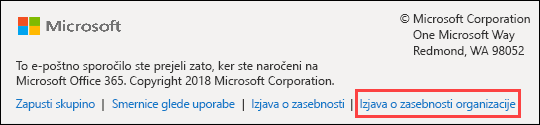
Gostje lahko najdejo, katere osebne podatke hrani organizacija in kako zahtevati izbris vseh osebnih podatkov organizacije, in sicer tako, da izberejo povezavo do izjave o zasebnosti organizacije na dnu pozdravnega e-poštnega sporočila, ki so ga prejeli.
Glejte tudi
Nova izkušnja Skupine storitve Microsoft 365 v Outlooku
Ustvarjanje skupine v Outlooku
Dodajanje, urejanje ali odstranjevanje članov skupine v Outlooku
Dodajanje gostov v Skupine storitve Microsoft 365
Pridružite se skupinam v Outlooku, jih zapustite ali jih spremljajte
Pošiljanje e-pošte skupini v Outlooku
Načrtovanje dogodka v koledarju skupine v Outlooku
Uporaba datotek v skupni rabi s skupino Microsoft 365 v Outlooku
Urejanje ali brisanje skupine v Outlooku
Uporabite Skupine storitve Microsoft 365 kot gost
Gostje ne prejemajo e-poštnih sporočil skupine Microsoft 365