
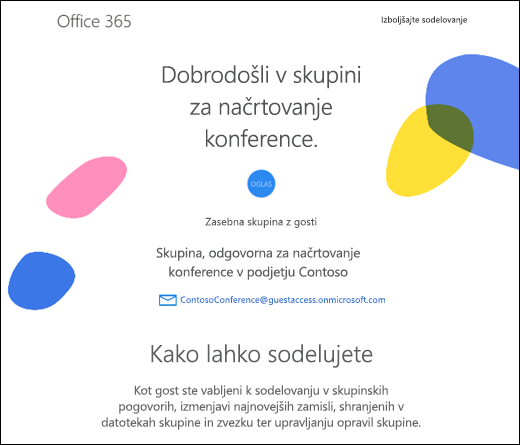
Dobrodošli v Skupine storitve Microsoft 365. Skupine osebam omogočajo sodelovanje tako, da v Outlooku omogočijo mapo »Prejeto« ali koledar v skupni rabi, OneNotov zvezek in SharePoint, kjer lahko shranjujete in dajete v skupno rabo dokumente in fotografije. Večina informacij, ki jih potrebujete, je v pozdravnem e-poštnem sporočilu. V tej temi je na voljo nekaj več informacij o tem, kako komunicirati s skupino kot gost.
Opomba
Te funkcije so na voljo le posameznikom, ki uporabljajo službeni ali šolski račun z ustrezno naročnino na Microsoft 365.
Pošiljanje e-pošte skupini
Vsaka skupina Microsoft 365 ima svojo mapo »Prejeto«. Kot gost nimate neposrednega dostopa do mape »Prejeto« skupine, vendar ji lahko pošiljate sporočila. Vsa sporočila, ki jih skupini pošljejo drugi člani, bodo prikazana v vašem nabiralniku. To vam omogoča spremljanje pogovorov skupine in udeležbo v njih.
Namig
Dodajte e-poštni naslov skupine med stike in shranite pozdravno sporočilo, da se boste pozneje lahko znova sklicali.
Uporabite SharePointov element skupine
Skupine imajo SharePointovo spletno mesto skupine. Spletno mesto skupine je osrednja shramba za informacije, povezave in datoteke, povezane s skupino. V pozdravnem sporočilu izberite Pojdi v SharePoint , nato dodajte stran med priljubljene v brskalniku za lažji dostop do njih. Kot gost skupine si lahko ogledate in uredite datoteke na SharePointovem mestu skupine.
Opomba
Dostop do SharePointovega mesta skupine določi skrbnik organizacije in morda ni na voljo vsem gostom.
Uporaba zvezka skupine
Skupina lahko uporablja OneNotov zvezek za zbiranje in skupno rabo informacij. Izberite »Pojdi v zvezek v skupni rabi « v pozdravni e-pošti, da odprete zvezek. Če si želite olajšati vrnitev, jo dodajte med priljubljene v brskalniku.
Prejemanje povabil v koledarju skupine
Skupine uporabljajo koledar v skupni rabi za načrtovanje in potrjevanje dogodkov. Kot gost nimate neposrednega dostopa do koledarja skupine, vendar boste prejeli povabila na vse dogodke, ustvarjene v koledarju skupine, in jih lahko sprejmete, da jih dodate v svoj koledar.
Zasebnost
Če želite izvedeti, kako Microsoft in organizacija, povezana s skupino, uporabljata vaše osebne podatke, izberite izjavo o zasebnosti ali izjavo o zasebnosti organizacije.
Glejte tudi
Nova izkušnja Skupine storitve Microsoft 365 v Outlooku
Ustvarjanje skupine v Outlooku
Dodajanje, urejanje ali odstranjevanje članov skupine v Outlooku
Dodajanje gostov v Skupine storitve Microsoft 365
Pridružite se skupinam v Outlooku, jih zapustite ali jih spremljajte
Pošiljanje e-pošte skupini v Outlooku
Načrtovanje dogodka v koledarju skupine v Outlooku
Uporaba datotek v skupni rabi s skupino Microsoft 365 v Outlooku
Urejanje ali brisanje skupine v Outlooku
Gostje ne prejemajo e-poštnih sporočil skupine Microsoft 365