Vsaka skupina Microsoft 365 ima koledar v skupni rabi, kjer lahko vi in vsi člani skupine načrtujete, urejate in si ogledate prihajajoče dogodke.
V osebni koledar lahko dodate tudi skupinske dogodke ali ustvarite skupinske dogodke v osebnem koledarju, da drugim preprečite, da bi jih spremenili.
Odpiranje koledarja | Dodajanje dogodka | Urejanje dogodka | Oglejte si, kdo se udeležuje | Prekliči | Dodajanje v koledar
Odpiranje koledarja skupine v novem Outlooku
- Izberite
 , da odprete Calendar.
- Na seznamu map v razdelku Skupine izberite skupino. Če imate odprtih več koledarjev, bodo prikazani dogodki vsakega koledarja. Barvni zavihki pri vrhu označujejo, kateri dogodki sodijo h kateri skupini.
- Izberite Dan, Teden, Delovni teden ali Mesec , da spremenite pogled koledarja.
Dodajanje dogodka v koledar skupine v novem Outlooku
Dodajanje dogodka v koledar skupine je zelo podobno dodajanju dogodka v osebni koledar. Ko ustvarite dogodek v koledarju skupine, je dogodek prikazan tako, kot da ga je pripravila skupina. Samodejno ste dodani kot udeleženec in dogodek je dodan v vaš osebni koledar.
V oknu koledarja skupine izberite čas, ko boste načrtovali dogodek.
V zgornji vrstici okna dogodka izberite skupino, s katero želite načrtovati dogodek.
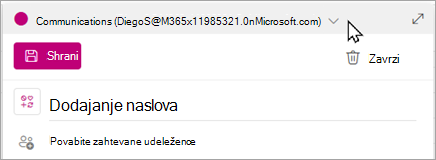
V okno dogodka vnesite naslov, lokacijo in končni čas dogodka. Če želite urediti več možnosti dogodka, izberite Več možnosti.
Povabila na srečanje privzeto niso poslana v mapo »Prejeto« vseh članov v skupini. Če želite povabiti skupino, jo dodajte na seznam udeležencev. Če niste vnesli udeležencev, se prikaže sporočilo, da povabilo ne bo poslano članom skupine, razen če jih povabite. Izberite gumb Povabi člane , da jih samodejno povabite.
Izberite Shrani.
Ali želite v koledar skupine dodati dopust ali čas odsotnosti?
Urejanje dogodka v koledarju skupine v novem Outlooku
- V koledarju skupine dvokliknite srečanje, da ga odprete.
- Naredite želene spremembe in izberite Pošlji.
Oglejte si, kdo se udeležuje vašega skupinskega dogodka v novem Outlooku
E-poštna obvestila, kot so »Sprejmi«, »Pogojno« in »Zavrni«, motijo in lahko zapolnijo mapo »Prejeto«. Ko za načrtovanje dogodka uporabite koledar skupine, lahko preprosto dobite hiter ogled o tem, kdo prihaja, kdo ne in kdo se še ni odzval.
- V koledarju skupine dvokliknite srečanje, da ga odprete.
- V razdelku Sledenje udeležencem> si oglejte stanje (Sprejeto, Brez odgovora, Pogojno, Zavrnjeno) pod imenom vsakega povabljenega.
Preklic skupinskega dogodka v novem Outlooku
Ko je dogodek ustvarjen v koledarju skupine, ga lahko prekliče kdor koli v skupini.
- V koledarju skupine dvokliknite srečanje, da ga odprete.
- Kliknite Prekliči in izberite ustrezno možnost preklica.
Dodajanje skupinskega dogodka v osebni koledar v novem Outlooku
Ko ustvarite dogodek v svojem koledarju, ste odgovorni za urejanje ali preklic dogodka, v nasprotju z dogodki, ustvarjenimi v koledarju skupine, ki ga lahko ureja ali izbriše kdorkoli v skupini.
- Odprite koledar (ne koledarja skupine).
- Izberite čas, ko boste načrtovali srečanje ali dogodek.
- Vnesite naslov srečanja, lokacijo in podrobnosti srečanja.
- V polje Povabi udeležence vnesite ime skupine, ki jo želite povabiti.
- Izberite Pošlji.
Odpiranje koledarja | Dodajanje dogodka | Urejanje dogodka | Oglejte si, kdo se udeležuje | Prekliči | Dodajanje v koledar
Odpiranje koledarja skupine v klasičnem Outlooku
- Izberite , da odprete Calendar.
- Na seznamu map v razdelku Skupine izberite skupino. Če imate odprtih več koledarjev, bodo prikazani dogodki vsakega koledarja. Barvni zavihki pri vrhu označujejo, kateri dogodki sodijo h kateri skupini.
- Izberite Dan, Teden, Delovni teden ali Mesec , da spremenite pogled koledarja.
Dodajanje dogodka v koledar skupine v klasičnem Outlooku
- Izberite , da odprete Calendar.
- Izberite skupino na seznamu map.
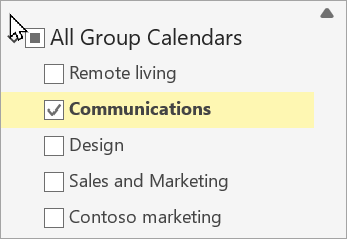
- Na traku izberite Novo srečanje.
- Opazili boste, da je vzdevek skupine samodejno vnesen v vrstico Zahtevani udeleženec. Vnesite zadevo, lokacijo ter začetni in končni čas srečanja. Če ne želite poslati povabila članom skupine, preprosto odstranite skupino s seznama udeležencev.
- V prostor za srečanje vnesite dnevni red. Če nastavljate srečanje v aplikaciji Teams, pazite, da ne spremenite informacij o spletnem srečanju.
- Izberite Pomočnik za načrtovanje na traku, da se prepričate, da imate najboljši čas za srečanje.
- Izberite Pošlji.
Urejanje dogodka v koledarju skupine v klasičnem Outlooku
- Izberite , da odprete Calendar.
- Na seznamu map v razdelku Skupine izberite skupino. Če imate odprtih več koledarjev, bodo prikazani dogodki vsakega koledarja. Barvni zavihki pri vrhu označujejo, kateri dogodki sodijo h kateri skupini.
- Izberite dogodek, da uredite njegove podrobnosti. Izberite Shrani.
Oglejte si, kdo se udeležuje vašega skupinskega dogodka v klasičnem Outlooku
- Izberite , da odprete Calendar.
- Na seznamu map v razdelku Skupine izberite skupino. Če imate odprtih več koledarjev, bodo prikazani dogodki vsakega koledarja. Barvni zavihki pri vrhu označujejo, kateri dogodki sodijo h kateri skupini.
- Izberite dogodek, da odprete podrobnosti. Izberite Sledenje , če si želite ogledati, kako so se odzvali člani skupine.
Preklic skupinskega srečanja v klasičnem Outlooku
- Izberite , da odprete Calendar.
- Na seznamu map v razdelku Skupine izberite skupino. Če imate odprtih več koledarjev, bodo prikazani dogodki vsakega koledarja. Barvni zavihki pri vrhu označujejo, kateri dogodki sodijo h kateri skupini.
- Izberite dogodek, da uredite njegove podrobnosti.
- Izberite Prekliči. Preden člane skupine obvestite o preklicu, lahko dodate sporočilo.
- Izberite Pošlji preklic.
Dodajanje skupinskega dogodka v osebni koledar v klasičnem Outlooku
Povabilo na srečanje ustvarite na enega od teh načinov:
V mapi »Prejeto« izberite Srečanje »Novi predmeti>« ali uporabite bližnjico na tipkovnici Ctrl + Shift + Q.
V koledarju izberite Novo srečanje ali uporabite bližnjico na tipkovnici Ctrl + Shift + Q.
V e-poštnem sporočilu v mapi »Prejeto« izberite gumb Odgovori s srečanjem .

Uporabite e-poštni naslov skupine, da jo dodate kot udeleženca.
Vnesite naslov dogodka, lokacijo in čas dogodka.
Izberite Pošlji.
Odpiranje koledarja | Dodajanje dogodka | Urejanje dogodka | Oglejte si, kdo se udeležuje | Prekliči | Dodajanje v koledar
Odpiranje koledarja skupine v Outlooku v spletu
- Izberite , da odprete Calendar.
- Na seznamu map v razdelku Skupine izberite skupino. Če imate odprtih več koledarjev, bodo prikazani dogodki vsakega koledarja. Barvni zavihki pri vrhu označujejo, kateri dogodki sodijo h kateri skupini.
- Izberite Dan, Teden, Delovni teden ali Mesec , da spremenite pogled koledarja.
Dodajanje dogodka v koledar skupine v Outlook v spletu
Dodajanje dogodka v koledar skupine je zelo podobno dodajanju dogodka v osebni koledar. Ko ustvarite dogodek v koledarju skupine, je dogodek prikazan tako, kot da ga je pripravila skupina. Samodejno ste dodani kot udeleženec in dogodek je dodan v vaš osebni koledar.
- V koledarju skupine izberite čas, ko boste načrtovali srečanje.
- V okno s podrobnostmi vnesite naslov, lokacijo in končni čas dogodka.
- Povabilo na srečanje privzeto ni poslano v mapo »Prejeto« vseh članov v skupini. Če želite povabiti skupino, jo dodajte na seznam udeležencev.
- Izberite Shrani.
Ali želite v koledar skupine dodati dopust ali čas odsotnosti?
Urejanje dogodka v koledarju skupine v Outlooku v spletu
- V koledarju skupine dvokliknite srečanje, da ga odprete.
- Naredite želene spremembe in izberite Pošlji.
Oglejte si, kdo se udeležuje vašega skupinskega dogodka v Outlook v spletu
E-poštna obvestila, kot so »Sprejmi«, »Pogojno« in »Zavrni«, motijo in lahko zapolnijo mapo »Prejeto«. Ko za načrtovanje dogodka uporabite koledar skupine, lahko preprosto dobite hiter ogled o tem, kdo prihaja, kdo ne in kdo se še ni odzval.
- V koledarju skupine izberite srečanje, da ga odprete.
- V razdelku Sledenje udeležencem> si oglejte stanje (Sprejeto, Brez odgovora, Pogojno, Zavrnjeno) pod imenom vsakega povabljenega.
Preklic skupinskega dogodka v Outlook v spletu
Ko je dogodek ustvarjen v koledarju skupine, ga lahko prekliče kdor koli v skupini.
- V koledarju skupine dvokliknite srečanje, da ga odprete.
- Izberite Prekliči in izberite ustrezno možnost preklica.
Dodajanje skupinskega dogodka v osebni koledar v Outlook v spletu
Ko ustvarite dogodek v svojem koledarju, ste odgovorni za urejanje ali preklic dogodka, v nasprotju z dogodki, ustvarjenimi v koledarju skupine, ki ga lahko ureja ali izbriše kdorkoli v skupini.
- Odprite koledar (ne koledarja skupine).
- Izberite čas, ko boste načrtovali srečanje ali dogodek.
- Vnesite naslov srečanja, lokacijo in podrobnosti srečanja.
- V polje Povabi udeležence vnesite ime skupine, ki jo želite povabiti.
- Izberite Pošlji.
Odpiranje koledarja | Dodajanje dogodka | Urejanje dogodka | Oglejte si, kdo se udeležuje | Prekliči | Dodajanje v koledar
Odpiranje koledarja skupine v Outlook.com
- Izberite , da odprete Calendar.
- Na seznamu map v razdelku Skupine izberite skupino. Če imate odprtih več koledarjev, bodo prikazani dogodki vsakega koledarja. Barvni zavihki pri vrhu označujejo, kateri dogodki sodijo h kateri skupini.
- Izberite Dan, Teden, Delovni teden ali Mesec , da spremenite pogled koledarja.
Dodajanje dogodka v koledar skupine v Outlook.com
Dodajanje dogodka v koledar skupine je zelo podobno dodajanju dogodka v osebni koledar. Ko ustvarite dogodek v koledarju skupine, je dogodek prikazan tako, kot da ga je pripravila skupina. Samodejno ste dodani kot udeleženec in dogodek je dodan v vaš osebni koledar.
- V koledarju skupine izberite čas, ko boste načrtovali srečanje.
- V okno s podrobnostmi vnesite naslov, lokacijo in končni čas dogodka.
- Povabilo na srečanje privzeto ni poslano v mapo »Prejeto« vseh članov v skupini. Če želite povabiti skupino, jo dodajte na seznam udeležencev.
- Izberite Shrani.
Ali želite v koledar skupine dodati dopust ali čas odsotnosti?
Urejanje dogodka v koledarju skupine v Outlook.com
- V koledarju skupine dvokliknite srečanje, da ga odprete.
- Naredite želene spremembe in izberite Pošlji.
Oglejte si, kdo se udeležuje vašega skupinskega dogodka v Outlook.com
E-poštna obvestila, kot so »Sprejmi«, »Pogojno« in »Zavrni«, motijo in lahko zapolnijo mapo »Prejeto«. Ko za načrtovanje dogodka uporabite koledar skupine, lahko preprosto dobite hiter ogled o tem, kdo prihaja, kdo ne in kdo se še ni odzval.
- V koledarju skupine dvokliknite srečanje, da ga odprete.
- V razdelku Sledenje udeležencem> si oglejte stanje (Sprejeto, Brez odgovora, Pogojno, Zavrnjeno) pod imenom vsakega povabljenega.
Preklic skupinskega dogodka v Outlook.com
Ko je dogodek ustvarjen v koledarju skupine, ga lahko prekliče kdor koli v skupini.
- V koledarju skupine dvokliknite srečanje, da ga odprete.
- Izberite Prekliči in izberite ustrezno možnost preklica.
Dodajanje skupinskega dogodka v osebni koledar v Outlook.com
Ko ustvarite dogodek v svojem koledarju, ste odgovorni za urejanje ali preklic dogodka, v nasprotju z dogodki, ustvarjenimi v koledarju skupine, ki ga lahko ureja ali izbriše kdorkoli v skupini.
- Odprite koledar (ne koledarja skupine).
- Izberite čas, ko boste načrtovali srečanje ali dogodek.
- Vnesite naslov srečanja, lokacijo in podrobnosti srečanja.
- V polje Povabi udeležence vnesite ime skupine, ki jo želite povabiti.
- Izberite Pošlji.
Ali še vedno potrebujete pomoč?

|
Če želite pridobiti podporo v Outlook.com, tapnite ali kliknite tukaj ali izberite Pomoč v menijski vrstici in vnesite poizvedbo. Če samopomoč ne odpravi težave, se pomaknite navzdol do možnostiAli še vedno potrebujete pomoč? in izberite Da.
Če zgornji koraki ne delujejo ali če se ne morete vpisati, tapnite ali kliknite tukaj. |

|
Če potrebujete dodatno pomoč za Microsoftov račun in naročnine, obiščite pomoč za račun & obračunavanje. |

|
Če želite poiskati pomoč in odpraviti težave z drugimi Microsoftovimi izdelki in storitvami, vnesite težavo tukaj. |

|
Objavljajte vprašanja, spremljajte razprave in delite svoje znanje v skupnosti Outlook.com. |
Glejte tudi
Nova izkušnja Skupine storitve Microsoft 365 v Outlooku
Ustvarite skupino v Outlooku
Dodajanje, urejanje ali odstranjevanje članov skupine v Outlooku
Dodajanje gostov v Skupine storitve Microsoft 365
Pridruževanje, zapuščanje ali spremljanje skupin v Outlooku
Pošljite e-poštno sporočilo skupini v Outlooku
Uporaba datotek v skupni rabi s skupino Microsoft 365 v Outlooku
Urejanje ali brisanje skupine v Outlooku
Uporaba Skupine storitve Microsoft 365 kot gost
Gostje ne prejemajo e-poštnih sporočil skupine Microsoft 365
