Vodena podpora v brskalniku lahko zagotovi digitalne rešitve za Officeove težave
Spodaj izberite možnost zavihka za različico Outlooka, ki jo uporabljate.
Katero različico Outlooka imam?
Opomba
Če koraki na tem zavihku »Nov Outlook « ne delujejo, morda še ne uporabljate novega Outlooka za Windows. Izberite zavihek Outlook klasični in namesto tega sledite tem korakom.
Če pomotoma izbrišete stik ali seznam stikov v novem Outlooku, lahko obnovite stik ali seznam stikov, če je še vedno v mapi »Izbrisano« na strani People. V nekaterih primerih lahko stik ali seznam stikov celo obnovite, ko je odstranjen iz mape »Izbrisano «.
Ko izbrišete stik ali seznam stikov, se premakne v mapo »Izbrisano «.
- V podoknu za krmarjenje v novem Outlooku izberite
 People.
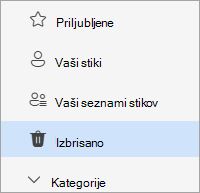
- V razdelku People izberite Izbrisano.
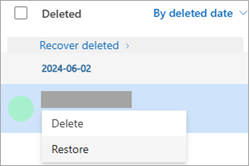
- Poiščite in izberite stik, ki ga želite obnoviti. Z desno tipko miške kliknite in izberite Obnovi.
Če stika ne najdete v mapi »Izbrisano «, je naslednje mesto, ki ga lahko poiščete, mapa »Obnovljivo «.
- V podoknu za krmarjenje v novem Outlooku izberite People.
- V razdelku People izberite mapo »Izbrisano«.
- Na vrhu seznama izberite Obnovi izbrisano.
- Izberite stik, ki ga želite obnoviti, in izberite Obnovi.
Kam se premaknejo obnovljeni stiki? Stiki, ki jih izberete za obnovitev, bodo obnovljeni v prvotne mape, ko bo mogoče. Če izvirna mapa ne obstaja več, so stiki obnovljeni v privzeto mapo »Stiki «.
Opomba
Če koraki na tem zavihku New Outlook (preskuševalci) ne delujejo, morda še ne uporabljate novega Outlooka (preskuševalcev) za Windows. Izberite zavihek Nov Outlook ali Klasični Outlook in sledite tem korakom.
Če pomotoma izbrišete stik ali seznam stikov v novi izdaji Outlooka (preskuševalci), lahko obnovite stik ali seznam stikov, če je še vedno v mapi »Izbrisano« na strani People. V nekaterih primerih lahko stik ali seznam stikov celo obnovite, ko je odstranjen iz mape »Izbrisano «.
Ko izbrišete stik ali seznam stikov, se premakne v mapo »Izbrisano «.
V podoknu za krmarjenje v novem Outlooku izberite People.
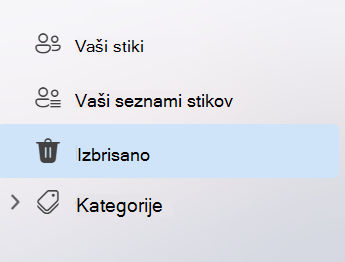
V razdelku People izberite Izbrisano.
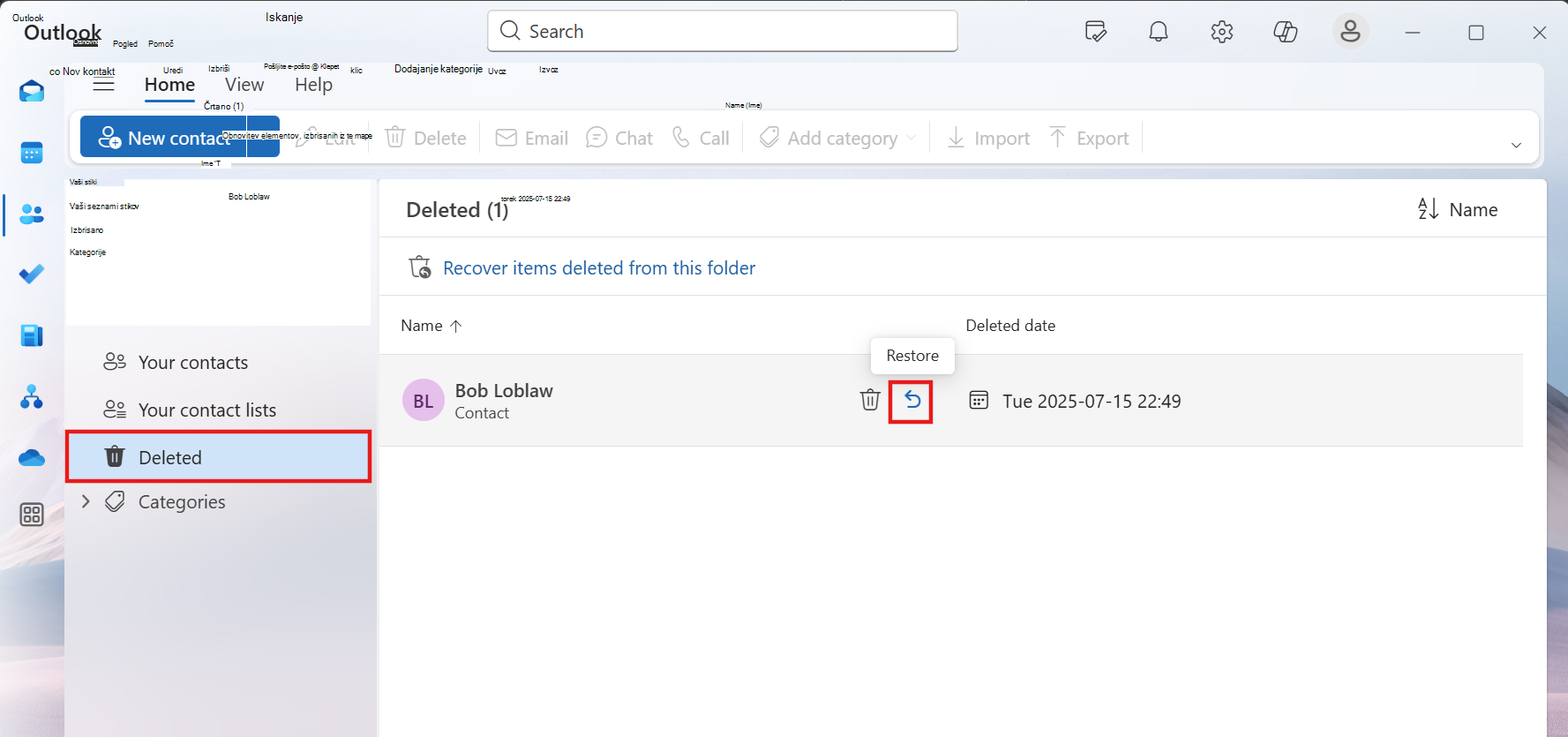
Poiščite stik, ki ga želite obnoviti, in premaknite kazalec miške naprej, in kliknite ikono Obnovi .
Če stika ne najdete v mapi »Izbrisano «, je naslednje mesto, ki ga lahko poiščete, mapa »Obnovljivo «.
- V podoknu za krmarjenje v novem Outlooku izberite People.
- V razdelku People izberite mapo »Izbrisano«.
- Na vrhu seznama izberite Obnovi elemente, izbrisane iz te mape.
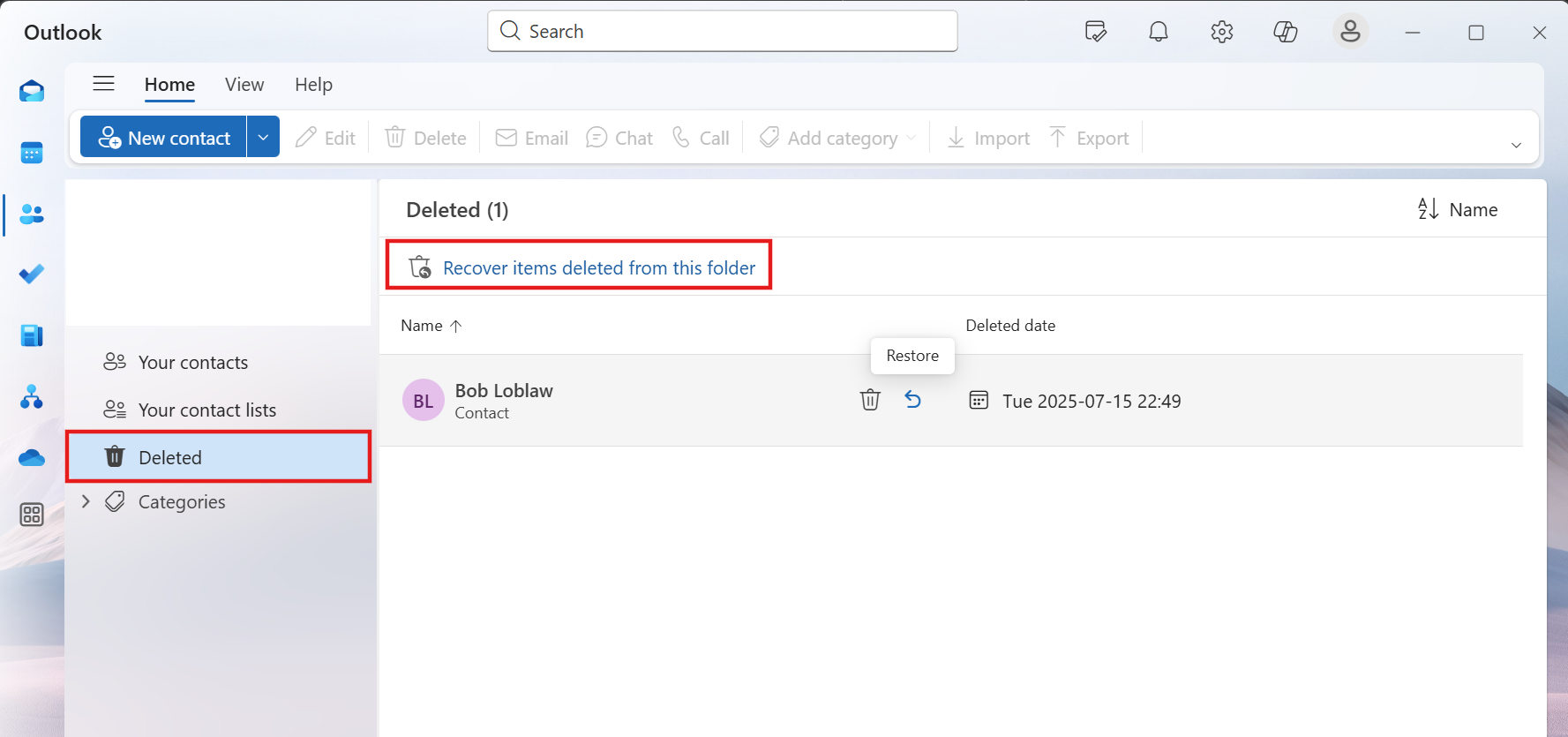
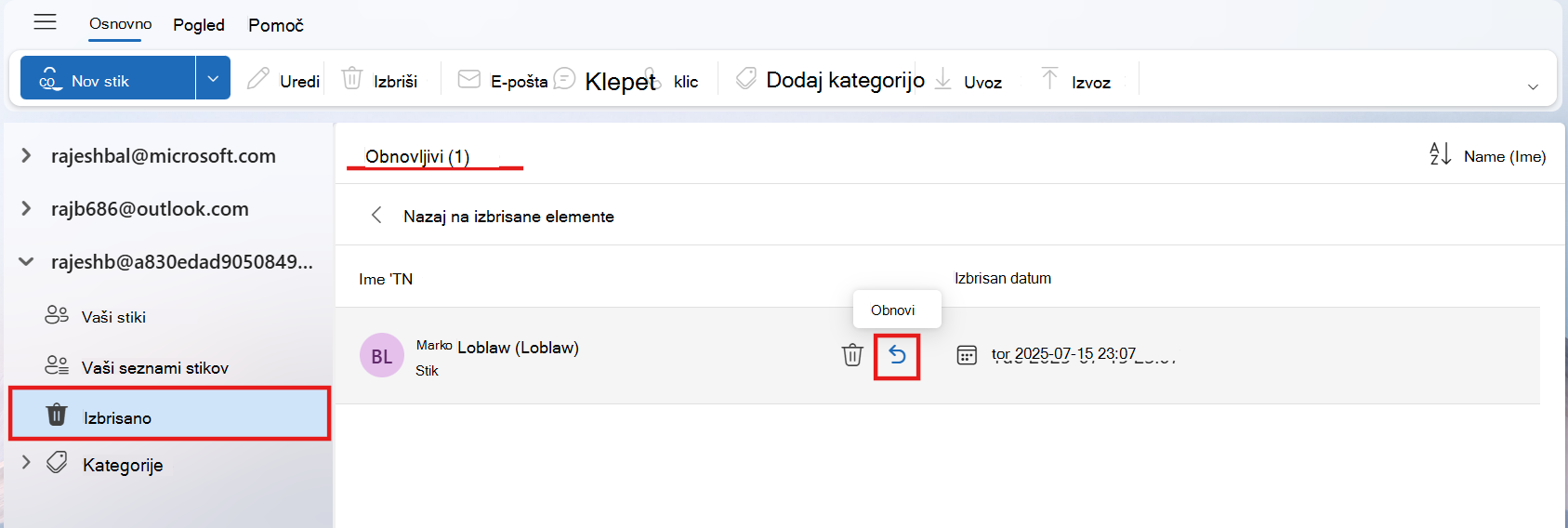
- Premaknite kazalec miške nad stik, ki ga želite obnoviti, in kliknite ikono Obnovi .
Opomba
Kam se premaknejo obnovljeni stiki? Stiki, ki jih izberete za obnovitev, bodo obnovljeni v privzeto mapo »Stiki «
Pomembno
Pravilnike o hranjenju za izbrisane mape konfigurira skrbnik. Prepričajte se, da razumete pravilnike v organizaciji za izbrisane stike.
Pomembno
Mape s podmapo stikov, ki je bila trajno izbrisana, ni mogoče obnoviti. Izbrisano mapo s podmapo (z vsemi stiki) lahko obnovite, če je še vedno v mapi »Izbrisano«.
Ko izbrišete stik v klasičnem Outlooku, se premakne v mapo »Izbrisano« v nabiralniku, tako kot izbrisano e-poštno sporočilo. Tukaj ga tudi najprej iščete, če ga želite po brisanju poiskati. Če je stik tam, ga obnovite tako:
V klasičnem Outlooku pojdite na seznam e-poštnih map in nato kliknite Izbrisano elementi.
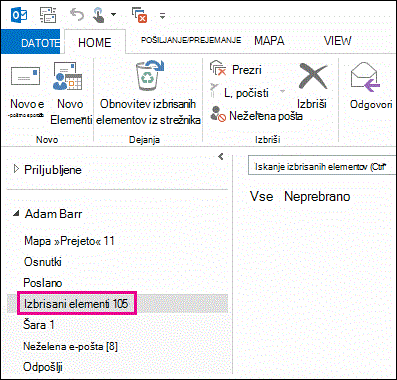
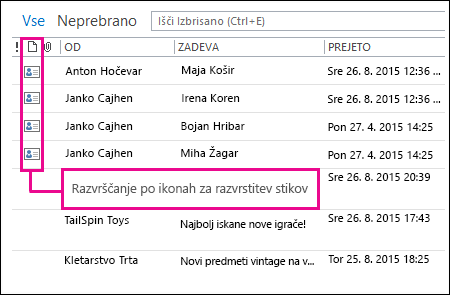
Za iskanje elementa, ki ga želite obnoviti, uporabite polje Išči izbrisane elemente (ali tipki CTRL+E). Lahko pa elemente razvrstite po stolpcu Ikona, da združite v skupine vse stike v mapi »Izbrisano«.
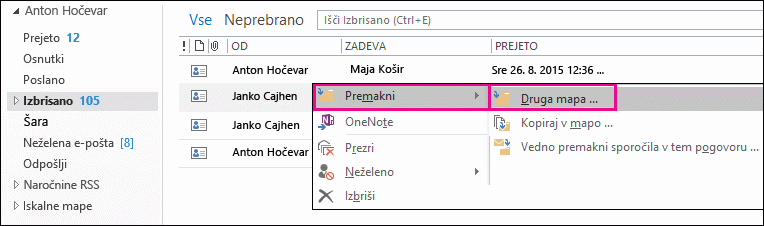
Ko najdete stik, ga kliknite z desno tipko miške in nato kliknite Premakni>drugo mapo.
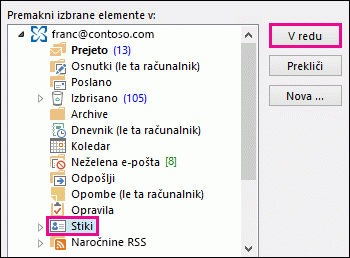
Če želite premakniti stik nazaj na seznam stikov, kliknite Stiki, nato kliknite V redu.
Namig
Izbrisane stike lahko premaknete tudi v podmapo v mapi »Stiki«.
Na vrh strani
- Če izbrišete podmapo iz mape »Stiki«, se premakne v mapo »Izbrisano« in se prikaže kot podmapa. Če želite obnoviti podmapo (in vse stike, ki jih vsebuje), jo preprosto izberite na seznamu map v razdelku Izbrisano, jo kliknite z desno tipko miške in kliknite Premakni mapo in nato izberite Stiki , da premaknete podmapo nazaj v mapo Stiki.
- Če želite obnoviti izbrisani stik v Outlook.com, glejte to temo.
- Vaš skrbnik je morda nastavil pravilnik za brisanje elementov iz mape »Izbrisano« po določenem številu dni. Tako kot pri brisanju elementa iz mape »Izbrisano« so elementi, ki so bili izbrisani s pravilnikom, premaknjeni v mapo »Obnovitveni elementi«. Če stika torej ne najdete v mapi »Izbrisano«, ga poiščite v mapi »Obnovljivi elementi«. V naslednjem razdelku je razložen postopek za to.
Če ne najdete stika v mapi »Izbrisano«, je naslednje mesto, ki ga lahko poiščete, mapa »Elementi«, ki jih je mogoče obnoviti. To je skrita mapa in tja se premaknejo stiki, kadar naredite nekaj od tega:
- izbrišete stik iz mape »Izbrisano«,
- izpraznite mapo »Izbrisano«,
- trajno izbrišete stik tako, da ga izberete in pritisnete Shift+Delete.
Tukaj je opisano, kako obnovite stike iz mape »Obnovljivi elementi« v klasičnem Outlooku:
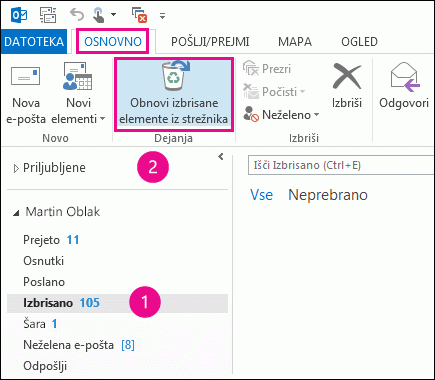
V klasičnem Outlooku pojdite na seznam e-poštnih map in nato kliknite Izbrisano elementi.
Prepričajte se, da je izbran zavihek Osnovno, nato kliknite Obnovi izbrisane elemente iz strežnika.
Pomembno
Če je možnost Obnovi izbrisane elemente iz strežnika obarvana sivo ali če je sploh ni:
Če želite v oknu Obnavljanje izbrisanih elementov poiskati določen stik, kliknite glavo stolpca Zadeva, da razvrstite elemente po tem stolpcu. Poiščite ime stika. Stike lahko razvrstite tudi po stolpcu Od in poiščete prazne vnose, saj stiki nimajo vrednosti v polju »Od«.
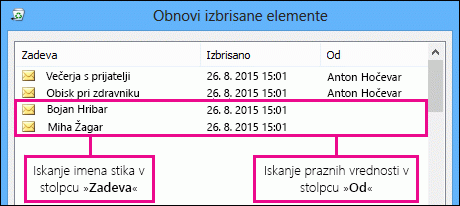
Izberite stik, ki ga želite obnoviti, kliknite Obnovi izbrane elemente in nato kliknite V redu.
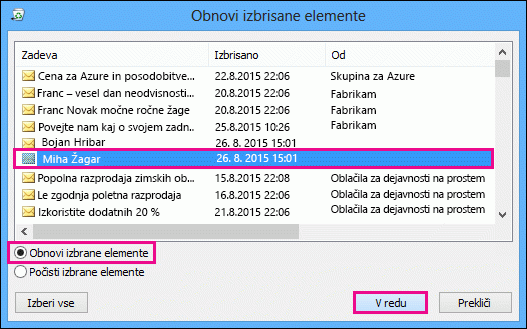
Kam se premaknejo obnovljeni stiki? Ko obnovite stike v mapi »Obnovljivi elementi«, se premaknejo v mapo »Izbrisano«. Ko tako obnovite stik, ga lahko najdete v mapi »Izbrisano«, nato pa premaknete nazaj v mapo »Stiki«. Če želite poiskati obnovljene stike, jih preprosto poiščite v mapi »Izbrisano«.
Na vrh strani
Ne spreglejte, da datum Izbrisano določa, kdaj so bili elementi trajno izbrisani (s tipkama Shift+Delete) ali izbrisani v mapi »Izbrisano«. Razvrstite po stolpcu Izbrisano dne, da olajšate iskanje stikov v podmapi, ki je bila trajno izbrisana, saj imajo vsi stiki isti datum.
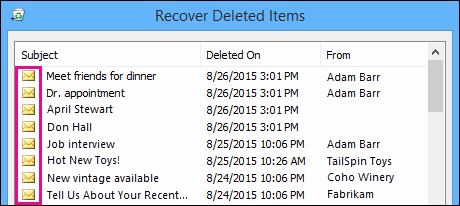
Vsi elementi v mapi »Obnovljivi elementi« – vključno s stiki – so predstavljeni z enako ikono, ki je podobna ovojnici.
Če želite obnoviti več stikov, kliknite Obnovi izbrane elemente in pritisnite tipko Ctrl, medtem ko klikate posamezne stike. Obnovite lahko tudi več sosednih stikov tako, da kliknete prvi stik, pritisnete in pridržite tipko Shift in nato kliknete zadnji stik, ki ga želite obnoviti.
Če uporabljate klasični Outlook v službi ali šoli, je skrbnik morda določil, kako dolgo so elementi v mapi »Obnovljivi elementi« na voljo za obnovitev. Obstaja lahko na primer pravilnik, ki izbriše vse, kar je bilo v mapi »Izbrisano« 30 dni, in drug pravilnik, ki omogoča obnovitev elementov v mapi »Elementi, ki jih je mogoče obnoviti« za največ nadaljnjih 14 dni. Po teh 14 dneh bo skrbnik morda še vedno lahko obnovil element. Če ne najdete stika v mapi »Obnovljivi elementi«, prosite skrbnika, če ga lahko obnovi namesto vas.
Če vi ali vaš skrbnik ne najdete stika v mapi »Obnovljivi elementi«, je bil verjetno trajno izbrisan iz klasičnega Outlooka in ga ni mogoče obnoviti.
Na vrh strani
Če pomotoma izbrišete stik ali seznam stikov v Outlook v spletu ali Outlook.com, lahko obnovite stik ali seznam stikov, če je še vedno v mapi »Izbrisano« na strani People. V nekaterih primerih lahko stik ali seznam stikov celo obnovite, ko je odstranjen iz mape »Izbrisano «.
Ko izbrišete stik ali seznam stikov v Outlook v spletu ali Outlook.com, se premakne v mapo »Izbrisano«.
- V podoknu za krmarjenje izberite People.
- V razdelku People izberite Izbrisano.
- Poiščite in izberite stik, ki ga želite obnoviti. Z desno tipko miške kliknite in izberite Obnovi.
Če ne najdete stika v mapi »Izbrisano« v Outlook v spletu ali Outlook.com, je naslednje mesto, ki ga lahko poiščete, mapa »Obnovljivo«.
- V podoknu za krmarjenje izberite People.
- V razdelku People izberite mapo »Izbrisano«.
- Na vrhu seznama izberite Obnovi izbrisano.
- Izberite stik, ki ga želite obnoviti, in izberite Obnovi.
Kam se premaknejo obnovljeni stiki? Stiki, ki jih izberete za obnovitev, bodo obnovljeni v prvotne mape, ko bo mogoče. Če izvirna mapa ne obstaja več, so stiki obnovljeni v privzeto mapo »Stiki «.
Odpravljanje težav
Če stika ne vidite v mapi »Izbrisano« v aplikaciji People, poskusite osvežiti stran. Če še vedno ne najdete, je morda v mapi »Izbrisano«.
- Izberite
 Pošta v podoknu za krmarjenje in na seznamu map izberite Izbrisani elementi .
- Poiščite element, kliknite z desno tipko miške in nato izberite Obnovi.
