Skupina Microsoft 365 omogoča preprosto skupno rabo datotek, saj vključuje namensko knjižnico, ki je glavno mesto za shranjevanje vseh datotek skupine.
Ko ustvarite datoteko ali mapo v knjižnici skupine, bodo do nje lahko dostopali vsi člani skupine. Ko v skupino dodate nove člane, vključno z gosti (zunanjimi uporabniki), bodo tudi oni lahko dostopali do datotek. Člani skupine imajo privzeto omogočen dostop za ogled/urejanje datotek, vsi ostali v organizaciji pa imajo omogočen dostop za ogled.
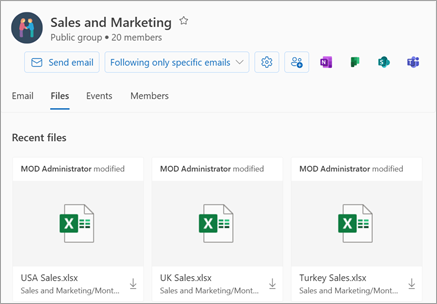
S skupinami v Outlooku lahko preprosto sodelujete pri delu z dokumenti in drugimi datotekami ter jih daste v skupno rabo s člani skupine.
-
Nedavni pogled prikazuje vse dokumente skupine – pogled nedavnih datotek omogoča dostop do vseh datotek, ki so v skupni rabi s skupino, vključno z datotekami, ki so v skupni rabi kot e-poštne priloge, datotekami, shranjenimi v SharePointovi knjižnici dokumentov skupine, in datotekami, ki so v skupni rabi v storitvi OneDrive ali drugih SharePointovih knjižnicah dokumentov.
-
Hitro soustvarjanje in sporočanje posodobitev – urejajte dokument in odgovorite po e-pošti vzporedno v Outlooku. Ni vam treba preklapljati kontekstov, da bi posodobili dokument in komunicirali o spremembah s sodelavci.
-
Hiter dostop do e-pošte, povezane z datoteko – dostopajte do datoteke, ki je bila v skupni rabi z vami prek e-pošte, namesto da bi se pomikali po mapi »Prejeto« skupine.
Opomba
Te funkcije so na voljo le posameznikom, ki uporabljajo službeni ali šolski račun z ustrezno naročnino na Microsoft 365.
Skupna raba datotek v skupini v novem Outlooku
Odprite nov Outlook.
Skupine lahko poiščete na dva načina:
- Izberite Skupina skupin
 v vrstici aplikacij na levi strani okna.
- Na seznamu map nabiralnika izberite Pojdi na skupine
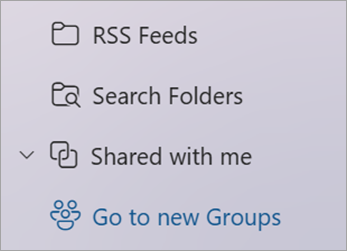
V levem podoknu v razdelku Skupine izberite skupino, v kateri želite dati datoteke v skupno rabo.
Prilaganje datoteke v skupni rabi e-poštnemu sporočilu
Odprite klasični Outlook. Skupino lahko poiščete na dva načina.
- V vrstici za krmarjenje izberite Več aplikacij>Skupine. (Če želite pripeti, z desno tipko miške kliknite
 Skupine in izberite Pripni.)
 domači strani skupin si lahko ogledate vse skupine hkrati.
- Na seznamu map nabiralnika v razdelku Skupine izberite skupino.
V skupini začnite pogovor.
Izberite Priloži datoteko.
Izberite vir datoteke. Možnosti vključujejo Recent Files, Web Locations in This PC. Spletna mesta vključujejo One Drive, SharePointova mesta, Group Files in druge vire.
- Če se odločite za spletno mesto, izberite Priloži kot kopijo ali Daj v skupno rabo kot povezavo do storitve OneDrive. Če priložite kopijo, vsak prejemnik dobi svojo kopijo datoteke za pregled. Skupna raba povezave do storitve OneDrive omogoča članom skupine, da si ogledajo najnovejše spremembe in soustvarjajo v realnem času
- Če izberete datoteko iz računalnika, je priložena kot kopija.
Dostop do datotek
Če želite dostopati do datotek v odjemalcu Outlook v spletu, kliknite Files v glavi skupin.
V tem pogledu bosta prikazana dva razdelka: Nedavni in Dokumenti. V razdelku »Nedavno« je prikazanih 5 najnovejših datotek, ki so v skupni rabi v skupini. Te datoteke vključujejo datoteke, ki so bile v skupni rabi kot priloge v sporočilih, objavljenih v mapi »Prejeto« v skupni rabi, in datoteke, ki so v skupni rabi skupini iz storitve OneDrive ali SharePoint. Files so razvrščene v kronološkem vrstnem redu glede na to, kdaj so bile nazadnje v skupni rabi po e-pošti, nazadnje spremenjene ali naložene v knjižnico. V razdelku »Dokumenti« so prikazane vse datoteke in mape, ki obstajajo na SharePointovem mestu skupine v podobni strukturi datotek map.
Nalaganje ali ustvarjanje datotek
Če želite prenesti novo datoteko v knjižnico, kliknite gumb Prenesi v orodni vrstici nad glavo skupine. Če želite ustvariti novo datoteko ali mapo, uporabite gumb Novo v glavi skupine in izberite v spustnem meniju.

Brisanje ali preimenovanje datotek
Datoteko lahko preprosto izbrišete ali preimenujete v pogledu dokumentov. Na seznamu Dokumenti izberite datoteko, ki jo želite izbrisati ali preimenovati, in v orodni vrstici nad glavo skupine izberite Izbriši ali Preimenuj , kot je primerno. Če je bila datoteka pred izbrisom v pogledu Nedavne datoteke, se bodo nedavne datoteke po izbrisu posodobile, da bodo odražale spremembo.
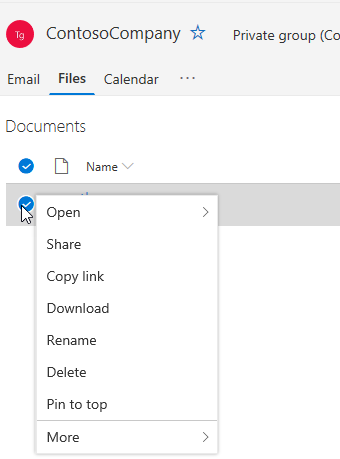
Skupna raba datotek
Datoteke lahko preprosto daste v skupno rabo iz pogleda datotek v Outlooku v spletu. Če želite eno od datotek iz razdelka Nedavne datoteke poslati kot e-poštno prilogo, preprosto kliknite, da odprete datoteko, na traku pa lahko izberete skupno rabo po e-pošti.
Če želite dati v skupno rabo eno od datotek v razdelku Dokumenti, preprosto izberite datoteko in kliknite Skupna raba orodne vrstice nad glavo skupine za skupno rabo. Prikaže se znano pogovorno okno za skupno rabo in izberete lahko osebe, s katerimi ga želite dati v skupno rabo.
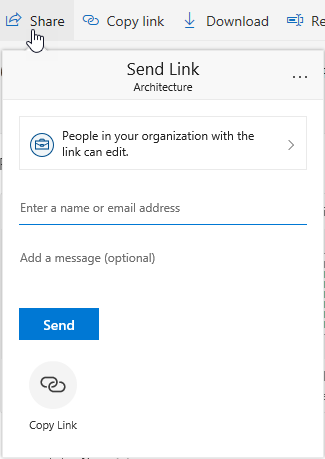
Delo z e-poštnimi prilogami
Nova izkušnja Files vključuje zmogljiv način za delo z datotekami, priloženimi e-poštnemu sporočilu. Ko je v mapo »Prejeto« skupine v skupni rabi poslano e-poštno sporočilo z Word, Excelovo ali PowerPointovo prilogo, ki jo želite urediti in poslati nazaj izvirnemu avtorju:
- Pojdite na Files, odprite datoteko in na traku izberite Uredi in odgovori.
Datoteka bo shranjena v SharePointovi knjižnici dokumentov skupine in odprta v spletni različici ustreznega Officeovega programa.
- Izvirnemu pošiljatelju lahko pošljete e-poštno sporočilo z odgovorom s povezavo do shranjene kopije datoteke.
- Ko končate urejanje, dodajte pripombe v e-poštno sporočilo in kliknite Pošlji.
Krmarjenje v SharePointovo knjižnico dokumentov
Pogled Files vam omogoča, da si ogledate vse datoteke, ki obstajajo na SharePointovem mestu, če pa želite odpreti SharePointovo mesto, se lahko pomaknete na kartico skupine ali iz glave skupine. V glavi »Skupine« izberite » Skupine« in izberite »Mesto«. Na mestu izberite Dokumenti , da odprete knjižnico dokumentov.
Glejte tudi
Prilaganje datoteke v skupni rabi e-poštnemu sporočilu
V skupini začnite pogovor.
Na dnu podokna za pogovor izberite  .
.
Izberite vir datoteke. Možnosti vključujejo OneDrive, skupinske datoteke, Računalnik in druge vire.
- Če izberete OneDrive, izberite Priloži kot kopijo ali Daj v skupno rabo kot povezavo do storitve OneDrive. Če priložite kopijo, vsak prejemnik dobi svojo kopijo datoteke za pregled. Skupna raba povezave do storitve OneDrive omogoča članom skupine, da si ogledajo najnovejše spremembe in soustvarjajo v realnem času
- Če kot vir izberete skupino, izberite datoteko, ki jo želite priložiti.
- Če za vir izberete Računalnik, izberite Priloži kot kopijo ali Prenesi v datoteke skupine. Nalaganje v datoteke skupine omogoča članom skupine, da si ogledajo najnovejše spremembe in soustvarjajo v realnem času. Če priložite kopijo, vsak prejemnik dobi svojo kopijo datoteke za pregled.
- Če izberete drug vir, se prijavite nanj in sledite pozivom.
Dostop do datotek
Če želite dostopati do datotek v odjemalcu Outlook v spletu, kliknite Files v glavi skupin.
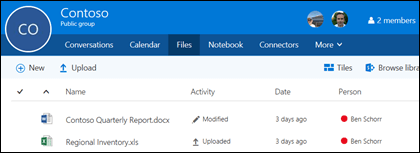 . V tem pogledu boste videli datoteke, ki so bile prenesene v knjižnico dokumentov skupine, v sporočilih, objavljenih v mapi »Prejeto«, in datoteke, ki so bile v skupni rabi v skupini iz storitve OneDrive ali SharePoint. Files so razvrščene v kronološkem vrstnem redu glede na to, kdaj so bile nazadnje v skupni rabi po e-pošti, nazadnje spremenjene ali naložene v knjižnico. Tega razvrščanja ne morete spremeniti, če pa si želite ogledati datoteke v drugačnem kronološkem vrstnem redu, pojdite v SharePointovo knjižnico dokumentov tako, da kliknete Prebrskaj knjižnico v zgornjem desnem kotu.
Opomba
. URL, . MSG in . Datoteke ASPX ne bodo prikazane v pogledu knjižnice dokumentov skupine. Če si želite ogledati te datoteke, odprite pogled SharePointove knjižnice dokumentov, tako da v zgornjem desnem kotu kliknete Prebrskaj knjižnico.
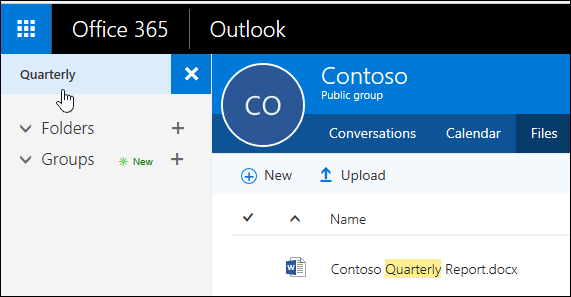
Če želite naložiti novo datoteko v knjižnico, kliknite povezavo Prenesi v orodni vrstici nad seznamom datotek. Če želite preiskati knjižnico datotek, preprosto vnesite ključne besede v iskalno polje v zgornjem levem kotu okna in pritisnite enter.
Brisanje ali preimenovanje datotek
Če želite izbrisati ali preimenovati datoteko, se najprej pomaknite v SharePointovo knjižnico dokumentov, tako da v zgornjem desnem kotu kliknete Prebrskaj knjižnico . Z desno tipko miške kliknite datoteko, ki jo želite izbrisati ali preimenovati, in izberite Izbriši ali Preimenuj , kot je primerno.
Delo z e-poštnimi prilogami
Nova izkušnja z datotekami vključuje zmogljiv nov način dela z datotekami, priloženimi e-pošti. Ko je e-poštno sporočilo poslano v mapo »Prejeto« skupine v skupni rabi, ki vsebuje Word, Excel ali PowerPointovo prilogo, ki jo želite urediti in poslati nazaj izvirnemu avtorju, pojdite v razdelek Files, dvokliknite, da odprete datoteko, in na traku izberite »Uredi in odgovori«. Datoteka bo shranjena v SharePointovi knjižnici dokumentov skupine in odprta v spletni različici ustreznega Officeovega programa. Prvotnemu pošiljatelju bo poslano tudi e-poštno sporočilo z odgovorom s povezavo do shranjene kopije datoteke. Ko končate urejanje, dodajte pripombe v e-poštno sporočilo in kliknite Pošlji.

Krmarjenje v SharePointovo knjižnico
Poleg izboljšav, o katerih smo razpravljali zgoraj, smo olajšali tudi neposreden dostop do SharePointove knjižnice dokumentov. Ko ste v razdelku Files v skupini, bo v zgornjem desnem kotu prikazana možnost Prebrskaj knjižnico. Kliknite ga in v brskalniku se odpre SharePointova knjižnica dokumentov za to skupino.
Skupna raba datotek skupine z gosti
Datoteke skupine lahko daste v skupno rabo z gosti tako, da priložite katero koli datoteko, shranjeno v knjižnici skupin. Če želite več informacij, glejte Dostop za goste v Skupine storitve Microsoft 365.
Če se pri skupni rabi datotek skupine z gosti prikaže sporočilo, da so priloge gostom blokirane, gost ne bo mogel odpreti datotek v skupni rabi, dokler skrbnik najemnika ne omogoči skupne rabe datotek za goste.
Objavljanje datotek v knjižnici skupine
Vsakič, ko objavite datoteko v knjižnici dokumentov skupine, bo dostopna vsem članom skupine. Preprosto ga povlecite iz računalnika v knjižnico skupine. Če želite več informacij, glejte Nalaganje datotek v knjižnico .
Če je datoteka, ki jo želite dati v skupno rabo, že v knjižnici dokumentov, jo lahko obdržite tam, kjer je, in povabite skupino vanjo.
Glejte tudi
Več informacij o skupinah v okolju Microsoft 365
Ustvarjanje skupine v Outlooku
Pridruževanje, zapuščanje ali spremljanje skupin v Outlooku
Dodajanje, urejanje in odstranjevanje članov skupin v Outlooku
