
Opomba
Podpora za Windows 10 se je končala 14. oktobra 2025
- Po 14. oktobru 2025 Microsoft ne bo več zagotavljal brezplačnih posodobitev programske opreme iz storitve Windows Update, tehnične pomoči ali varnostnih popravkov za operacijski sistem Windows 10. Vaš računalnik bo še vedno deloval, vendar vam priporočamo prehod na sistem Windows 11.
- Več o tem
Spreminjanje ozadja namizja je preprost, a učinkovit način za prilagajanje naprave s sistemom Windows in resnično občutek, da je vaša. Ne glede na to, ali imate raje mirno pokrajino, priljubljeno fotografijo ali čisto enobarvno barvo, Windows ponuja prilagodljive možnosti za prilagajanje ozadja namizja vašemu slogu in ustvarjanje delovnega prostora, ki ga uživate.
Spremenite ozadje
V
 sistema Windows izberite Prilagajanje ali uporabite to bližnjico:
Namig
Prav tako lahko z desno miškino tipko kliknete namizje in izberete Prilagodi
 .
.Izberite ozadje
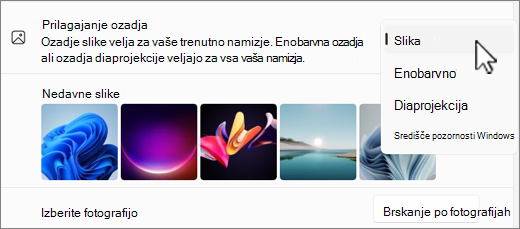
V razdelku Prilagajanje ozadja izberite eno od teh možnosti:
Slika: Izberite eno sliko kot ozadje namizja. Izbirate lahko med privzetimi slikami ali pa izberete Prebrskaj , da izberete sliko iz naprave.
Namig
Sliko lahko nastavite kot ozadje namizja tako, da z desno tipko miške kliknete slikovno datoteko in izberete Nastavi kot ozadje namizja. Če si sliko ogledujete v aplikaciji Fotografije, pa izberite meni s tremi pikami
 >nastavi kot>ozadje.
Enobarvna: Izberite eno barvo za ozadje.
Diaprojekcija: Izberite mapo slik, po kateri se želite pomikati kot ozadje namizja. Nastavite lahko interval za pogostost spreminjanja slik in če želite slike naključno premešati. Poleg tega lahko z desno miškino tipko kliknete namizje in izberete Naslednje ozadje namizja , da se premaknete na naslednjo sliko.
V središču pozornosti sistema Windows: Ta možnost vsak dan prikaže novo sliko z vsega sveta. Če želite izvedeti več, glejte Žarišče sistema Windows.
Izbira primernosti za namizne slike
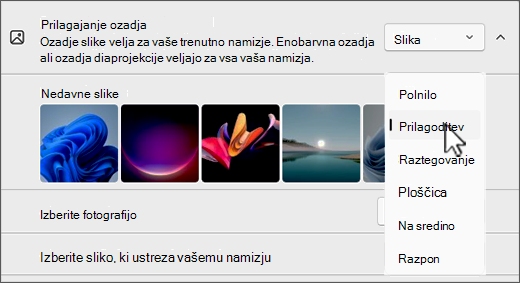
Ko za ozadje namizja izberete Slika ali Diaprojekcija , lahko izbirate med več vrstami prilagajanja. Vsaka vrsta prileganja določa, kako bodo slike prikazane na zaslonu. Oglejte si podrobnosti:
- Polnilo: ta možnost poveča sliko, da zapolni celoten zaslon. Deli slike so lahko obrezani, da zagotovite, da v celoti prekriva zaslon.
- Prileganje: ta možnost prilagodi sliko tako, da se prilega zaslonu, hkrati pa ohrani njeno razmerje stranic Če se razmerje med širino in višino slike ne ujema z razmerjem med širino in višino zaslona, bodo morda prikazane črtice ob straneh ali na vrhu in na dnu.
- Raztegni: ta možnost raztegne sliko, da pokrije celoten zaslon, kar lahko popači sliko, če se njeno razmerje razlikuje od zaslona.
- Ploščica: ta možnost ponovi sliko po zaslonu. To je uporabno za manjše slike, ki jih želite prikazati večkrat.
- Sredina: ta možnost postavi sliko na sredino zaslona, ne da bi spremenila njeno velikost. Če je slika manjša od zaslona, boste okoli nje videli obrobo.
- Razpon: Ta možnost zajema sliko na več monitorjih. To je idealno za nastavitve z več monitorji, kjer želite, da ena slika pokriva vse zaslone.
Ozadje namizja in več zaslonov
Če imate več zaslonov, je tukaj nekaj nasvetov:
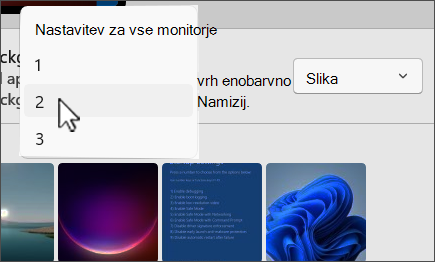
Če izberete Slika kot ozadje, lahko nastavite isto sliko za vse zaslone ali drugo sliko za vsak zaslon. Z desno miškino tipko kliknite sliko in izberite svoje želje.
Opomba
Ta možnost ni na voljo, če uporabljate več namiznih računalnikov.
Če za ozadje izberete Diaprojekcijo , bo na vsakem zaslonu prikazana drugačna slika iz mape, ki ste jo izbrali.
Ozadje namizja in več namizij
Če uporabljate več namiznih računalnikov, upoštevajte nekaj nasvetov in stvari:
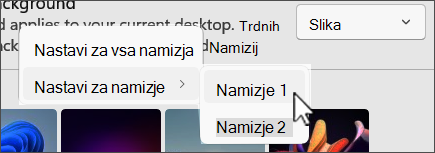
- Za vsako namizje lahko izberete drugo sliko ozadja. To naredite tako, da z desno tipko miške kliknete predogled slike v razdelku Nedavne slike, nato pa izberite Nastavi za vsa namizja ali izberite določeno namizje, za katerega želite uporabiti ozadje.
- Konfiguriranje slike za ozadje na monitor ni podprto.
- Diaprojekcija kot ozadje ni podprta.
Morda vam bo všeč tudi ...
Aplikacija Ozadje Bing je še en odličen način, da vsak dan prinesete svež in navdihujoč videz na namizje sistema Windows. Ta aplikacija samodejno posodobi ozadje namizja s sliko dneva Bing, ki prikazuje osupljive fotografije z vsega sveta. Vsaka slika ima kratek opis, ki vam omogoča, da izveste več o lokaciji ali temi, ki je prikazana na fotografiji. Aplikacija za ozadje Bing je preprosta za namestitev in uporabo, kar omogoča nemoten način, da je vaše namizje vizualno privlačno in informativno.