
Povzetek
Zaklenjeni zaslon v sistemu Windows služi kot začetni vmesnik, na katerega naletite, ko zaženete napravo ali jo zbudite iz stanja pripravljenosti. Zagotavlja raven varnosti, saj za dostop do namizja zahteva biometrično potezo, kodo PIN ali geslo. Poleg varnostne funkcije je zaklenjeni zaslon zelo prilagodljiv, kar vam omogoča, da ga prilagodite z različnimi slikami ozadja, kot so ena slika, diaprojekcija ali dinamična vsebina iz središča Windows v središču pozornosti. Dodate lahko tudi koristne informacije, zaradi česar je zaklenjeni zaslon vizualno privlačen in informativen.
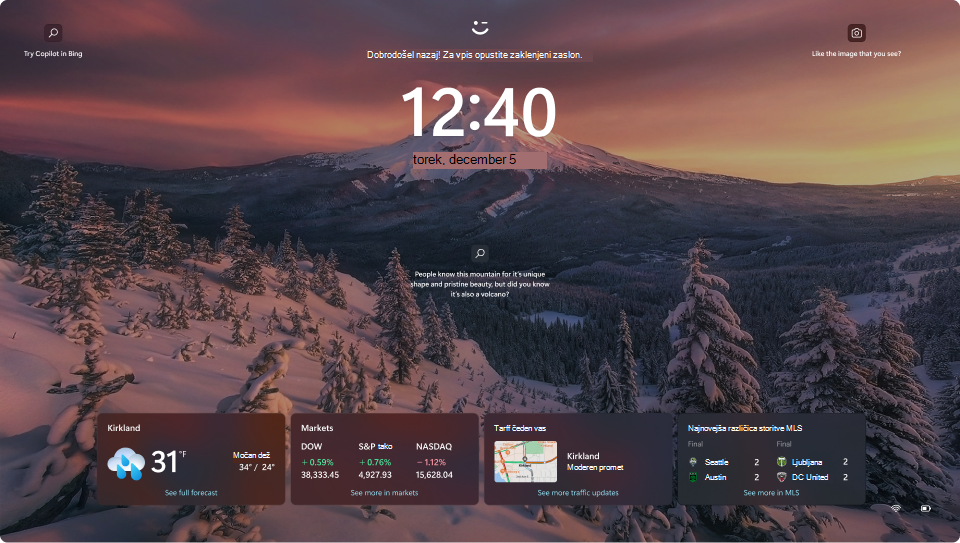
Če želite izvedeti, kako konfigurirate sliko ozadja zaklenjenega zaslona in dodate informacije o stanju, razširite te razdelke:
Prilagajanje slike ozadja
Če želite prilagoditi sliko ozadja:
IzberiteZaženi zaslon zaprilagajanje>začetnih>nastavitev>.
V razdelku Prilagajanje zaklenjenega zaslona izberite eno od teh možnosti:
Windows v središču pozornosti: prikaže vrtljiv nabor Microsoftovih slik skupaj z nasveti, triki in obvestili.
Slika: izberite eno sliko kot ozadje zaklenjenega zaslona. Izbirate lahko med privzetimi slikami ali pa v napravi poiščete sliko po meri.
Diaprojekcija: uporabite diaprojekcijo slik iz mape v napravi. Dodate lahko več map in prilagodite nastavitve diaprojekcije.
Namig
omogočite možnost Pridobite zabavna dejstva, nasvete, trike in še več na zaklenjenem zaslonu, da prejmete dodatno vsebino od Microsofta neposredno na zaklenjenem zaslonu.
Vklopite ali izklopite možnost Naj se slika zaklenjenega zaslona odzove, ko premaknem računalnik, da omogočim ali onemogočim funkcijo gibanja v ozadju. Ko je omogočena, se bo slika rahlo pomikala ali premaknila kot odziv na fizično gibanje naprave, kar bo ustvarilo dinamičen učinek.
Vklopi ali izklopi možnost Pokaži sliko ozadja zaklenjenega zaslona na zaslonu za vpis, če želite uporabiti isto sliko ozadja za zaklenjeni zaslon in zaslon za vpis, s čimer zagotovite dosledno vizualno izkušnjo.
Prilagajanje stanja zaklenjenega zaslona
Zaklenjeni zaslon lahko prilagodite tako, da prikažete podrobne informacije o stanju iz določene aplikacije. Ta funkcija vam omogoča, da izberete aplikacijo, ki bo prikazovala ustrezne posodobitve neposredno na zaklenjenem zaslonu.
IzberiteZaženi zaslon zaprilagajanje>začetnih>nastavitev>.
V razdelku Stanje zaklenjenega zaslona izberite aplikacijo, ki lahko prikaže podrobno stanje na zaklenjenem zaslonu, na primer Vreme in drugo. Izberete lahko tudi Brez, če ne želite videti podrobnega stanja na zaklenjenem zaslonu.
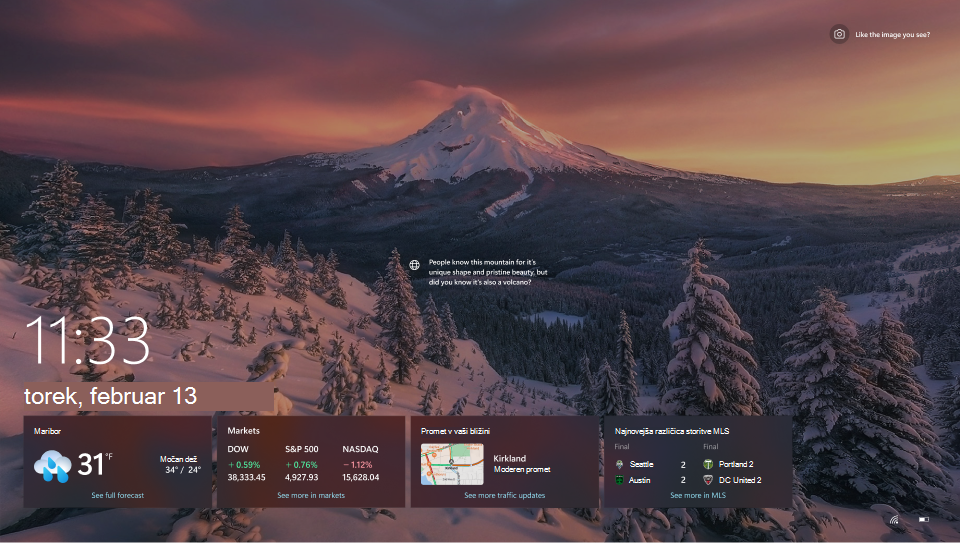

Aplikacija Vreme in še več
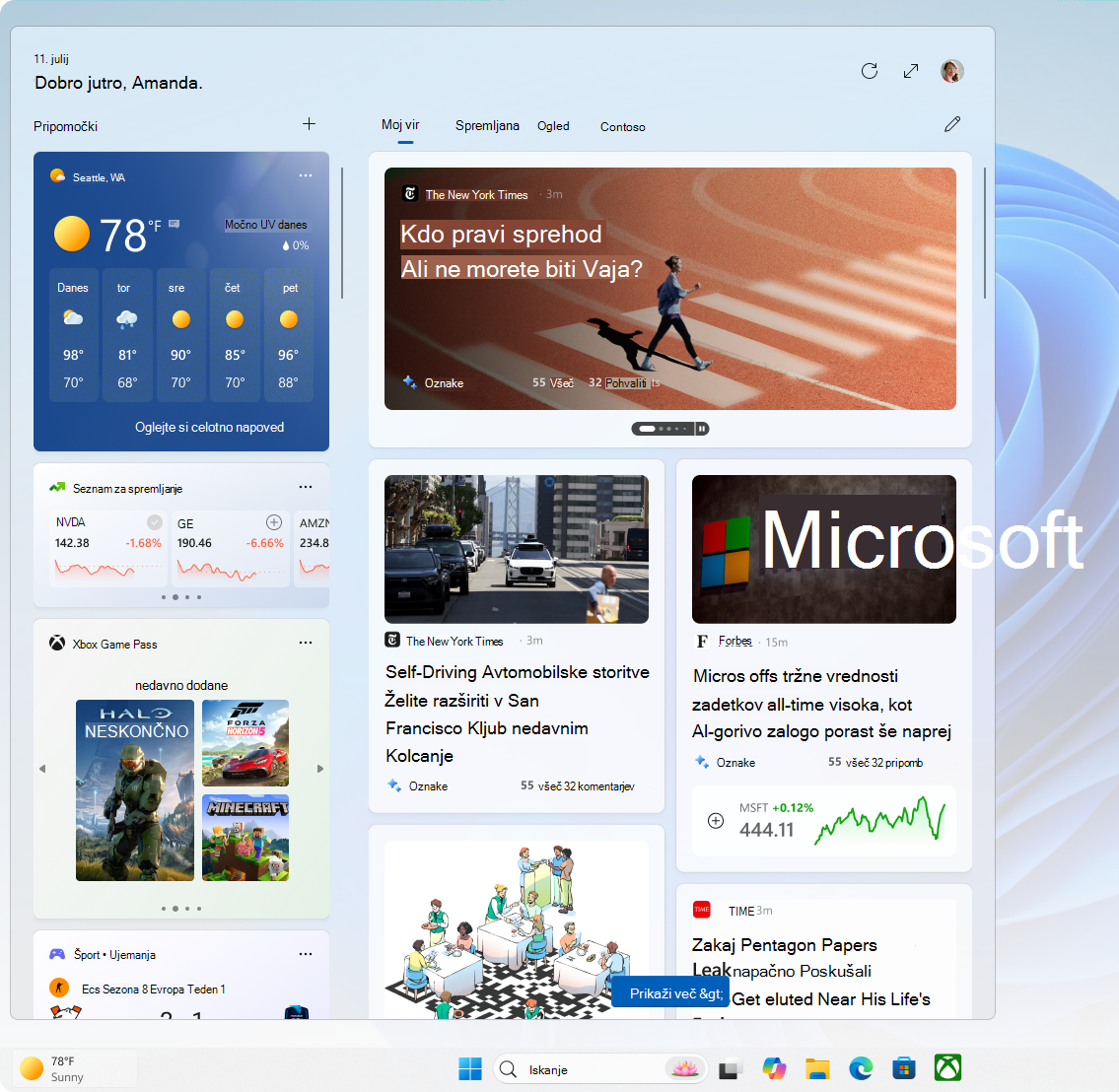
Aplikacija Vreme in drugo za zaklenjeni zaslon sistema Windows izboljša izkušnjo zaklenjenega zaslona z dinamičnimi posodobitvami v realnem času. Prikazuje trenutne vremenske razmere, dinamične posodobitve, povezane s financami, športom, prometom in še več, prek majhnih pripomočkov.
Ta aplikacija vam omogoča, da ostanete obveščeni na prvi pogled, ne da bi odklenili napravo, zaradi česar je priročno orodje za hitre posodobitve. Če želite prebrati več o informacijah, prikazanih v pripomočku, ga izberite na zaklenjenem zaslonu, se vpišite in si oglejte vse podrobnosti v brskalniku Microsoft Edge.
Opomba
Trenutno ne morete prilagoditi seznama pripomočkov v aplikaciji Vreme in drugo.
Aplikacija Vreme in več uporablja aplikacijo Widgets za svojo konfiguracijo. Lokacije, jezika, regije in temperaturne enote lahko prilagodite tako, da konfigurirate pripomočke. Če želite več informacij, glejte Konfiguracija nastavitev pripomočkov.
Opomba
aplikacija Vreme in več na zaklenjenem zaslonu lahko prilagodi vsebino na podlagi ocene vaše lokacije, da vam zagotovi najbolj kontekstno ustrezno izkušnjo. Ocenjevanje lokacije lahko prihaja iz lokacijske storitve Windows, če je omogočena, sicer se lahko vrne na naslov IP vaše internetne povezave.
Pošiljanje povratnih informacij

|
Povejte nam, kaj vam je všeč, delite z nami svoje zamisli in nam predlagajte, kako izboljšati izkušnjo prek aplikacije Središče za povratne informacije. V aplikaciji Središče za povratne informacije  v napravi s sistemom Windows izberiteZaklenjeni zaslonnamiznega okolja>. v napravi s sistemom Windows izberiteZaklenjeni zaslonnamiznega okolja>. |
|---|