
Povzetek
Pripomočki v sistemu Windows so interaktivni elementi, ki prikazujejo dinamično vsebino in omogočajo hiter dostop do različnih aplikacij in funkcij. Trenutne vremenske razmere na svojih lokacijah si lahko ogledate neposredno v opravilni vrstici in premaknete kazalec miške nad ikono, da si ogledate jedrnate informacije o temah, kot so šport, delnice, lokalne novice in prelomni naslovi. Pripomočki so zasnovani tako, da vam že na hitro predstavijo prilagojene informacije.
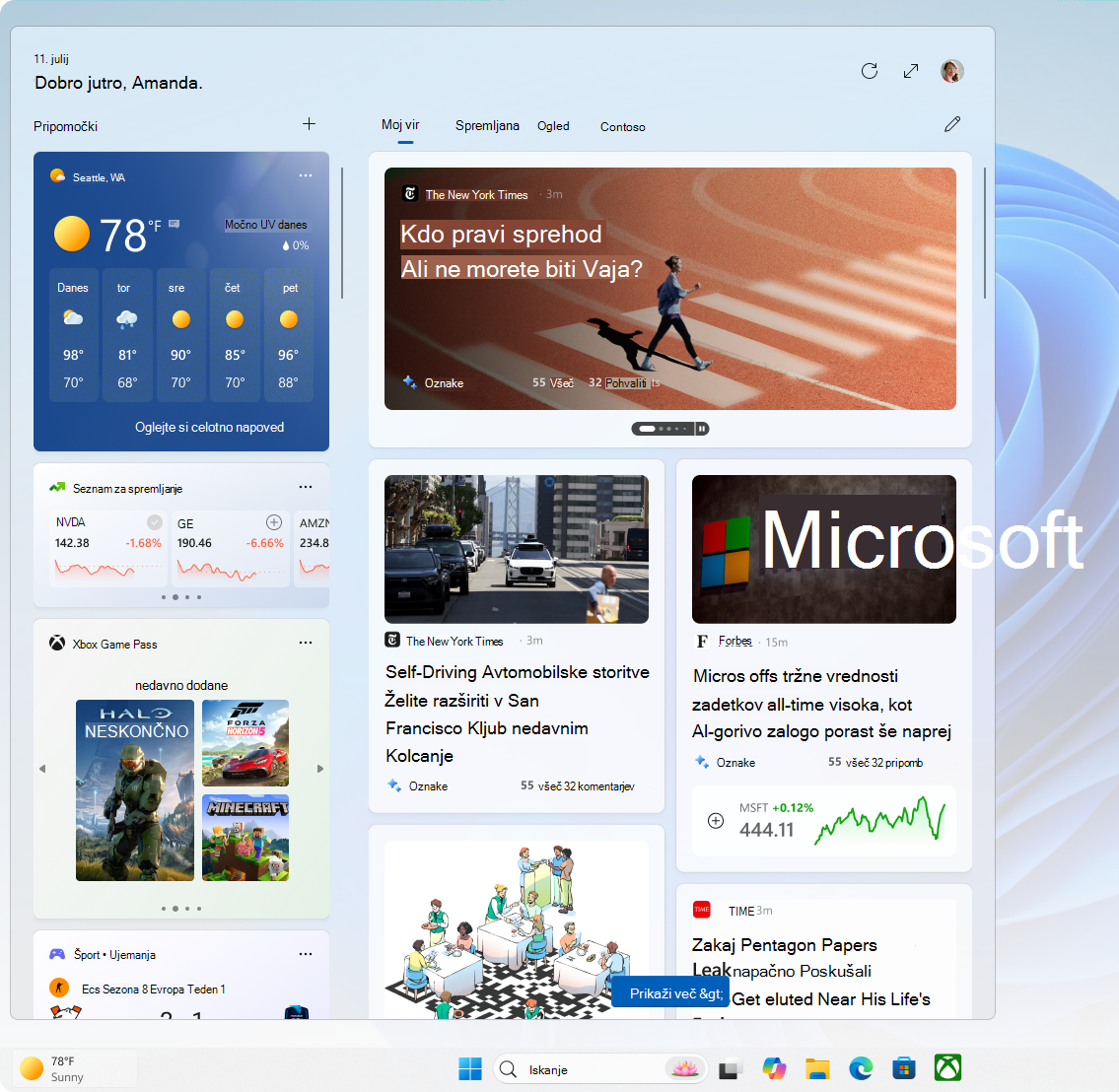
Pripomočki so prikazani na tabli »Pripomočki«, ki vsebuje zbirko kartic, vsaka pa predstavlja pripomoček z ustreznimi informacijami in dejanji, povezanimi s programom. Na tabli s pripomočki lahko odkrivate, pripnete, odpnete, razporedite, spremenite velikost in prilagodite pripomočke tako, da odražajo vaša zanimanja.
Pripomočki lahko prikažejo različne informacije, vključno s temi:
- Vreme: trenutne razmere in napovedi za izbrano lokacijo
- Novice: najnovejši naslovi virov, ki jim zaupate
- Promet: sprotne posodobitve prometa za vašo pot
- Delnice: Posodobitve vaših najljubših delnic in tržnih trendov
- Fotografije: diaprojekcija nedavnih fotografij
Opomba
Pripomočki niso namenjeni temu, da bi nadomestili polne aplikacije, temveč omogočajo priročen način za dostop do pomembnih informacij in izvajanje hitrih dejanj, ne da bi zagnali povezano aplikacijo ali spletno mesto. Dinamično se osvežujejo skozi dan, da je vsebina aktualna in relevantna.
Do table s pripomočki lahko dostopate tako, da:
- Premaknite kazalec miške nad območje s pripomočki v opravilni vrstici ali ga izberite
- Uporaba tipke Windows
 + W , bližnjica
 - Drsanje s strani zaslona
Konfiguracija nastavitev pripomočkov
V spodnjih razdelkih so opisani pogosti postopki za prilagajanje izkušnje s pripomočki. Če želite izvedeti več, razširite vsak razdelek:
Vpis in izpis
Tabla s pripomočki je privzeto prilagojena z nastavitvami Microsoftovega računa, ki ga uporabljate za vpis v Windows. Izpišete se lahko na tabli s pripomočki ali izberete vpis z drugim Microsoftovim računom.
Za izpis iz table s pripomočki:
- Odprite tablo s pripomočki.
- Gumb za izbiro uporabniškega računa
 .
. - Izberite »Izpis«.
Če se želite vpisati z drugim računom, izberite možnost vpisa , ki je prikazana na pasici, ko odprete pripomočke.
Konfiguracija jezika in regije
Privzeto jezik in vsebino, prikazano na tabli s pripomočki, določajo jezik uporabniškega vmesnika sistema Windows ter nastavitve države ali regije. Če želite spremeniti jezik in vsebino, ki jo uporabljajo pripomočki:
- Odprite tablo s pripomočki.
- Gumb za izbiro uporabniškega računa .
- Na spustnem seznamu »Jezik in vsebina « izberite želeni jezik.
Prikazovanje ali skrivanje vira
Vir je tok vsebine novic, prikazane na tabli s pripomočki. Če želite skriti vir:
- Odprite tablo s pripomočki.
- Izberite gumb »
 «.
«. - Izberite možnost »Pokaži ali skrij vire« in nato izberite možnost »Dodajaj na izklopljeno«.
Razširi tablo s pripomočki
Če želite, da vaša tabla zavzame več prostora, tako da lahko takoj dostopate do več pripomočkov, uporabite gumb za razširitev  na tabli s pripomočki. Gumb za razširitev se spremeni v gumb za strnitev
  , ko ga uporabite, tako da lahko po potrebi strnete velikost table s pripomočki.
Odpri ob lebdenju
Če ne želite, da se tabla s pripomočki odpre, ko premaknete kazalec miške:
- Odprite tablo s pripomočki.
- Izberite gumb » «.
- Preklopite možnost »Pri lebdenju« na »Odpri tablo s pripomočki « na »Izklopljeno«.
Konfiguracija obvestil
Poleg prejemanja posodobitev v živo v opravilni vrstici iz pripomočka za vreme lahko posodobitve prejemate tudi iz drugih pripomočkov, kot so šport, finance in najnovejše novice.
Sukanje obvestil
Pripomočki večino časa prikazujejo vremenske informacije v opravilni vrstici. Ko se zgodi nekaj pomembnega, povezanega z enim od vaših drugih pripomočkov ali virov, boste morda prejeli obvestilo iz tega pripomočka.

Ta obvestila so zasnovana tako, da so hitra in pregledna. Če z njimi ne komunicirate, bodo v opravilni vrstici znova prikazane vremenske informacije.
Značke
V opravilni vrstici se lahko prikaže obvestilo v obliki oznake za obvestila, ki morajo trajati dlje kot nekaj sekund, na primer opozorila o hudih vremenskih razmerah ali najnovejših novicah.

Ko odprete tablo s pripomočki, se bo na vrhu table prikazala pasica z več informacijami o tem, kaj je sprožilo obvestilno značko.
Opomba
Ko ste v obdobju za osredotočenost, obvestila in značke pripomočkov niso prikazane v opravilni vrstici.
Če želite konfigurirati obvestila v opravilni vrstici za pripomočke:
- Odprite tablo s pripomočki.
- Izberite gumb » >.
- Preklopite možnost »Pokaži obvestilne značke v opravilni vrstici« na »Vklopljeno« na »Izklopljeno«.
- Preklopite možnost »Pokaži objave« v opravilni vrstici na »Vklopljeno « na »Izklopljeno«.
Prilagajanje izkušnje z obvestili:
- Odprite tablo s pripomočki.
- Gumb za izbiro uporabniškega računa .
- Izberite zavihek »Obvestila « in prilagodite vrsto obvestil, ki jih želite prejemati.
Odstranjevanje pripomočkov iz opravilne vrstice
Če želite pokazati ali skriti pripomočke v opravilni vrstici:
Z desno tipko miške kliknite opravilno vrstico in izberite nastavitve opravilne vrstice
.V razdelku »Elementi opravilne vrstice« preklopite stikalo »Pripomočki« na »Vklopljeno« ali »Izklopljeno«
Če želite izvedeti več o možnostih prilagajanja opravilne vrstice, glejte Prilagajanje opravilne vrstice v sistemu Windows.
Opomba
Tudi če odstranite pripomočke iz opravilne vrstice, lahko še vedno dostopate do table s pripomočki s tipko
+ W,bližnjico W, ali tako, da podrsnete s strani zaslona.
Prilagoditi svoj vir
Vaš vir, ki je tok vsebine novic, prikazane na tabli s pripomočki, bo sčasoma postal bolj prilagojen. V spodnjih razdelkih so opisani pogosti postopki za prilagoditev vira. Če želite izvedeti več, razširite vsak razdelek:
Konfiguracija zanimanj in spremljanih virov
- Odprite tablo s pripomočki.
- Gumb za izbiro uporabniškega računa .
- Na zavihku » Odkrivanje « poiščite teme zanimanj in založnike ter jih izberite.
- Oglejte si in prenehajte spremljati teme ali založnike na zavihku »Spremljano «.
- Oglejte si in deblokirajte vse blokirane teme ali založnike na zavihku »Blokirano «.
Natančnejše določanje vsebine novic
Vir lahko natančneje nastavite tudi znotraj posamezne novice.
- Če želite članek odstraniti iz vira, izberite gumb »Skrij to zgodbo«
 button v zgornjem kotu članka. Nato lahko pošljete povratne informacije, da vas zgodba ne zanima, da vam vir ni všeč ali da želite prijaviti težavo
 - Izberite gumb » Več všeč « (palec gor) ali Manj takšnih ( palec navzdol) v spodnjem kotu novice, če želite prejemati več novic o tem, kar vam je pomembno ali manj o tem, kar vam ni pomembno. Zgodbe lahko skrijete tudi pred izdajateljem zgodbe
Ogled posodobljene vsebine v viru
Posodobljena vsebina bo prikazana v vašem viru, ko bo na voljo nova vsebina, ki ustreza vašim nastavitvam prilagajanja. Vaš vir sčasoma izve za vas, zato sprememb morda ne boste videli vedno takoj.
Če se vpišete v Windows in pripomočke z istim Microsoftovim računom, zagotovite, da je prilagajanje vira novic na voljo v vseh pripomočkih, aplikacijah in napravah.
Prilagajanje table s pripomočki
V spodnjih razdelkih so opisani pogosti postopki za konfiguracijo table s pripomočki. Če želite izvedeti več, razširite vsak razdelek:
Namestitev in pripenjanje pripomočka
Nove pripomočke za podprte aplikacije lahko odkrijete in namestite tako, da obiščete stran »Pripomočki« v trgovini Microsoft Store.
Pripenjanje pripomočka ohrani pripomoček na predvidljivem in lahko dostopnem mestu. Pripeti pripomočki imajo v zgornjem kotu ikono za  .
.
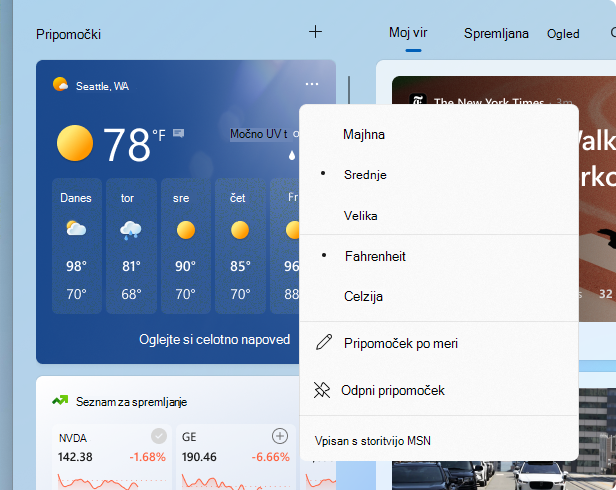
Če želite pripomočke pripeti na tablo s pripomočki, izberite gumb »Več možnosti « v zgornjem kotu pripomočka in nato izberite »Pripni pripomoček«.
Odpenjanje pripomočka
Če želite pripomoček odpeti s table s pripomočki, izberite gumb »Več možnosti« v zgornjem kotu pripomočka in nato izberite Odpni pripomoček.
Opomba
Pripomoček, ki ga odpnete, je lahko še vedno prikazan na tabli, če ustreza vašim zanimanjem. Če želite popolnoma odstraniti pripomoček s prikaza na tabli s pripomočki, izberite gumb » možnosti« v zgornjem kotu pripomočka in nato izberite »Skrij ta pripomoček«.
Premikanje pripomočka
Če želite pripet pripomoček premakniti na drugo mesto v razdelku »Pripomočki« na tabli, izberite glavo pripomočka in povlecite pripomoček na novo mesto znotraj pripetega razdelka.
Spreminjanje velikosti pripomočka
Če želite pripomoček v pripetem razdelku povečati ali pomanjšati, izberite gumb »Več možnosti« v zgornjem kotu pripomočka in nato izberite »Majhen«, »Srednji« ali »Velik«.
Opomba
Nekateri pripomočki so morda na voljo le za eno ali dve velikosti.
Prilagajanje pripomočka
Če želite urediti pripomoček, izberite gumb »Več možnosti« v zgornjem kotu pripomočka in nato izberite »Prilagodi pripomoček«.
Urejanje pripomočka vam omogoča dostop do možnosti prilagajanja, kot je spreminjanje mesta za pripomoček za vreme ali posodabljanje seznama sledenja za pripomoček za delnice.
Skrivanje pripomočka
Če želite skriti pripomoček, da ne bi bil prikazan na tabli s pripomočki, izberite gumb »Več možnosti« v zgornjem kotu pripomočka in nato izberite »Skrij ta pripomoček«.
Opomba
Če pripomoček skrijete, se izpišete iz povezane aplikacije ali storitve. Pripomočka ne boste imeli več na tabli s pripomočki, če ga znova ne pripnete prek galerije pripomočkov.
Pogosta vprašanja
Kaj lahko naredim, če pripomočki ne delujejo dobro?
Če želite, da pripomočki delujejo v skladu s pričakovanji, potrebujete najnovejše posodobitve za paket spletne izkušnje s sistemom Windows in Microsoft Edge.
Te bi se morale samodejno posodabljati, vendar lahko več o tem, kako zagotoviti njihovo posodobljenost, preberite tukaj:
Katere podatke zbira Microsoft?
Tabla s pripomočki je prilagojena izkušnja, ki uporablja tehnologijo MSN in prikaže najpomembnejše pripomočke in vsebino na podlagi vaše uporabe. Če želite dostopati do podatkov, ki so povezani z vašim Microsoftovim računom in se uporabljajo za prilagajanje table s pripomočki, ter jih upravljati, odprite Microsoftovo nadzorno ploščo za zasebnost. Če pa želite ustaviti zbiranje teh podatkov, se lahko tudi izpišete iz table s pripomočki.
Diagnostični podatki sistema Windows se zbirajo na tabli Pripomočki, določajo pa jih nastavitve diagnostičnih podatkov, ki jih izberete v aplikaciji Nastavitve sistema Windows. Preberite več o diagnostičnih podatkih v sistemu Windows.
Ker vsak pripomoček uporablja druga aplikacija ali storitev, lahko podatke zbirajo tudi posamezni pripomočki. Če želite preveriti, kaj poganja pripomoček, v pripomočku izberite »Več« in potrdite sporočilo »Vpisani oseba«. Vsak pripomoček je razširitev ustrezne aplikacije ali storitve, nadzor pa je nadzorovan z nastavitvami za to aplikacijo ali storitev. To pomeni, da lahko nastavitve zasebnosti za pripomoček spremenite tako, da jih spremenite za program ali storitev, ki omogoča uporabo tega pripomočka.
Opomba
Nekatere aplikacije ali storitve, ki poganjajo vaše pripomočke, lahko prilagodijo vsebino na podlagi ocene vaše lokacije, da vam zagotovijo najbolj kontekstno ustrezno izkušnjo. Če je omogočena, se lokacija lahko oceni iz lokacijske storitve sistema Windows, sicer se lahko uporabi naslov IP internetne povezave.