
Povzetek
S spreminjanjem barvnega načina in barvnih poudarkov v napravi lahko znatno izboljšate uporabniško izkušnjo, saj zagotovite bolj prilagojen in vizualno privlačen vmesnik. Ne glede na to, ali imate raje svetlo ali temno temo ali pa želite uporabniškemu vmesniku dodati malce barve, je prilagajanje teh nastavitev preprosto in ga lahko naredite v le nekaj korakih.
Barvni način
Windows podpira dva osnovna barvna načina: svetel in temen. Svetli način ponuja svetel in čist videz, idealen za dobro osvetljena okolja, medtem ko temni način zagotavlja temnejši vmesnik, ki je lažji za oči v slabih svetlobnih pogojih. Preklapljanje med tema načinoma lahko zmanjša obremenitev oči in izboljša berljivost glede na okolico.
Primer svetlega načina: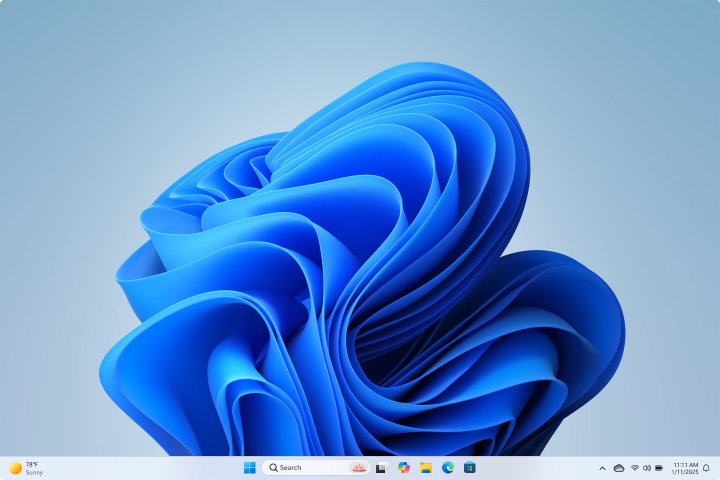
Primer temnega načina: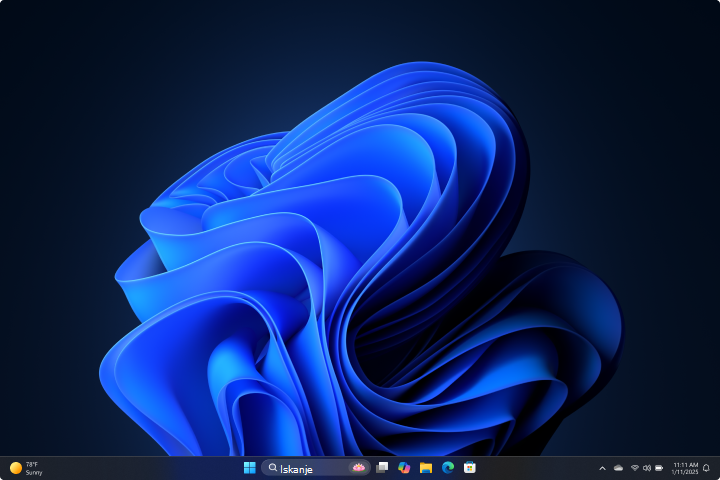
Opomba
Nekateri programi omogočajo, da nastavite temni ali svetel način posebej, ločeno od barvnega načina sistema Windows. Poleg tega ne podpirajo vsi programi temnega načina.
Če želite spremeniti barvni način:

izberite »Barve prilagajanja>«.
- Pod možnostjo »Izberite način« lahko izberete »Svetel«, »Temen« ali »Način po meri «:
Temni način ima barve, ki dobro delujejo v slabo osvetljenem okolju. Ta možnost velja za začetni meni, opravilno vrstico in središče za opravila.
Svetlobni način je zasnovan tako, da dobro deluje podnevi.
Opomba
Svetel način ne prilagodi barv začetnega menija, opravilne vrstice in središča za opravila (ta možnost je na voljo samo za temni način in način po meri).
V načinu po meri so na voljo možnosti med svetlim in temnim načinom.
Barva poudarkov
Barva poudarkov je uporabljena za označevanje pomembnih elementov uporabniškega vmesnika, kot so gumbi, povezave in druge interaktivne komponente. Barvo lahko prilagodite tako, da ustreza vašim osebnim željam ali da dopolni splošno temo vaše naprave. Če izberete barvo poudarkov, lahko dodate vmesniku pridih osebnosti, tako da postane bolj privlačen in vizualno koheziven.
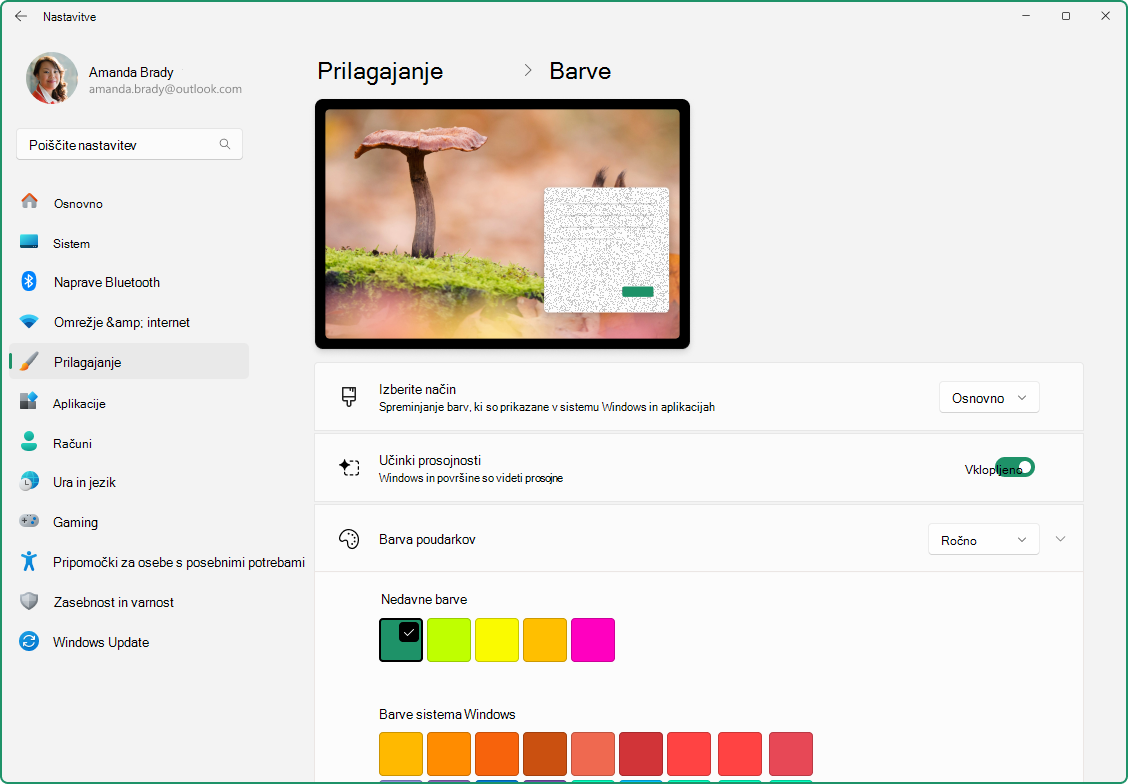
Spreminjanje barve poudarkov:
izberite »Barve prilagajanja>«.
Sistemu Windows lahko dovolite, da samodejno izbere barvo poudarkov z vašega ozadja, lahko pa izberete barvo sami.
- Če želite, da Windows samodejno izbere barvo poudarkov, izberite »Samodejno«.
- Če želite ročno izbrati barvo poudarkov, izberite »Ročno«. Nato izberite barvo v razdelku Nedavne barve ali Barve sistema Windows ali pa izberite »Barve pogleda « za še podrobnejšo možnost.
Pokaži barvo poudarkov v začetnem meniju in opravilni vrstici
Ta možnost vam omogoča, da prilagodite svojo izkušnjo s sistemom Windows tako, da uporabite izbrano barvo poudarkov za začetni meni, opravilno vrstico in središče za opravila. Če je ta možnost omogočena, bo barva poudarkov, ki jo izberete, jasno prikazana na teh elementih, kar bo vašemu namizju dalo usklajen in prilagojen videz. Ta nastavitev je na voljo le, če za barvni način sistema Windows izberete temen ali pomeri .
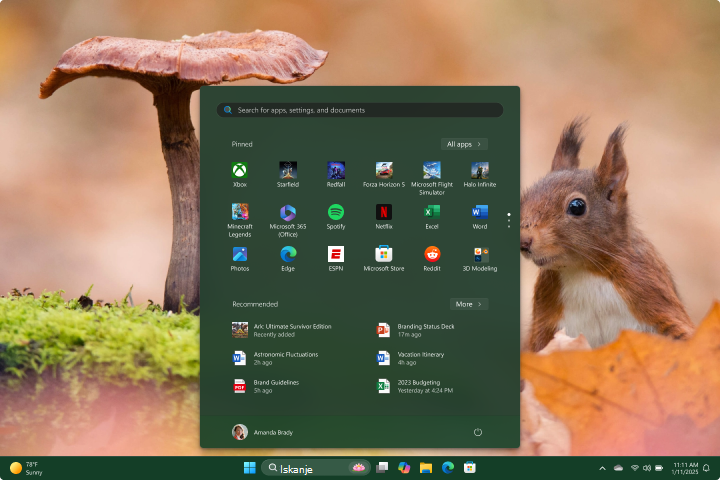
Pokaži barvo poudarkov na naslovnih vrsticah in obrobah oken
Ta možnost vam omogoča, da uporabite izbrano barvo poudarkov za naslovne vrstice in obrobe oken. Če je ta možnost omogočena, bo barva poudarkov prikazana v vodoravni vrstici pri vrhu vsakega okna in obrobah okrog oken, kar zagotavlja dosleden in prilagojen videz na namizju.
Učinki prosojnosti
Učinke prosojnosti lahko omogočite ali onemogočite tako, da ustrezajo vašim željam. Zaradi teh učinkov so ozadja in površine nekaterih oken rahlo prosojne z akrilno zameglitvijo. To lahko izboljša vizualno privlačnost namizja, saj vmesniku doda občutek globine in plasti.
Barvni filtri in kontrastne teme
Windows nudi robustne možnosti za konfiguracijo kontrastnih tem in barvnih filtrov, kar slabovidnim uporabnikom ali uporabnikom s posebnimi potrebami za dostopnost olajša interakcijo z njihovimi napravami.
- Kontrastne teme izboljšajo vidnost besedila in elementov uporabniškega vmesnika z uporabo različnih barvnih kombinacij, ki jih je mogoče prilagoditi individualnim željam.
- Barvni filtri spremenijo barvno paleto na zaslonu, da uporabnikom omogočijo razlikovanje med vsebinami, ki se ločijo le po barvi.
Če želite izvedeti več, glejte Spreminjanje barvnega kontrasta v sistemu Windows in Uporaba barvnih filtrov v sistemu Windows.