
Opomba
Podpora za Windows 10 se je končala 14. oktobra 2025
- Po 14. oktobru 2025 Microsoft ne bo več zagotavljal brezplačnih posodobitev programske opreme iz storitve Windows Update, tehnične pomoči ali varnostnih popravkov za operacijski sistem Windows 10. Vaš računalnik bo še vedno deloval, vendar vam priporočamo prehod na sistem Windows 11.
- Več o tem
Vaše namizje je prvi zaslon, ki ga vidite, ko se vpišete v sistem Windows. Če je namizje organizirano, lahko izboljšate storilnost in splošno uporabnost. V tem članku je razloženo, kako si lahko prilagodite namizje sistema Windows tako, da prilagodite privzete ikone na namizju, dodate bližnjice za hiter dostop, spremenite velikost ikon, da ustrezajo vašim željam, in po potrebi prikažete ali skrijete ikone na namizju, da ohranite urejen in učinkovit delovni prostor.
Prilagajanje privzetih ikon na namizju
Privzeto je v sistemu Windows na namizju prikazana ikona koša. Ključne ikone, ki jih lahko prilagodite, so:
- Ta računalnik: Omogoča dostop do pogonov računalnika in povezanih naprav.
- Koš: Kje so začasno shranjene izbrisane datoteke.
- Omrežje: omogoča ogled omrežnih virov in povezovanje z njimi.
- User's Files: Bližnjica do osebnih map.
Dodate lahko dodatne bližnjice, ki ustrezajo individualnim željam in povečajo storilnost.
Če želite prilagoditi privzete ikone na namizju:

izberite »Teme za prilagajanje«> ali uporabite to bližnjico:
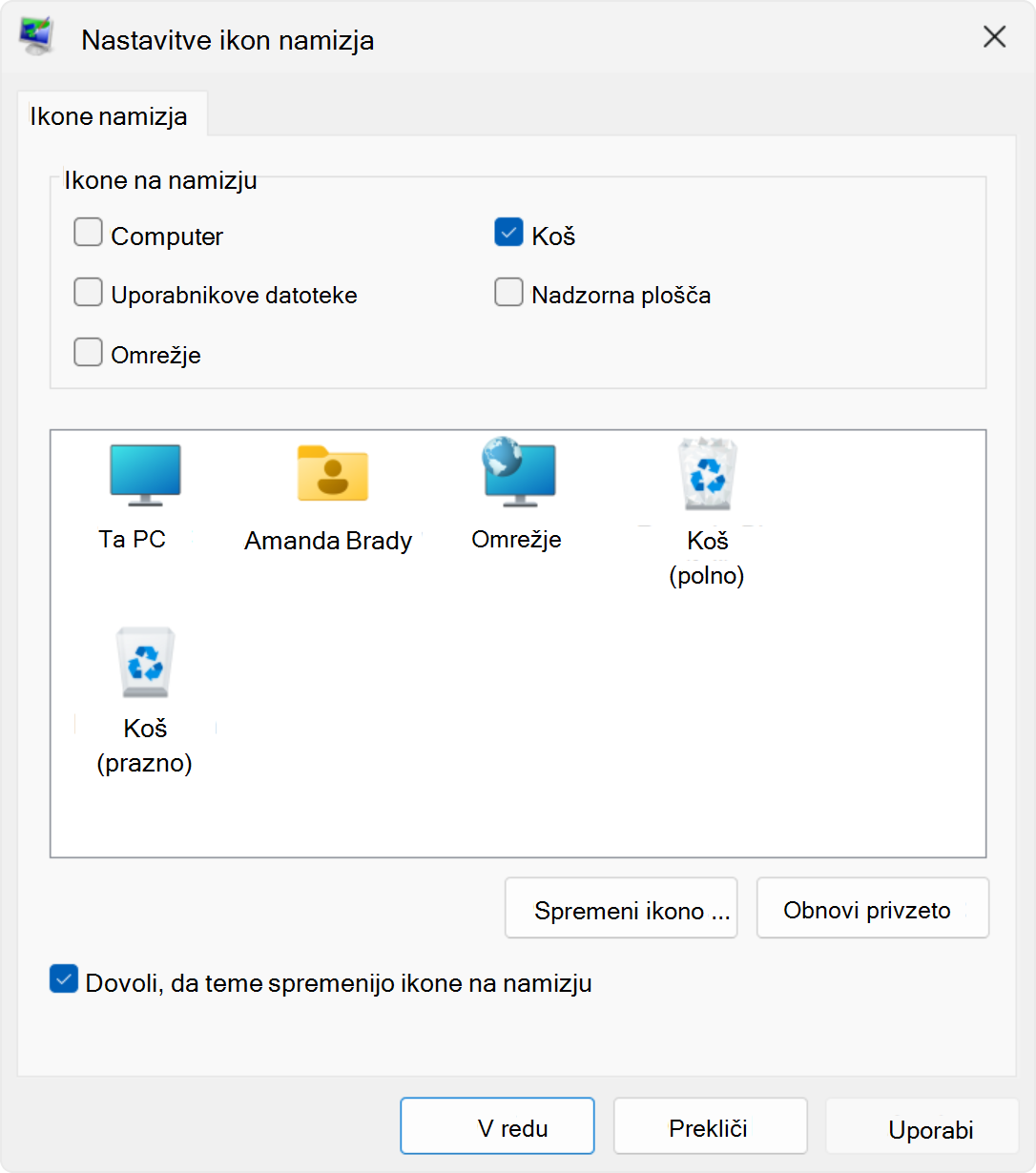
Teme . 2. Izberite Nastavitve ikon namizja. 3. Izberite ikone, ki jih želite imeti prikazane na namizju, nato pa izberite V redu.
Opomba
Možnost »Dovoli temam, da spremenijo ikone na namizju« dovoli ali prepreči temam, da bi spremenile ikone, ki se uporabljajo za pogoste bližnjice na namizju, kot so »Ta računalnik«, »Uporabnikova Files«, »Omrežje« in »Koš«. Temam lahko privzeto spreminja te ikone. Če pa ste te ikone prilagodili svojim željam, morda ne boste želeli, da se spremenijo vedno, ko spremenite temo.
Dodajanje bližnjic na namizje
Če pogosto uporabljane aplikacije, datoteke in mape postavite neposredno na namizje, imate do njih hiter dostop brez krmarjenja po več menijih ali mapah. Tako lahko prihranite čas in zmanjšate napor, potreben za izvajanje rutinskih opravil.
Če želite dodati bližnjice na namizje, lahko uporabite eno od teh možnosti:
Uporaba priročnega menija namizja
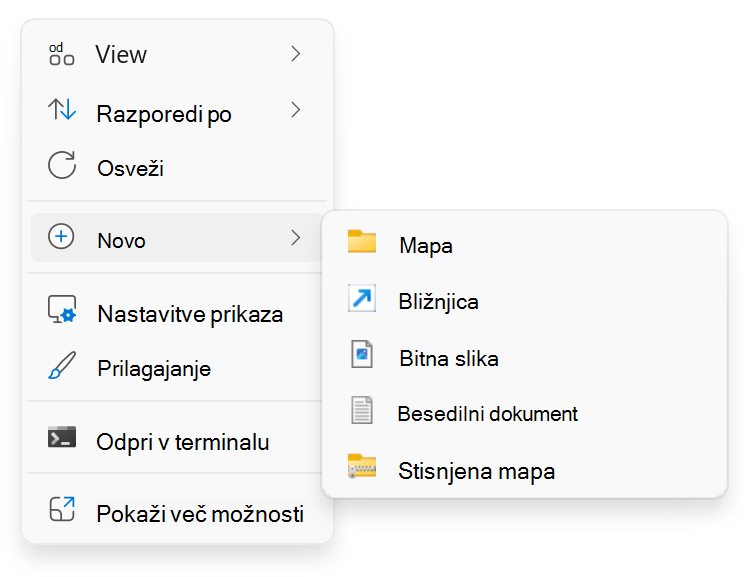
- Z desno tipko miške kliknite prazno območje na namizju.
- Izberite »Nova>bližnjica«.
- Sledite pozivom, če želite ustvariti bližnjico do določene datoteke, mape ali spletne strani.
Za aplikacije
- Izberite začetni meni
 nato pa izberite »Vse« , da se prikaže seznam vseh nameščenih aplikacij.
 - Pomaknite se po seznamu navzdol in poiščite aplikacijo, za katero želite ustvariti bližnjico.
- Povlecite aplikacijo, za katero želite ustvariti bližnjico, in jo spustite na namizje.
For Files or Folders
- Premaknite se do datoteke ali mape, ki jo želite dodati.
- Z desno tipko miške kliknite datoteko ali mapo in izberite Pokaži več možnosti>Pošlji na>namizje (ustvari bližnjico).
Opomba: V nekaterih namestitvah sistema Windows so v priročnem meniju prikazane vse možnosti, zato ne boste videli možnosti Pokaži več možnosti, ampak izberite le možnost »Pošlji v«.
Za spletne strani
- Odprite spletni brskalnik in se pomaknite na spletno stran, ki jo želite dodati.
- Kliknite ikono za ogled informacij o mestu (ikona ključavnice ali drsnika ob URL-ju) in jo povlecite na namizje.
Spreminjanje velikosti ikon na namizju
Spreminjanje velikosti ikon na namizju je lahko uporabno za izboljšanje dostopnosti in organizacije. Če imate na primer monitor z visoko ločljivostjo, je lahko privzeta velikost ikone videti premajhna, zato težko prepoznate ikone in jih kliknete. Če povečate velikost ikone, lahko naredite ikone vidnejše in preprostejšo za interakcijo. Če pa imate na namizju veliko ikon in želite, da bi bilo na zaslonu več brez drsenja, lahko učinkoviteje upravljate delovni prostor z zmanjšanjem velikosti ikone.
- Z desno tipko miške kliknite prazno območje na namizju.
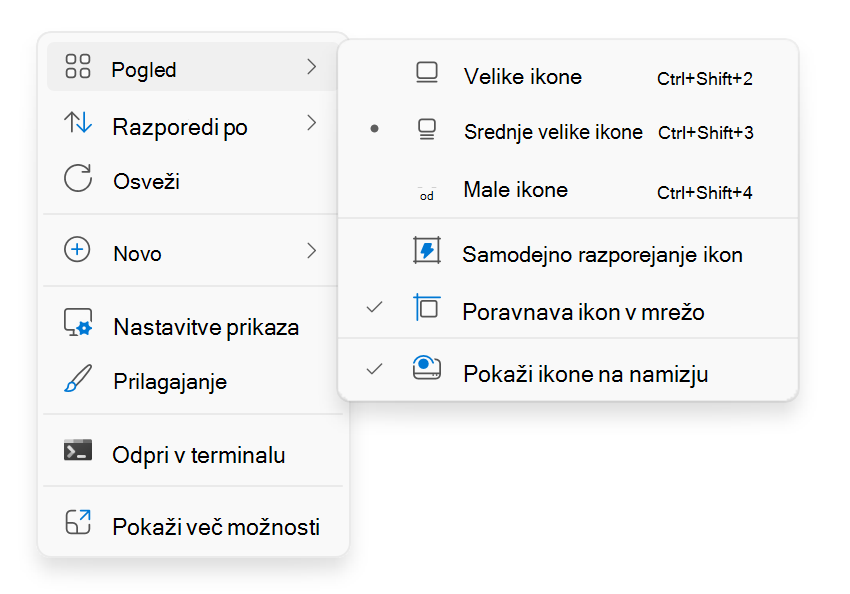
- Izberite »Pogled« in nato izberite med velikimi ikonami, srednjimi ikonami ali majhnimi ikonami , da prilagodite njihovo velikost.
Namig
Velikost ikon na namizju lahko spremenite tudi z drsnim kolescem na miški. Na namizju pritisnite in pridržite tipko Ctrl , medtem ko premaknete drsno kolesce na zaslonu ikon, da povečate ali pomanjšate velikost ikon.
Prikazati ali skriti vse ikone na namizju
Skrivanje ikon na namizju je lahko uporabno v različnih primerih. Če imate na primer predstavitev ali dajete zaslon v skupno rabo med sestankom, lahko ustvarite čistejši in bolj strokoven videz, če skrijete ikone na namizju. Prav tako je lahko koristno, če se želite osredotočiti na določeno opravilo, ne da bi vas motile številne ikone, ki preplavljajo vaše namizje.
- Z desno tipko miške kliknite prazno območje na namizju.
- Izberite »Pogled« in počistite polje »Pokaži ikone na namizju«. S tem začasno skrijete vse ikone, ki jih lahko preprosto znova prikažete tako, da znova potrdite isto možnost.
Namig
Če skrijete ikone namizja in potrebujete dostop do namizja, lahko to storite z Raziskovalcem. Preprosto odprite  in v podoknu za krmarjenje izberite »Namizje«.