
Dodajte ali odstranite člane osebja v zvezku za osebje, ki ste ga ustvarili s čarovnikom za zvezek za osebje. Člani osebja si lahko ogledajo knjižnico vsebin in prostor za sodelovanje, vsak član osebja pa dobi zasebno skupino odsekov, ki je v skupni rabi le z vodji osebja.
Pomembno
Ti koraki veljajo za zvezke za osebje, ustvarjene s čarovnikom za zvezek za osebje. Če je bil zvezek za osebje ustvarjen v aplikaciji Microsoft Teams za izobraževanje, namesto tega dodajte ali odstranite člane skupine za osebje. Zvezek za osebje ni na voljo prek okolja Microsoft 365 LTI ali seznama tečajev LMS.
Dodajanje člana osebja v čarovnika za zvezek za osebje
- Pojdite na aka.ms/staffnotebook in se vpišite s šolskim računom.
- Izberite Dodaj ali odstrani člane osebja.
- Izberite zvezek za osebje, ki ga želite posodobiti.
- Vnesite imena ali e-poštne naslove članov osebja in nato izberite Naprej.
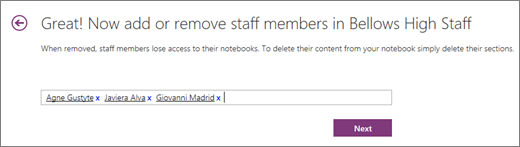
- Preglejte člane osebja, ki bodo imeli dostop, in nato izberite Posodobi.
Odstranjevanje uslužbenca
- Pojdite na aka.ms/staffnotebook in se vpišite s šolskim računom.
- Izberite Dodaj ali odstrani člane osebja.
- Izberite zvezek za osebje, ki ga želite posodobiti.
- Odstranite člana osebja s seznama in nato izberite Naprej.
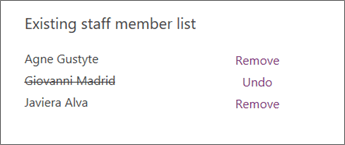
- Preglejte spremembo in nato izberite Posodobi.
Opomba
Če odstranite člana osebja, mu odstranite dostop do zvezka za osebje. Njihova zasebna skupina odsekov lahko ostane v zvezku, dokler je vodja osebja ne izbriše.
Dodajanje ali odstranjevanje članov ekipe osebja v aplikaciji Microsoft Teams
Če je bil zvezek za osebje ustvarjen v aplikaciji Teams, upravljajte člane osebja iz članstva v skupini osebja. Zvezek za osebje sledi članstvu v ekipi.
Uporaba OneNotovega zvezka za osebje v aplikaciji Teams
Več informacij
Ustvarjanje zvezka za osebje v OneNotu
Dodajanje ali odstranjevanje solastnikov v zvezku za osebje za OneNote
Izobraževanje za OneNotov zvezek za osebje