
Pregled dela študentov v enem zvezku
Zaženite OneNote.
Izberite zvezek za predavanja, ki ga želite pregledati.
Izberite zavihek »Zvezek za predavanja « na traku OneNota, nato pa izberite »Pregled dela študentov«.
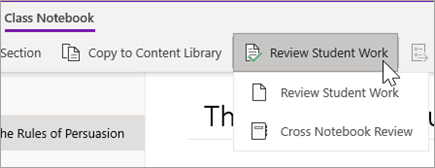
Ko se prikaže podokno »Pregled dela študenta «, izberite odsek za študenta, ki ga želite pregledati, in nato » Naprej«. Primer: Delovni listi.
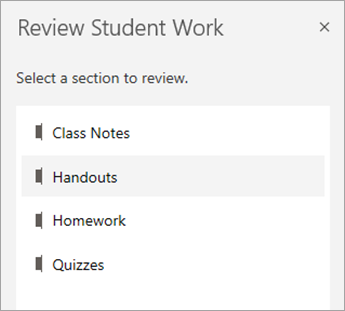
Izberite stran in nato »Naprej«.
Opomba
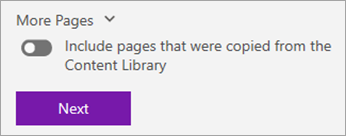
Vklopite stikalo, da vključite strani, ki so jih študenti kopirali iz knjižnice vsebine. Privzeto se prikažejo strani, ki ste jih dodelili ali razdelili študentom z orodjem za porazdelitev strani .
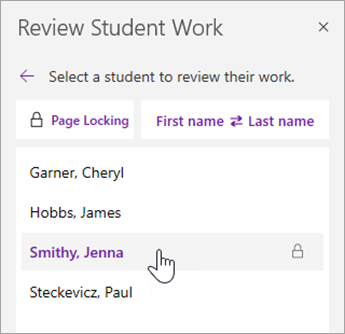
Izberite ime študenta na seznamu, da pregledate njegovo delo. Izberite ime ali priimek , če želite spremeniti razvrstitev seznama.
Opomba
- Če želite učencem preprečiti urejanje strani, ki jo pregledujete, izberite »Zaklepanje strani«. Potrdite polje ob imenu učenca, če želite posamično zakleniti, ali potrdite polje »Izberi vse« , če želite zakleniti vse. Ko ste pripravljeni, izberite »Uporabi«.
- Če želite odkleniti strani, se vrnite v podokno »Pregled dela študenta« in znova izberite »Zaklepanje strani« .
Ko končate, zaprite podokno »Pregled dela študenta «.
Pregled dela študentov v zvezkih
Upoštevajte te korake, če želite pregledati naloge v več zvezkih za predavanja hkrati. To je še posebej uporabno za izobraževalno osebje, ki poučuje več razredov z isto vsebino.
Izberite zvezek za predavanja in se pomaknite v zvezke za predavanja.
Izberite »Pregled dela študentov« Pregled več > zvezkov.
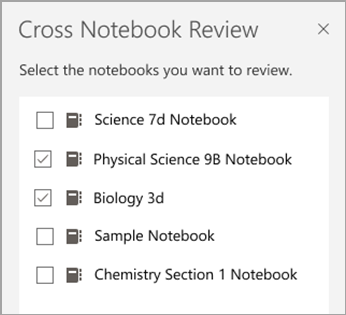
Potrdite polja zraven zvezkov z delom, ki ga želite pregledati. Izberite Next (Naprej).
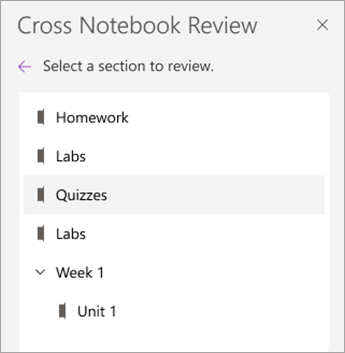
Izberite odsek za pregled in nato stran. Primer: Kvizi, domača naloga 3. Razširite skupino odsekov, da si ogledate vse odseke.
Izberite ime študenta na seznamu, da pregledate njegovo delo. Izberite ime ali priimek , če želite spremeniti razvrstitev seznama.
Opomba
- Če želite učencem preprečiti urejanje strani, ki jo pregledujete, izberite »Zaklepanje strani«. Potrdite polje ob imenu učenca, če želite posamično zakleniti, ali potrdite polje »Izberi vse« , če želite zakleniti vse. Ko ste pripravljeni, izberite »Uporabi«.
- Če želite odkleniti strani, se vrnite v podokno »Pregled dela študenta« in znova izberite »Zaklepanje strani« .
Ko končate, zaprite podokno za pregled več zvezkov .
Več informacij
- Pošiljanje povratnih informacij o delu učencev
- Zagotavljanje pisnih, zvočnih ali videopovratnih informacij v zvezku za predavanja