
Z gumbom »Matematika« v OneNotu pretvorite ročno napisane enačbe v obliko besedila. Vnesete lahko tudi enačbe.
Opomba
Ta funkcija je na voljo le, če imate naročnino na Microsoft 365. Če ste naročeni na Microsoft 365, preverite , ali imate nameščeno najnovejšo različico sistema Office.
1. korak: Napišite ali vnesite enačbo
- V storitvi OneNote Online pojdite na poljubno stran in izberite Risanje.
- Izberite pero in nato izberite majhno puščico, ki se prikaže poleg peresa, da izberete širino poteze in barvo rokopisa, ki jo želite uporabiti.
- Naslednja tema:
Če uporabljate napravo z zaslonom na dotik, enačbo napišite s prstom ali pisalom.

Če uporabljate računalnik s standardnim monitorjem, enačbo napišite z miško ali tabličnim računalnikom za vnos s peresom ali pa jo vnesite s tipkovnico.
Namig
Enačbo lahko vnesete v linearni obliki in jo nato oblikujete po spodnjih korakih. Primer: (x^2+4)/(x-3)
2. korak: Izbiranje enačbe
Izberite orodje za izbiro lasa .

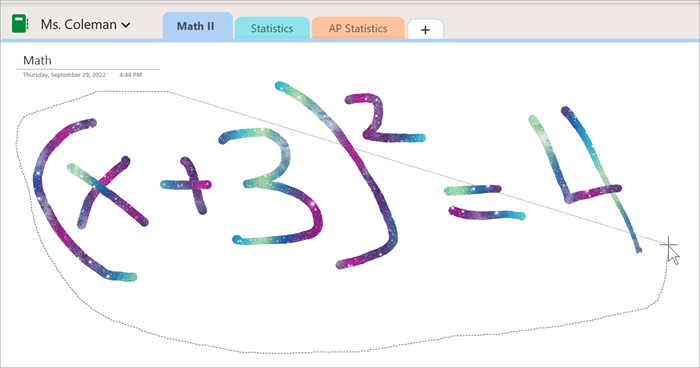
S prstom ali miško povlecite izbor okoli enačbe, ki ste jo ustvarili v 1. koraku. Ko spustite, bi morale biti vse poteze rokopisa ali besedilo v enačbi izbrane.

Namig
Če se orodje za pero ali laso ne odziva v storitvi OneNote Online, boste morda morali izbrati Risanje z miško ali dotikom. 
3. korak: uporabite gumb »Matematika«
Ko izberete enačbo, naredite to:
Izberite Matematika.

V podoknu Matematika , ki se odpre, preverite, ali je OneNote pravilno prepoznal vašo enačbo.
Po potrebi izberite Popravi , da popravite posamezne poteze rokopisa. V načinu »Popravi « uporabite orodje za izbiro lasa , da izberete kateri koli nepravilno prepoznan simbol ali del enačbe, OneNote pa vam bo ponudil druge možnosti, med katerimi lahko izbirate.

Izberite Rokopis v matematiko , če želite izvirno ročno napisano besedilo pretvoriti v natipkano matematično enačbo.




Več tem za matematični pomočnik
Reševanje enačb s pomočnikom za matematiko v OneNotu
Risanje grafov matematičnih funkcij s pomočnikom za matematiko
Ustvarite praktični matematični kviz