
Vpišite se v Microsoft365.com.
Izberite Word ali OneNote.
Odprite stran dokumenta ali zvezka in izberite Ogled > ikone Potopni
 .
.- Za Outlook Online se prijavite v Microsoft365.com, izberite Pošta in odprite e-poštno sporočilo. Izberite Več možnosti
 in nato Pokaži v Potopni bralnik.
- Za Outlook Online se prijavite v Microsoft365.com, izberite Pošta in odprite e-poštno sporočilo. Izberite Več možnosti
Izberite
 odpiranje glasovnih nastavitev:
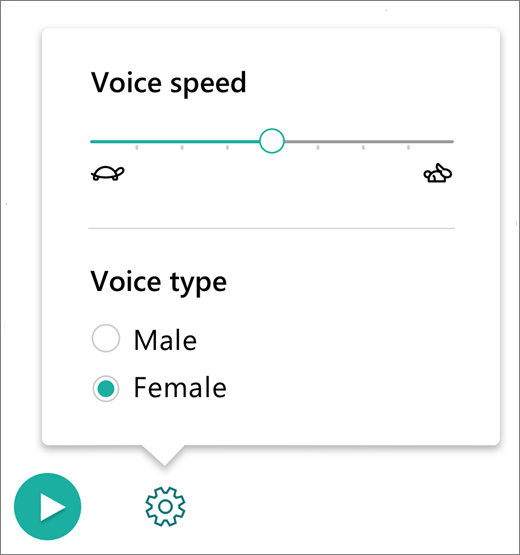
Spreminjanje vrste glasu
Vrsta glasu nadzoruje predvajanje glasu bralnika.
- Izberite Moški ali Ženska , če želite spremeniti, kateri glas se uporablja za predvajanje.
- Pritisnite Predvajaj, da slišite glas.

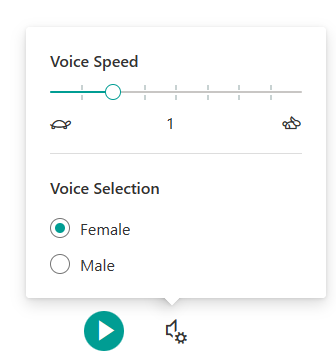
 če želite slišati različne hitrosti.
Več informacij
Uporaba Potopni bralnik za Office Online in OneNote
Pretvorba govora v besedilo v orodjih za učenje za Office Online in OneNote
Uporaba fokusa črt v Potopni bralnik za Office Online
Učna orodja za različne potrebe
Odpravljanje težave s pretvarjanjem besedila v govor v napačnem jeziku