
Porazdelitev strani vsem študentom v razredu
Odprite zvezek za predavanja, iz katerega želite porazdeliti vsebino v OneNotu.
Izberite strani, ki jih želite porazdeliti v knjižnico vsebin ali prostor za sodelovanje v zvezku.
Izberite zavihek »Zvezek za predavanja «, nato pa izberite »Stran za porazdelitev«.

Izberite odsek zvezka, kamor želite kopirati strani. Primer: Delovni listi. Vsi učenci bodo prejeli kopijo strani v razdelku z izročki v zvezku. Kaj vidijo študenti: stran se prikaže v njihovem zvezku za predavanja, ko naslednjič sinhronizirajo OneNote. Učenci ne prejmejo obvestila – če želite, da so obveščeni o pripravljenem novem izročku, objavite obvestilo v ekipi za predavanje ali pa jim pošljite obvestilo.

Opombe:
Izberite »Prikaži porazdeljene strani« , če si želite ogledati posodobitve stanja na straneh, ki ste jih razdelili študentom. Okno za porazdelitev lahko kadar koli zaprete in strani se bodo še naprej razvrščale v ozadju.
Če želite izbrisati stran, ki ste jo porazdelili, sledite tem korakom.

Porazdelitev strani posameznim študentom
Odprite svoj zvezek za predavanja in se pomaknite na stran, ki jo želite porazdeliti.
Izberite zavihek » Zvezek za predavanja «, nato pa »Porazdeli posamezno porazdelitev« > .
Izberite študente, ki jim želite porazdeliti stran, tako da potrdite polja ob njihovih imenih. Izberite Next (Naprej).

Izberite odsek v zvezku za študente, kjer želite, da bo prikazana stran. Primer: Kvizi.

Izberite »Porazdeli«.
Opomba: Izberite »Prikaži porazdeljene strani« , če si želite ogledati posodobitve stanja na straneh, ki ste jih razdelili študentom. Okno za porazdelitev lahko kadar koli zaprete in strani se bodo še naprej razvrščale v ozadju.
Porazdelitev strani skupinam študentov
Ustvarite in shranite skupine učencev, tako da lahko podajate različno vsebino glede na potrebe učencev ali projekte v majhnih skupinah.
Odprite svoj zvezek za predavanja in se pomaknite na stran, ki jo želite porazdeliti.
Izberite zavihek »Zvezek za predavanja «, nato pa »Porazdeli porazdelitev skupine strani« > .
Če še niste ustvarili nobene skupine študentov, v podoknu za porazdelitev skupin izberite + Nova skupina .
Vnesite ime skupine in s potrditvenimi polji zraven njihovih imen izberite učence.
Izberite Shrani.

Ko ustvarite novo skupino, izberite puščico za pomik nazaj . Izberite potrditveno polje ob skupini in nato »Naprej«.
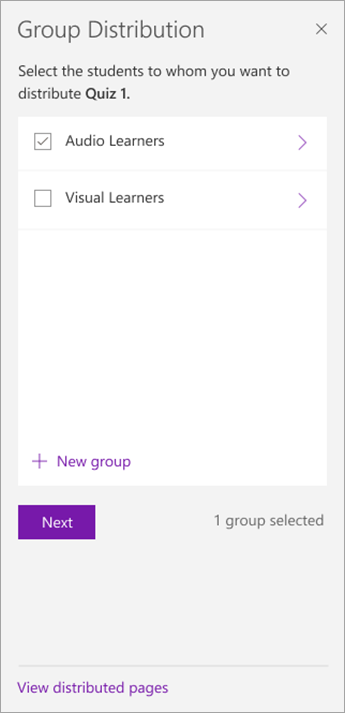
Izberite odsek v zvezkih učencev, kjer želite, da bo prikazana stran. Primer: Kvizi.
Izberite »Porazdeli«.
Opombe:
- Izberite »Prikaži porazdeljene strani« , če si želite ogledati posodobitve stanja na straneh, ki ste jih razdelili študentom. Okno za porazdelitev lahko kadar koli zaprete in strani se bodo še naprej razvrščale v ozadju.
-
Oglejte si ponazoritev: Gumb za ogled strani za porazdelitev.
Če želite ustvariti dodatne skupine študentov, ponovite zgornje korake od 2 do 5. Če želite urediti ime skupine ali člane, izberite Porazdeli porazdelitev skupine na strani>. Izberite puščico ob imenu skupine, nato pa »Uredi skupino«. Shranite spremembe ali izberite »Izbriši «, da izbrišete skupino.
Porazdelitev odseka
Izberite »Porazdeli nov odsek« > Porazdeli nov odsek na traku zvezka za predavanja.

Poimenujte nov odsek. Na primer: Laboratoriji.
Če ste v zvezke študentov dodali skupine odsekov, lahko zdaj izberete eno kot cilj za nov odsek. Izberite spustni meni ob možnosti »Podrobnosti o lokaciji « in izberite skupino odsekov.

Izberite »Porazdeli«. Ustvarjen bo nov odsek, ki bo razdeljen vsem študentom v zvezku za predavanja.
Porazdelitev skupine odsekov
Skupine odsekov so odlične za organiziranje enot ali tem z veliko vsebine. Ustvarite novo skupino odsekov in jo hkrati organizirajte v odseke, nato pa jo razdelite študentom.
Izberite »Porazdeli nov odsek« > Porazdeli novo skupino odsekov na traku zvezka za predavanja.
Poimenujte novo skupino odsekov in vse odseke, ki jih želite v njej. Če želite dodati več odsekov, izberite + odsek.
![Vnesite imena za skupino odsekov in odseke.]](media/o365-edu-new-section-group-uwp.png)
Izberite »Porazdeli«. Skupina praznih odsekov in odseki v njej bodo ustvarjeni ter potisnjeni za vsakega študenta v zvezku za predavanja.
Porazdelitev strani iz enega zvezka v drugega
Porazdelite stran iz poljubnega OneNotovega zvezka študentom v zvezkih za predavanja. Isto stran lahko hkrati porazdelite v več zvezkov.
Odprite kateri koli zvezek in se pomaknite na stran, ki jo želite porazdeliti.
Izberite zavihek » Zvezek za predavanja «, nato pa » Porazdeli stran > po več zvezkih«.
Izberite zvezke, kamor želite porazdeliti to stran, nato pa izberite »Naprej«.

Izberite odsek za študenta, v katerega želite porazdeliti strani, nato pa » Porazdeli«.
Opomba: Izberite »Prikaži porazdeljene strani« , če si želite ogledati posodobitve stanja na straneh, ki ste jih razdelili študentom. Okno za porazdelitev lahko kadar koli zaprete in strani se bodo še naprej razvrščale v ozadju.
Porazdelitev strani in odsekov v zvezke za predavanja
Odseke za študente lahko preimenujete/upravljate/dodate tudi iz možnosti »Upravljanje zvezkov«. (https://aka.ms/classnotebook)
Več informacij Brisanje strani, ki ste jih porazdelili študentomOgled zvezkov študentov v zvezku za predavanja za MacPregled dela študentov v OneNotu za Mac
Dodatni viri za izobraževalno osebje
Izobraževanje za ustvarjanje OneNotovega zvezka za predavanja