
Vsaka ekipa za predavanje ima svoj povezan OneNotov zvezek za predavanja. Zvezek za predavanja je digitalni zvezek, v katerega lahko vsi udeleženci predavanja shranijo besedilo, slike, ročno napisane zapiske, priloge, povezave, zvočne in video posnetke ter drugo.
Aplikacija Teams zagotavlja naslednje bistvene elemente funkcije OneNotovega zvezka za predavanja:
- Zvezki za študente – zasebni prostor v skupni rabi z učiteljem in posameznim učencem. Izobraževalno osebje lahko dostopa do vseh zvezkov učencev, medtem ko lahko učenci vidijo le svojega.
- Knjižnica vsebin – prostor le za branje, kamor lahko učitelji naložijo delovne liste in jih dajo v skupno rabo z učenci.
- Prostor za sodelovanje – prostor, kjer lahko vsi delijo datoteke, ki ga lahko vsi urejajo in v njem sodelujejo.
V tem članku
Iskanje zvezka za predavanja v aplikaciji Teams
Zvezek za predavanja je osrednje mesto za ogled in interakcijo s knjižnico vsebin, prostorom za sodelovanje in zasebnim prostorom posameznega udeleženca.
Pomaknite se do želene ekipe za predavanje in izberite »Zvezek za predavanja«.
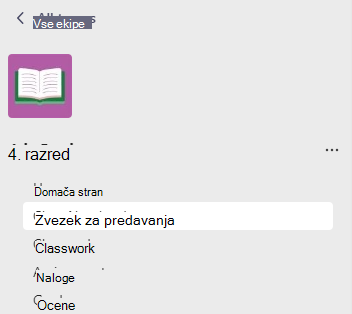
Za dodajanje in urejanje strani uporabite razširljiv meni na levi strani zvezka.
Nastavitev zvezka za predavanja
Če še niste ustvarili svojega zvezka za predavanja, vas bomo ob prvem kliku programa za zvezek za predavanja vodili skozi potrebne korake. Ustvarite lahko prazen zvezek od začetka ali kopirate vsebino iz obstoječega zvezka za predavanja. Nastavitev novega zvezka iz obstoječega zvezka za predavanja vam omogoča, da za prihajajoča predavanja uporabite vsebino, ki ste jo že ustvarili v prejšnjih predavanjih.

Odpiranje zvezka za predavanja v celozaslonskem načinu
Razširite zavihek zvezka za predavanja tako, da izberete možnost »Razširi«.

Upravljanje nastavitev zvezka za predavanja
Upravljajte nastavitve zvezka za predavanja tako, da se pomaknete v zvezek v aplikaciji Teams in izberete možnost »Zvezek> za predavanja«Upravljanje zvezkov.

S temi nastavitvami lahko:
- urejate odseke zvezka,
- v zvezek kopirate povezavo,
- ustvarite skupino odsekov samo za učitelje,
- zaklenete prostor za sodelovanje.

Opomba
Če želite ustvariti ločena dovoljenja za prostor za sodelovanje v zvezku za predavanja, upoštevajte te korake. Vsi zvezki za predavanja, ki ste jih ustvarili v aplikaciji Microsoft Teams, bodo navedeni pod možnostjo Zvezki v solastništvu.
Ustvarjanje nalog s stranmi iz zvezka za predavanja
Dodajte strani zvezka za predavanja nalogam, ki jih učenci lahko urejajo ali se nanjo sklicujejo. Te strani lahko vključujejo vire ali uporabne namige za opravila, omogočajo pa tudi prostor za zbiranje zamisli in beleženje zamisli.
Če želite ustvariti nalogo in pri tem uporabiti stran iz zvezka za predavanja:
- Dodajte stran v knjižnico vsebin ali prostor za sodelovanje v svojem zvezku.
- V ekipi za predavanje se pomaknite do možnosti Naloge in izberite »Ustvari«.
- Vnesite podrobnosti o nalogi in izberite
 Priloži. V oknu, ki se odpre, izberite zvezek za predavanja in v želenem odseku izberite stran, ki jo želite priložiti.

Namig
Ko dodajate stran iz knjižnice vsebine, izberite »Dodelite stran, ki jo lahko učenci preberejo, ne morejo pa je urejati«, da dodate vire kot gradivo samo za branje. Če izberete to možnost, preskočite 4. korak.
4. Nato izberite odsek v zvezkih učencev, kamor želite dodati stran. Primer: Delovni listi.
5. Ko končate, izberite »Priloži «. Vsak učenec bo v svoj zvezek za predavanja prejel kopijo strani. Stran lahko odprejo tudi neposredno s kartice naloge v aplikaciji Microsoft Teams.
Opomba
Preden ustvarite nalogo, preverite, katero različico OneNota uporabljajo učenci. S temi različicami OneNota poskrbite, da se bodo strani zvezka, ki jim dodelite, zaklenile in učencem preprečijo urejanje po poteku roka oddaje naloge. Stran učenca se zaklene, ko odda nalogo, odklene, odklene, ko nalogo vrnete ali prejemnik izbere »Razveljavi oddajo«.
Pregled nalog s stranmi iz zvezka za predavanja
Pregledujte naloge in dodajte povratne informacije na enem mestu. Dodajajte komentarje in točke v predložitve ter celo vrnite naloge v pregled, ne da bi morali kadar koli zapustiti Microsoft Teams.
Pregled nalog:
Pomaknite se do možnosti Naloge v ekipi za predavanje.
Odprite nalogo in pod službenim stanjem učenca izberite »Oddano «.

Preglejte delo učenca in dodajte povratne informacije ali točke. Povratne informacije lahko dodate neposredno na stran zvezka za predavanja ali v polju za povratne informacije . Spremembe se shranijo samodejno.
Namig
Če želite odpreti in urediti stran v namizni aplikaciji ali brskalniku, izberite »Več možnosti priloge
 strani zvezka za predavanja.

Ko ste pripravljeni, da vrnete naloge učenca, izberite »Vrni«.
Odpiranje zvezka za predavanja v aplikaciji OneNote
Odprite zvezek za predavanja v namizni aplikaciji OneNote ali OneNotu za splet, zaženite OneNote in dostopajte do vseh funkcij za učenje v zvezku za predavanja.
Če želite odpreti zvezek za predavanja v OneNotu:
V aplikaciji Microsoft Teams se pomaknite do ekipe za predavanje, za katero želite odpreti zvezek za predavanja.
Izberite »Zvezek za predavanja«.
V zgornjem meniju izberite spustni seznam možnosti Odpri v brskalniku :
Izberite »Odpri v namizni aplikaciji«, da zaženete namizno aplikacijo OneNote
Izberite »Odpri v brskalniku«, da zaženete zvezek za predavanja v OneNotu za splet.
Opomba
- Če uporabljate OneNotov zvezek za predavanja/izobraževalno osebje, ki ste ga ustvarili v aplikaciji Microsoft Teams, s čarovnikom za zvezek za predavanja v spletu ne morete dodati/odstraniti študentov ali članov.
- Člane zvezka je treba dodati/odstraniti prek aplikacije Microsoft Teams.
Več informacij
Knjižnica podpore za zvezek za predavanja
Več informacij o uporabi zvezka za predavanja v OneNotu