
Študenti morajo kritično razmišljati, artikulirati svoja mnenja in učinkoviteje posredovati koncepte. Napredek v govorništvu in mentor za govorništvo sta orodji, ki lahko izboljšata govorne in predstavitvene spretnosti učencev.
Komponente, ki jih želi Napredek v govorništvu promovirati pri učencih, so:
- Zaupanja vredno
- Predstavitev
- Pregled napredka
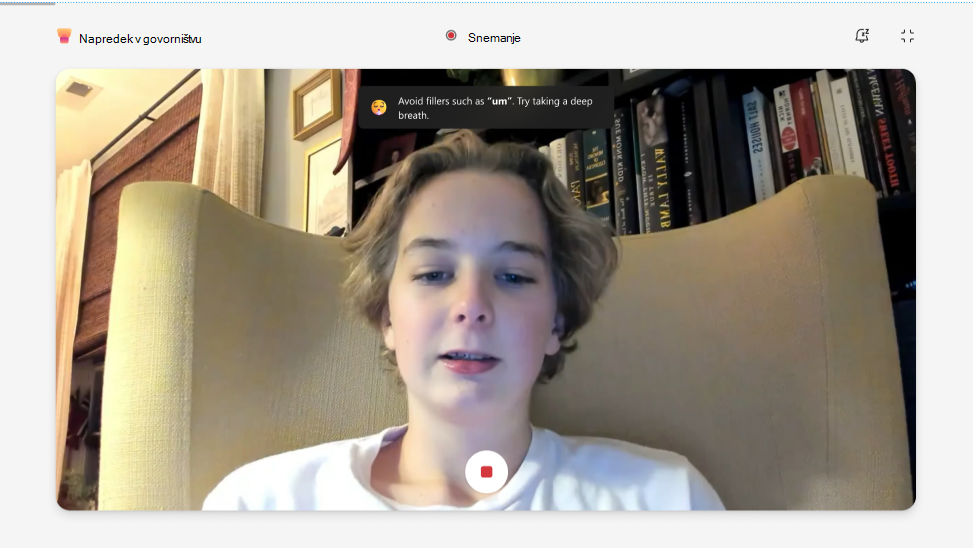
Kako začeti snemanje študenta
1. Če želite začeti snemanje, izberite povezavo »Moje delo «, da odprete prilogo.
Opomba
Če prvič uporabljate Napredek v govorništvu, boste videli kratko razlago, kaj je Napredek v govorništvu in kako ga uporabljati.
2. Pred začetkom se bo prikazal zaslon, kjer lahko preverite nastavitve mikrofona in videa.
3. Za začetek snemanja izberite gumb »Start «.
4. Začnite govoriti.
Študent bo prejel nekaj pozitivnih povratnih informacij in predlogov za izboljšanje svojega govora. Na primer, spodbujali jih bomo, da se izogibajo prepogostemu govorjenju "hm" in govorijo hitreje.
Za snemanje je določen rok. Rdeča vrstica nad posnetkom prikazuje učencu, da mu zmanjkuje časa. Seja se samodejno konča, ko čas poteče.
Odločite se lahko, ali želite poskusiti znova, pregledati poročilo (če je omogočeno) ali obdržati ta posnetek, če ste zadovoljni z rezultati.
Seznam povratnih informacij
Napredek v govorništvu generativna UI oceni študenta glede na naslednje:
Govorica telesa: Kritike govorice telesa v Napredek v govorništvu zagotavljajo povratne informacije, ki jih lahko uporabite za boljši stik z občinstvom in zmanjšanje motenj. Kritike govorice telesa so bile spremenjene za mirujoč sedi položaj, da se lahko lažje pripravite na vizualne predstavitve.
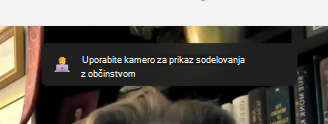
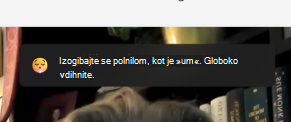
Vodilne besede: Ko pripovedujete zgodbo občinstvu, bo vaše sporočilo prepričljivo, če boste zveneli samozavestno. Generativna umetna inteligenca natančno določi polnilne besede, kot sta »um« in »like«, študente pa spodbujamo, da se izogiba tem navadam.
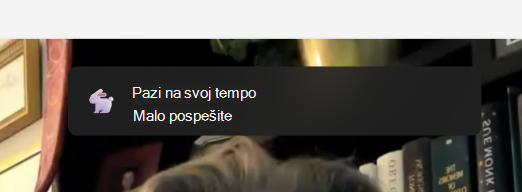
Tempo: Mentor za govorništvo priporoča, da predstavitelji govorijo s hitrostjo od 100 do 165 besed na minuto; To je hitrost, s katero večina občinstev, ki smo jih preskusili, najlažje obdela informacije, ki jih sliši. Toda različni ljudje lahko govorijo udobno in razločno z različno hitrostjo, zato vas bo občinstvo morda lahko razumelo jasno in z različno hitrostjo. Sčasoma se bo mentor za govorništvo naučil iz vaših izkušenj z njegovo uporabo.
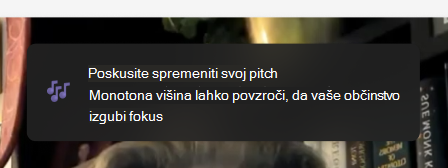
Višina tona: Monotono govorjenje lahko občinstvu oteži sodelovanje ali ve, na kaj se mora osredotočiti. Če želite ohraniti njihovo pozornost in izboljšati komunikacijo, poudarite ključne besede in besedne zveze s prilagajanjem glasnosti in višine tona. Če delate z opombami ali skriptom, bodite previdni, da ne berete samo iz scenarija, saj lahko to vodi do tega, da ste bolj monotoni in manj naravni.
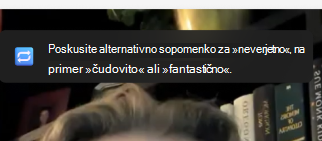
Ponavljajoči se jezik: Ponavljajoči se jezik se od izpolnjevalnih besed razlikuje v tem, da so besede ali besedne zveze, ki jih uporabljate ponavljajoče, del stavka in ne neres, ki jih izgovorite, da zapolnite prostor med stavki.
Mentor za govorništvo uporablja zbirko podatkov s približno 200 pogostimi besedami in besednimi zvezami. Prešteje primerke, ko ste uporabili besede ali besedne zveze v tej zbirki podatkov. Če jih uporabljate preveč, jih boste videli priklicane v razdelku »Ponavljajoči se jeziki« v oknu »Poročilo o vajah«.
Za nekatere besede v zbirki podatkov se preveri, ali se pojavijo na začetku stavka. To so besede, kot so »v osnovi«, »kljub temu« ali »tehnično«. Druge besede so preverjene, ali se pojavijo na koncu stavka, na primer »pravilno«.
Vnovičen poskus posnetka
Če niste zadovoljni s posnetkom, lahko poskusite znova tako, da izberete gumb » Poskusi znova «. Vendar ne pozabite, da boste s tem izbrisali in zamenjali obstoječi posnetek. Ne boste se mogli vrniti nazaj in uporabiti prejšnjega posnetka.
Če se na primer posnamete s besedo »Živijo« in nato poskusite znova in recite »Živijo«, boste lahko poslali le posnetek »Živijo«. Posnetek »Pozdravljeni« bo za vedno izginil.
Poročilo o vajah
Poročilo, ki smo ga pripravili za vas, vsebuje podrobno analizo vašega posnetka in nekaj uporabnih namigov o tem, kako izboljšati vašo učinkovitost delovanja v prihodnosti. S poročilom lahko pregledate svoje prednosti in slabosti, opredelite področja, ki jih je treba izboljšati, ter vadite svoje spretnosti z določenimi vajami in povratnimi informacijami.
Oddajanje dodeljene naloge Napredek v govorništvu
Ko končate snemanje, ga lahko pošljete skupaj z nalogo z iste strani.
- Če želite poslati nalogo, izberite gumb » Oddaj« , ki je v zgornjem desnem kotu strani.
- Ko je naloga oddana, boste na vrhu strani videli potrditveno sporočilo: »Oddano ob (ura) in (datum).« To pomeni, da si lahko učitelj ogleda vaše delo in ga oceni.