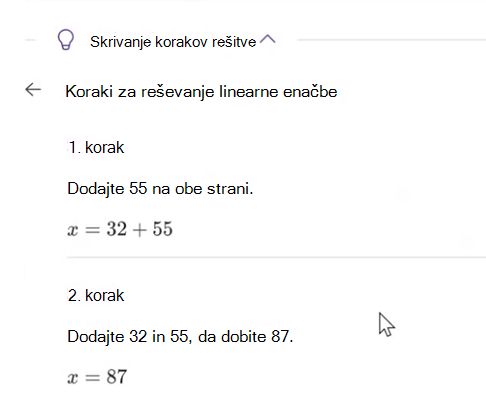
Izobraževalno osebje lahko zdaj preprosto ustvarja matematične teste in domače naloge.
Ustvarjanje naloge »Napredek v matematiki
1. Izberite ekipo za predavanje.
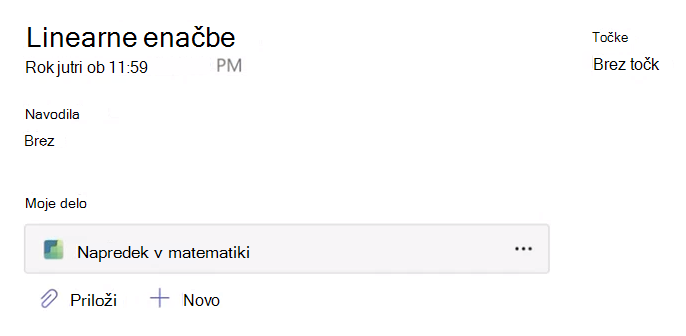
2. Izberite »Ustvari novo nalogo«.
3. Pomaknite se navzdol do pospeševalnikov učenja in izberite »Napredek matematike«. S tem boste lahko tej dodelitvi priložili vir Napredek v matematiki.
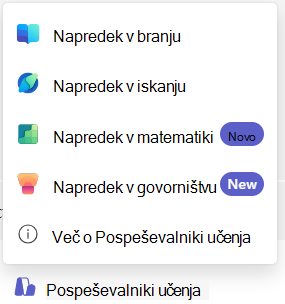
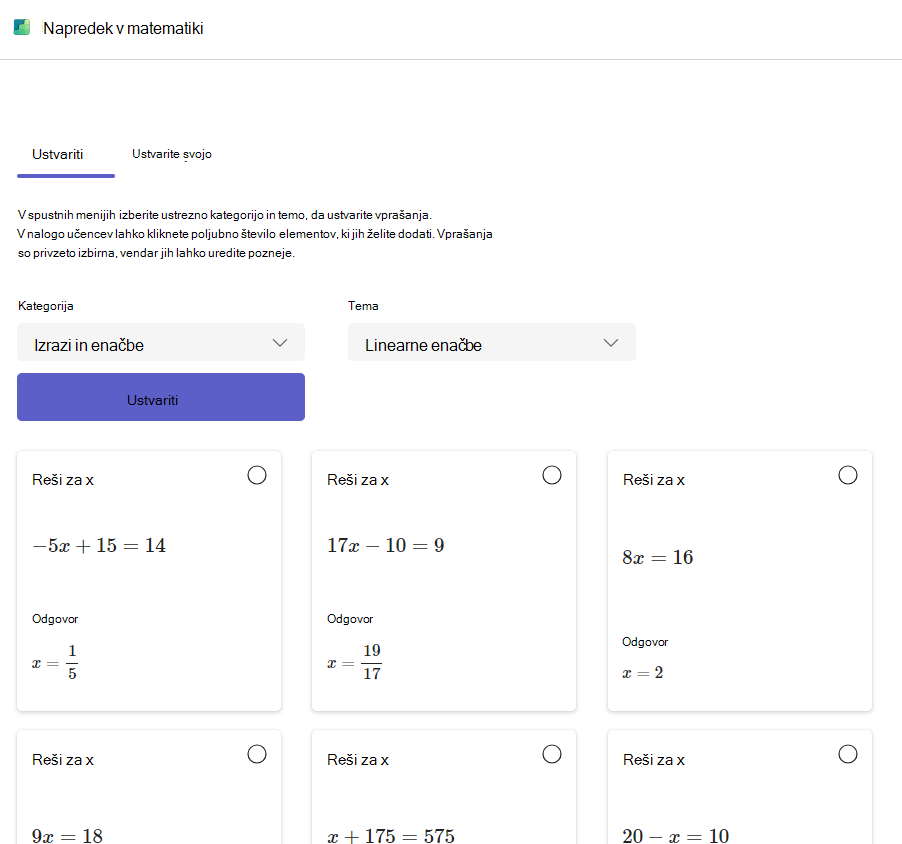
4. Izberite zavihek »Ustvari« , da začnete uporabljati pomoč UI za to dodelitev.
5. V spustnem meniju »Kategorija« izberite možnost.
6. Izberite temo.
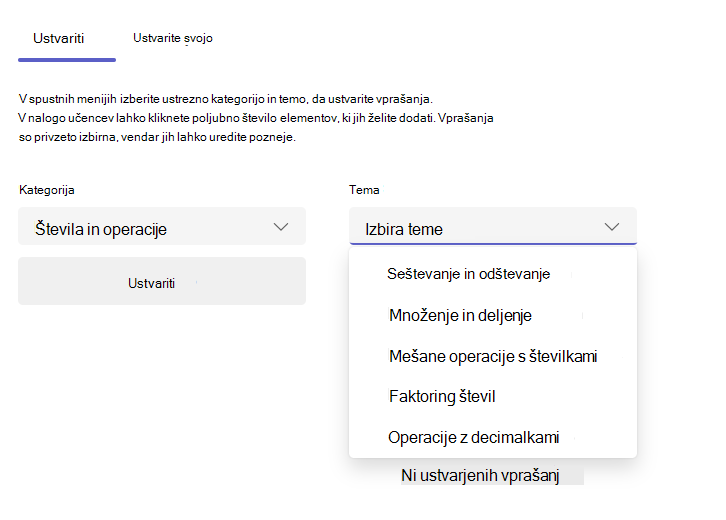
7. Izberite gumb »Ustvari«.
Microsoftova UI bo ponudila primere različnih zapletenih težav glede na izbrano kategorijo in temo. Zdaj lahko izberete, katere težave želite vključiti v nalogo, tako da izberete kartico.
Vaše izbrane težave bodo prikazane v podoknu z vprašanji glede dodeljenih nalog.
Opomba
Če želena tema ni podprta za ustvarjanje težav, lahko ustvarite vprašanja tako, da se pomaknete na zavihek »Ustvarite svojo lastno«.
8. Za nadaljevanje izberite gumb » Naprej «.
9. Na naslednjem zaslonu bodo vse izbrane težave privzeto prikazane kot vprašanja z več odgovori. Odgovori bodo vnaprej izpolnjeni s prikazanim pravilnim odgovorom. UI ustvari celo odgovore na odvračanje pozornosti, ki odražajo pogoste napake, ki jih lahko učenci naredijo pri reševanju problema, zato ne gre za naključna števila ali izraze.
10. Zgornji delitelj Vse težave lahko uredite tako, da izberete gumb »Uredi «.
- Spremenite lahko vsa polja z odgovori v težavi.
- Spremenite vrsto vprašanja z vprašanja z več odgovorov na kratko odgovor.
11. Nalogo lahko prilagodite tudi s preklopnimi stikali za:
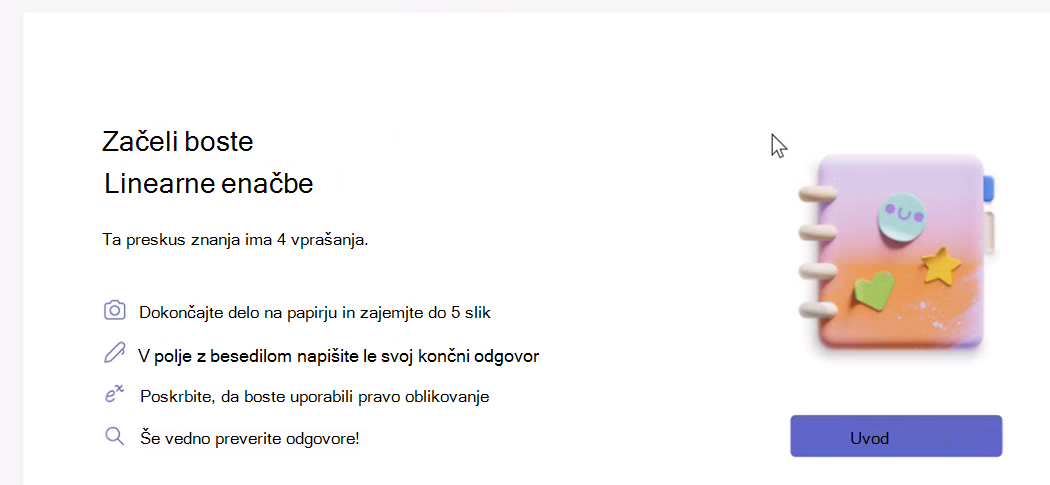
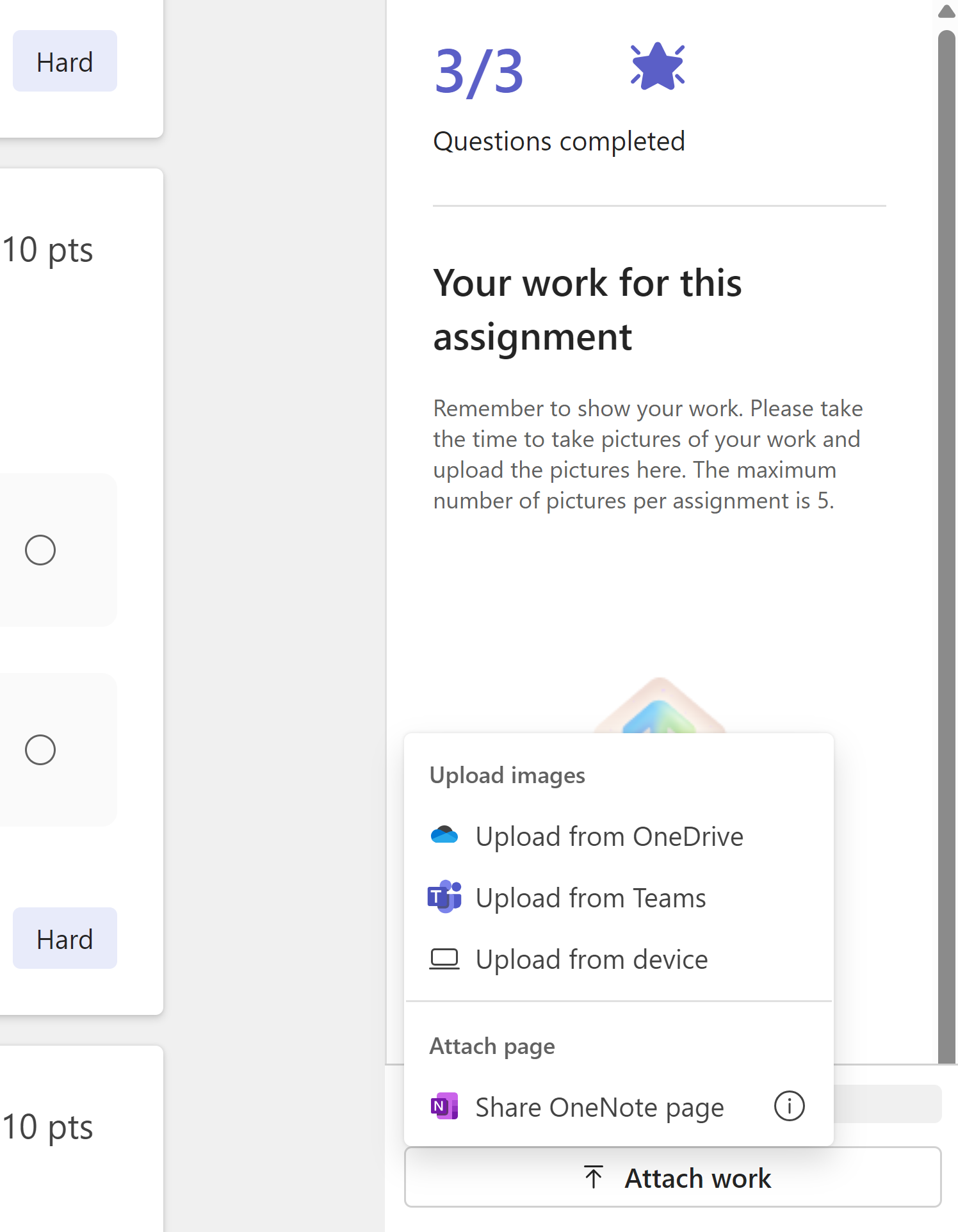
- Prikažite svoje delo: Če izberete to možnost, bodo učenci morali naložiti slike svojega dela. Študenti lahko to storijo tako, da z delom dajo v skupno rabo slike ali povezave do svojih strani v OneNotu.
Opomba
Aplikacija Microsoft Teams Education ne izvaja nobene analize naloženih slik. Naloženo vizualno vsebino lahko pregleda le učitelj.
-
Ocena študentov: Študentom omogoča, da sporočijo, ali se jim je zdelo vprašanje enostavno, težko ali ravno prav, da pomagajo zožiti področja, kjer se morda spopadajo.
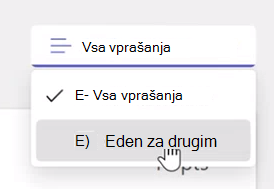
Naključno predvajanje vrstnega reda vprašanj: Naključno prerazporedi težave za vsakega učenca ter tako prepreči goljufanje.
12. Ko ste zadovoljni z rezultati, izberite gumb »Dokončano«. Preusmerjeni boste nazaj v pogled naloge.
Če želite več informacij o tem, kako nalogo dodeliti razredu, si oglejte navodila za ustvarjanje naloge .
Pregled dela učencev
1. Pomaknite se do naloge in jo izberite.
2. Pregledali boste lahko seznam učencev v predavanju in oseb, ki so oddale svojo nalogo.
Izberite učenca , ki je oddal svojo nalogo.
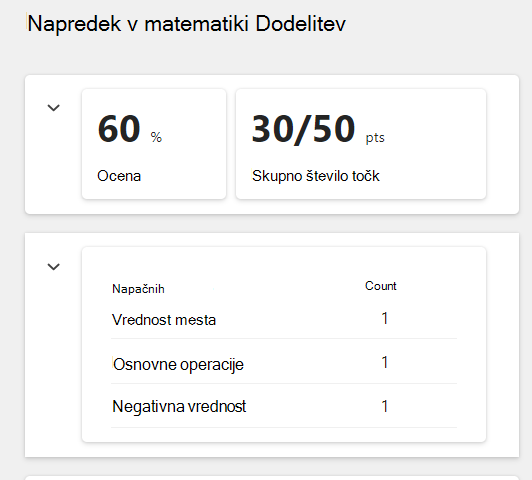
3. Večina nalog Napredek v matematiki je samodejno ocenjenih. Razčlenitev uspešnosti učenca pri nalogi je prikazana na vrhu, kjer si lahko ogledate njihovo samodejno oceno, skupno število točk in najpogostejšo oceno (če je omogočena).
Prenesene slike, ki jih učenci uporabijo za prikaz svojega dela ali povezave do OneNotovih strani učencev, bodo prikazane v podoknu »Delo študentov«.
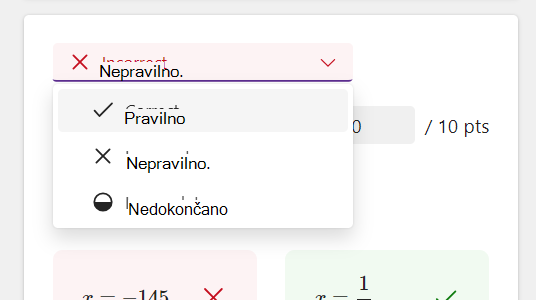
4. V nekaterih primerih vprašanje ne bo samodejno ocenjeno in označeno z zastavico »Potrebuje pregled«.
Izberite ta spustni meni, če želite to določeno vprašanje označiti kot pravilno, nepravilno ali nepopolno.
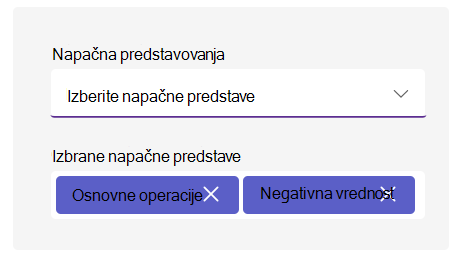
Ko pregledate odgovore študentov, boste ugotovili, da je AI sklepala o določenih konceptih, s katerimi se študent morda bori.
Poleg tega lahko učitelji spremenijo točke ter dodajo ali odstranijo napačne predstave.
Povratne informacije lahko pošljete v podoknu za povratne informacije na desni strani. Te povratne informacije lahko vnesete kot besedilo ali kot videoposnetek in vam omogočajo, da priložite druge datoteke kot referenco.
Ogled podatkov o študentih v Vpogledih
Pomaknite se do povzetka in pritisnite eno od kartic, da si ogledate vpoglede v ocene, točke in napačne predstave.
Glede na kartico se prikažejo različni pogledi:
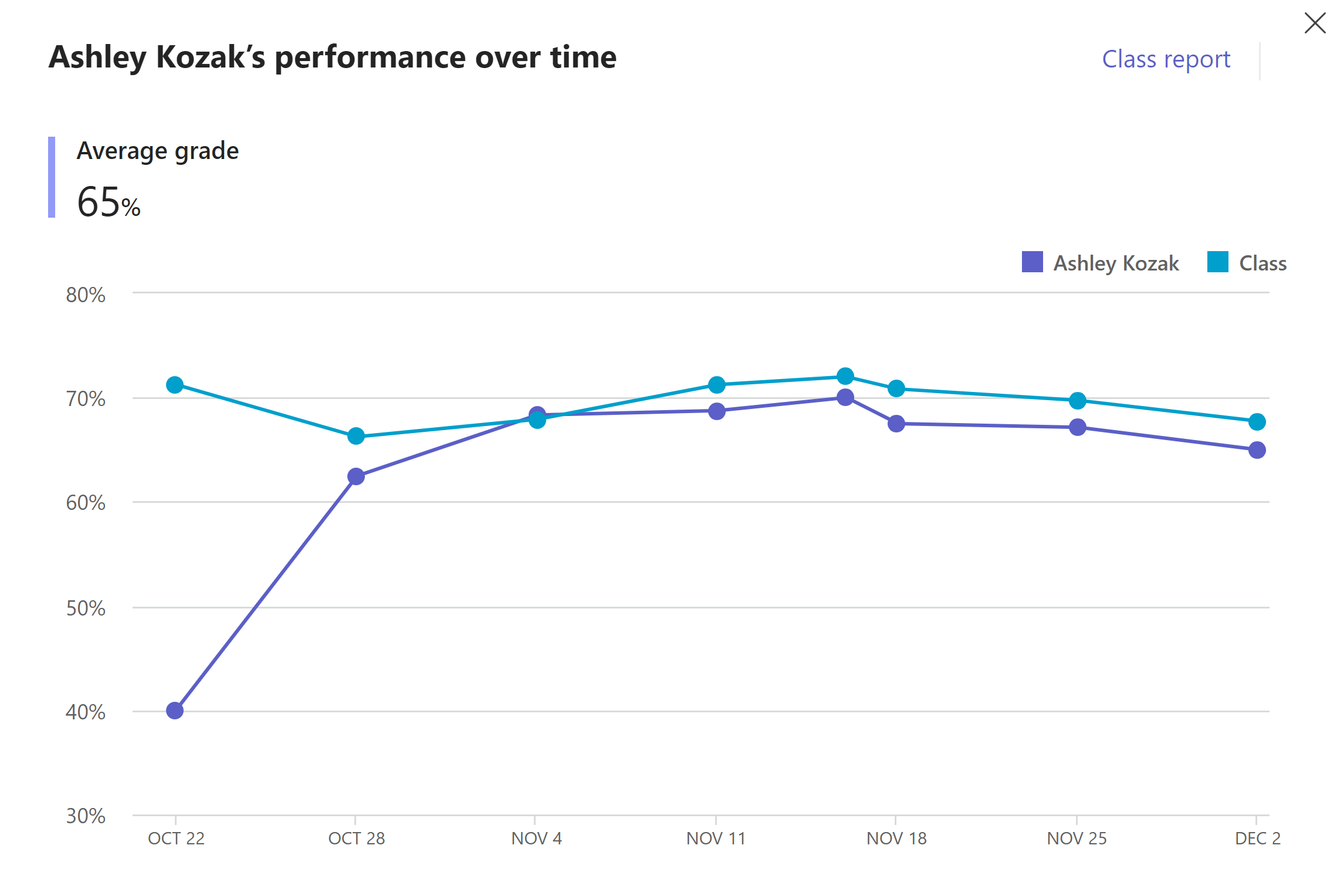
a) Ocena - To bo prikazalo napredek učenca glede na razred. Vsaka pika predstavlja eno dodelitev. Pomaknete se lahko tudi do poročila o predavanju, da si ogledate podatke o trendu in porazdelitvi ocen za vse naloge za predavanje.
b) Točke – to vam bo pokazalo točke učencev, oceno in sporočene težave pri različnih nalogah. Če želite podatke o razredu, se lahko pomaknete do poročila o razredu.
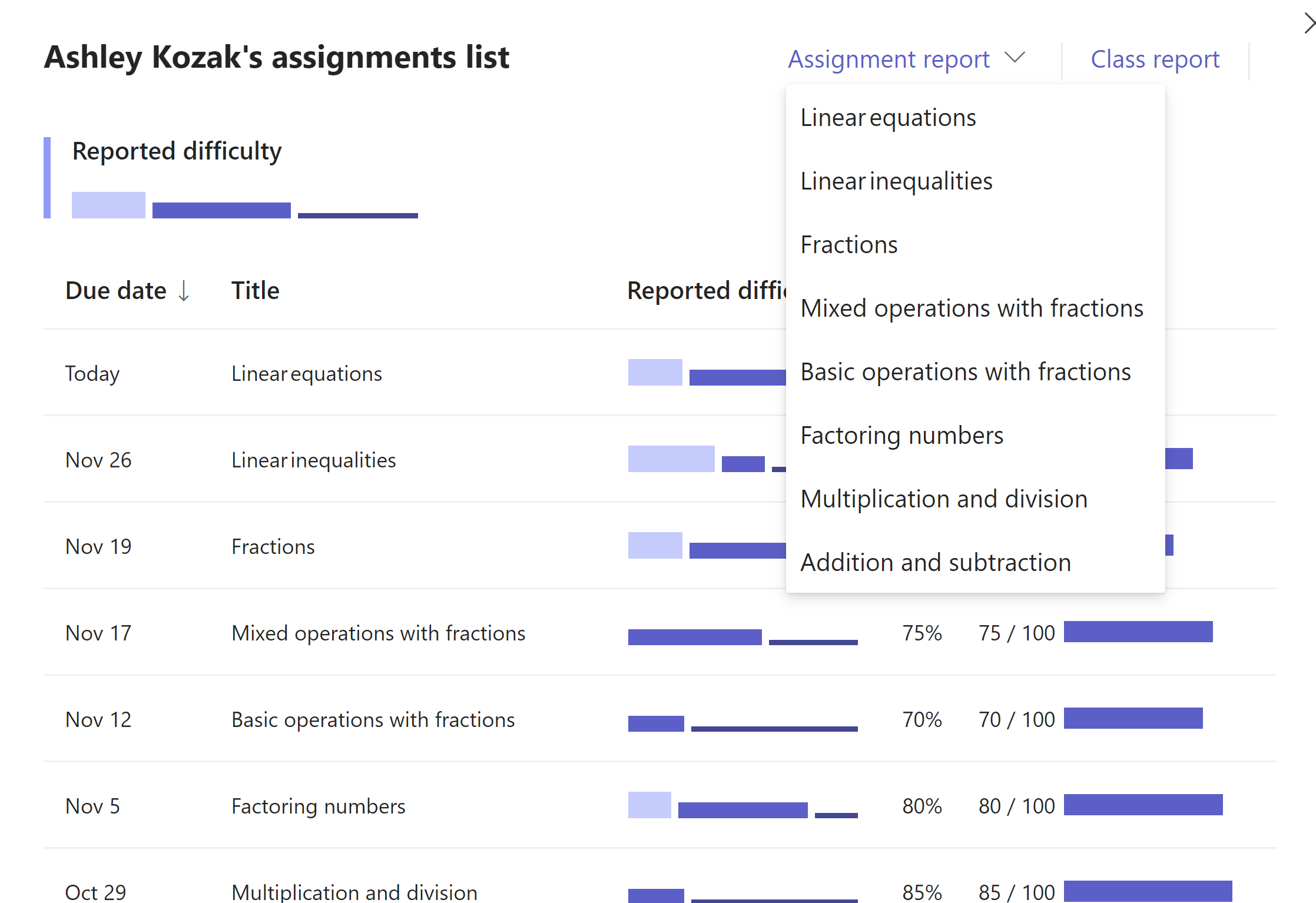
Ogledate si lahko tudi podatke o posamezni nalogi, in sicer tako, da jih izberete na spustnem seznamu poročila o nalogah. Tukaj si boste lahko ogledali, kako se je razred odrezal pri vsakem vprašanju za dodeljeno nalogo.
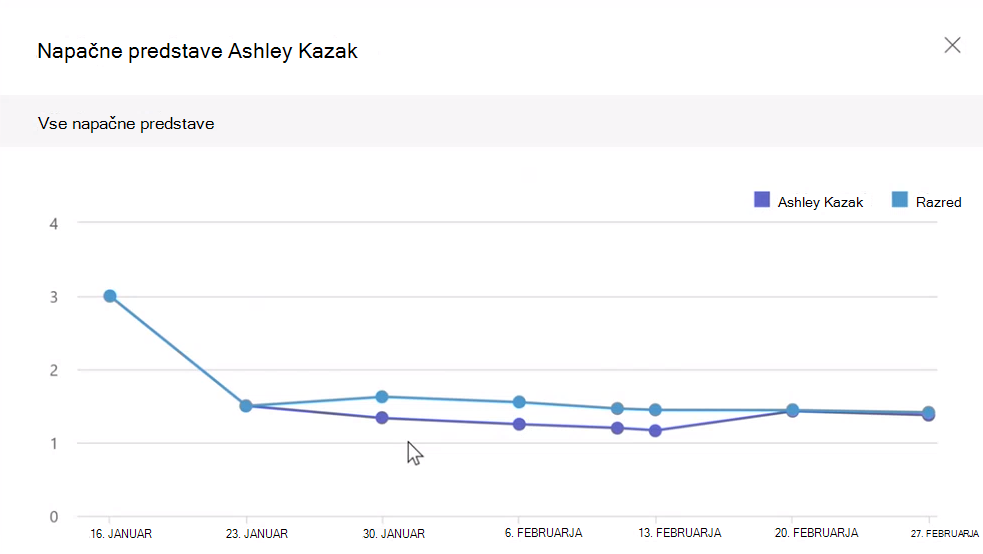
c) Napačne predstave - To poročilo vam bo pokazalo pojav napačnih predstav pri različnih nalogah za študenta in v primerjavi s celotnim razredom. Rezultate lahko zožite na določena področja napačnih predstav za jasnejšo predstavitev o tem, kje se ta študent morda trudi izpolniti pričakovanja.