
Posredniki v rešitvi SharePoint so pomočniki z UI, ki vam lahko pomagajo ostati na tekočem, tako da poenostavijo zapletena opravila in nudijo navodila na podlagi tega, kaj delate. Ustvarite svojega tako, da ga poimenujete, izberete vire in določite svoje vedenje. Ustvarite lahko posrednika, ki je prilagojen potrebam in vsebini vaše ekipe, ter ga delite s sodelavci za uporabo v aplikaciji Teams ali Copilot Chat.
Kaj potrebujete
Novega posrednika lahko ustvarite, če:
- Imate dodeljeno licenco za Microsoft 365 Copilot,
- Imeti lahko tudi dovoljenja za urejanje na SharePointovem mestu.
Več o urejanju obstoječega posrednika lahko preberete tukaj.
Kje lahko ustvarite posrednika v SharePointu
Ko se vpišete v SharePointovo spletno mesto z dovoljenji za urejanje, lahko ustvarite svojega posrednika iz:
- Domača stran mesta
- Ukazna vrstica knjižnice dokumentov ali seznama
- Priročni meni izbranih datotek v knjižnici dokumentov
Opomba
Posrednik na vprašanja odgovarja le z informacijami s spletnih mest, strani in datotek, do katerih uporabnik že ima dostop in so vključene kot posrednikovi viri. Če želite pridobiti informacije iz vseh virov, za katere želite, da jih posrednik uporablja, boste morda morali posodobiti dovoljenja zase ali za osebe, s katerimi želite posrednika deliti.
Ustvarite posrednika na domači strani spletnega mesta
Na domači strani spletnega mesta izberite»Nov posrednik«>.
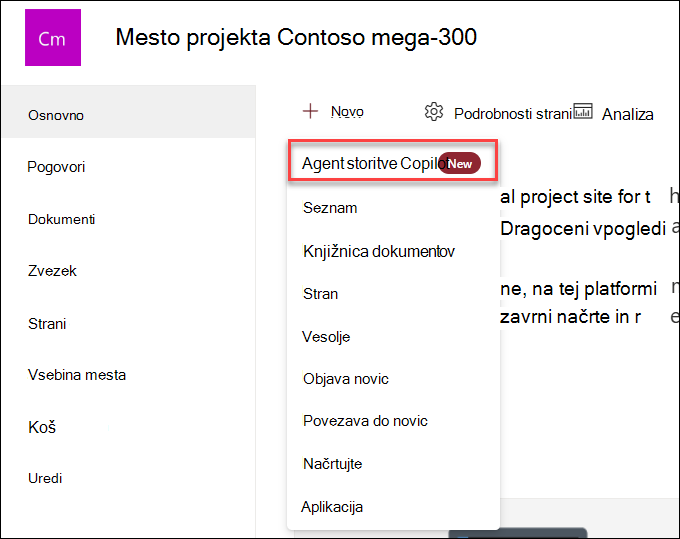
Ustvarjanje posrednika iz ukazne vrstice knjižnice dokumentov ali seznama
V knjižnici dokumentov lahko izberete » Ustvari posrednika za vse podprte datoteke v tej knjižnici«. To bo na voljo v meniju dejanj UI .
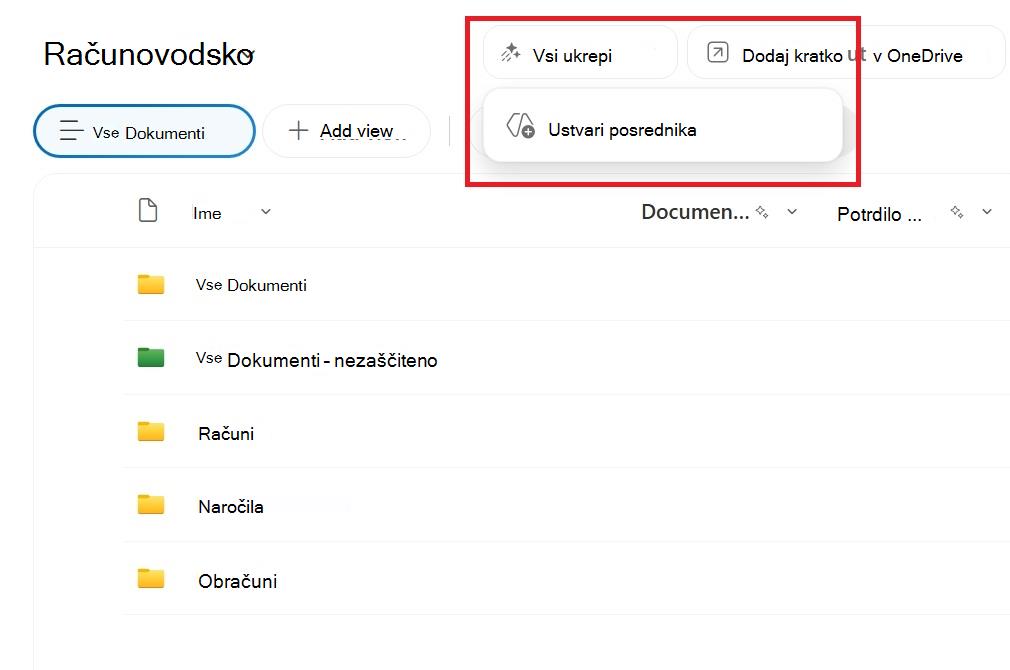
Podobno je pri ogledu SharePointovega seznama na voljo tudi meni z dejanji UI skupaj z gumbom za ustvarjanje posrednika.
Ustvarjanje posrednika iz priročnega menija izbranih datotek
Namesto da bi ustvarili posrednika za vse datoteke v knjižnici dokumentov, boste včasih morda želeli vključiti le nekatere datoteke. V tem primeru lahko izberete želene datoteke, nato pa v priročnem meniju izberete »Ustvari posrednika « z desnim klikom ali izbiro treh pik ob eni od izbranih datotek:
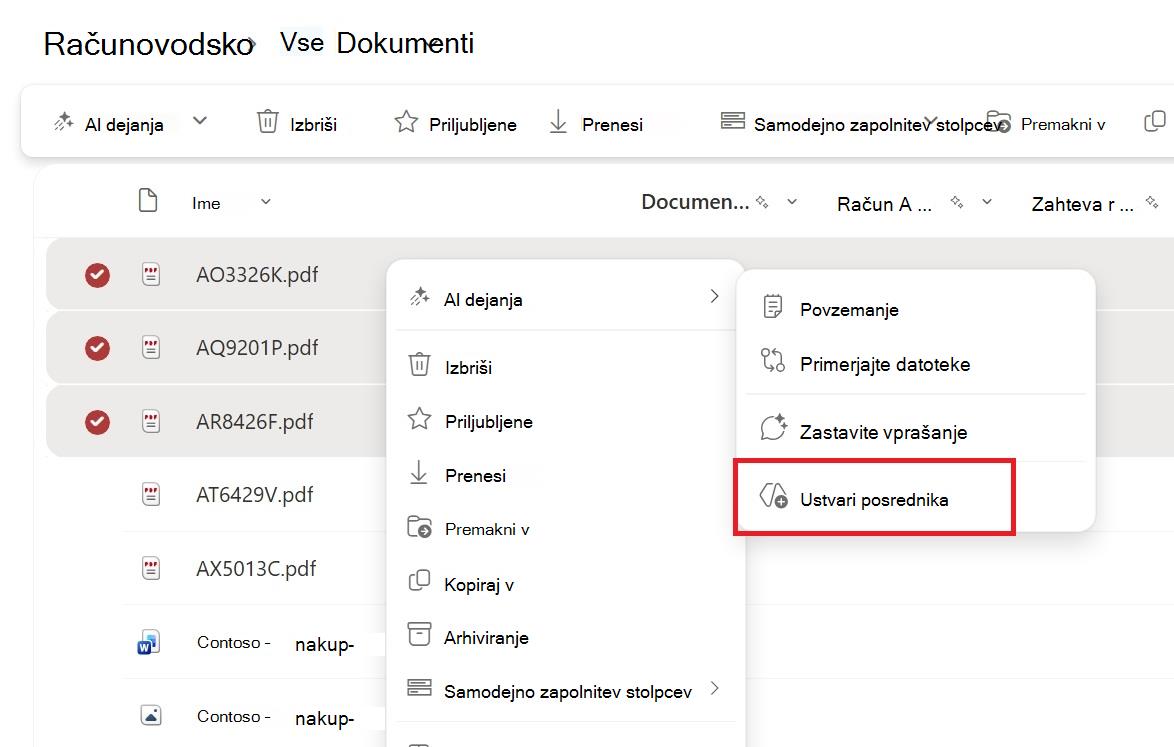
Ne glede na to, kje boste ustvarili svojega posrednika, je posrednik pripravljen in omejen na vašo izbiro takoj, ko izberete »Ustvari posrednika«. Prilagodite lahko njegovo partnersko povezovanje, namen, obseg in obnašanje ter ustvarite posrednika.
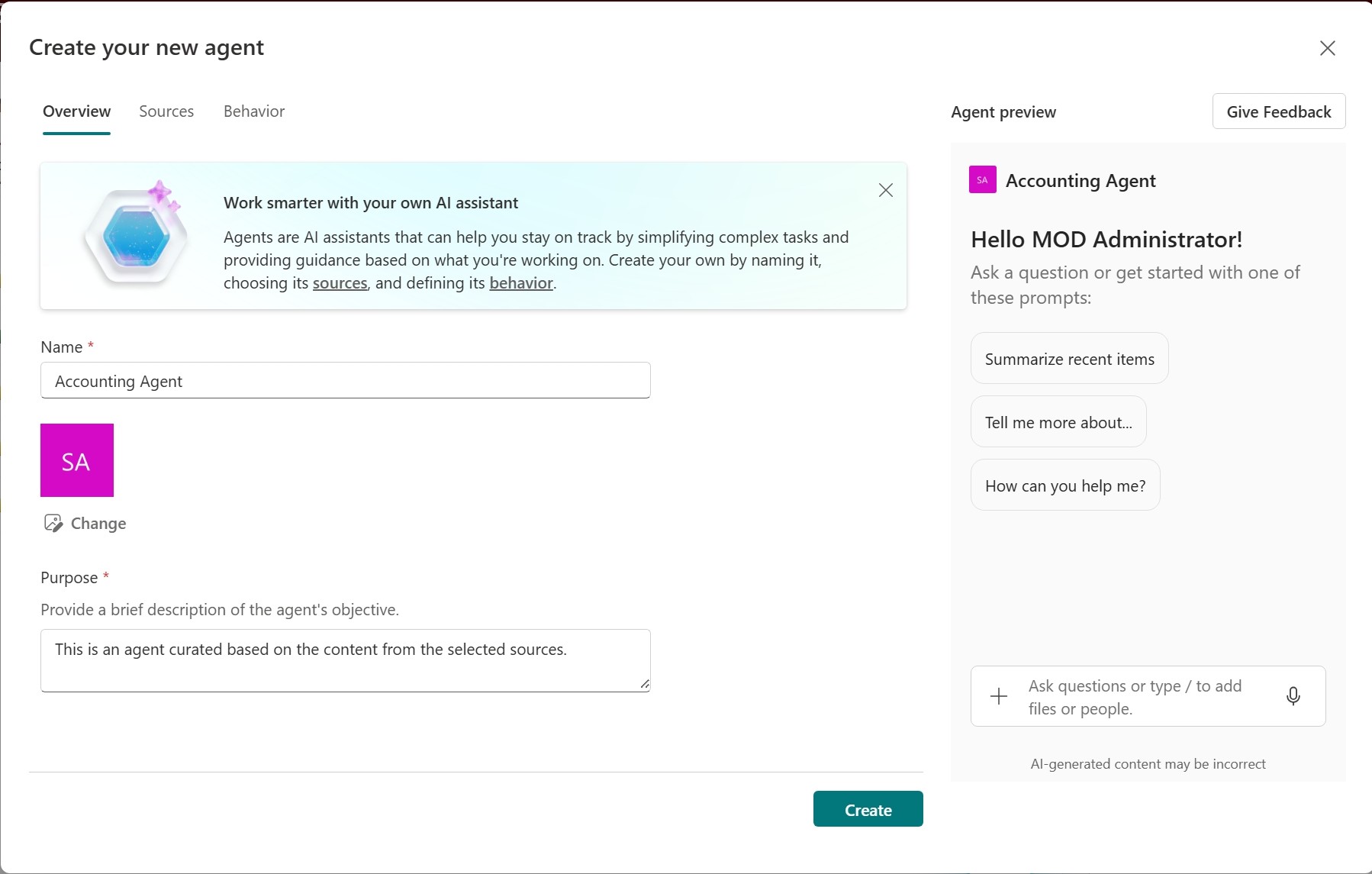
Kje lahko najdete dokumentacijo svojega posrednika?
Mapa storitve Copilots
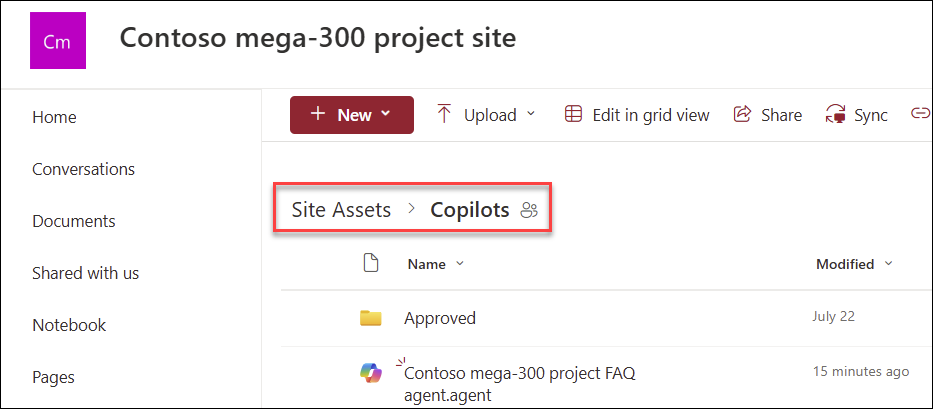
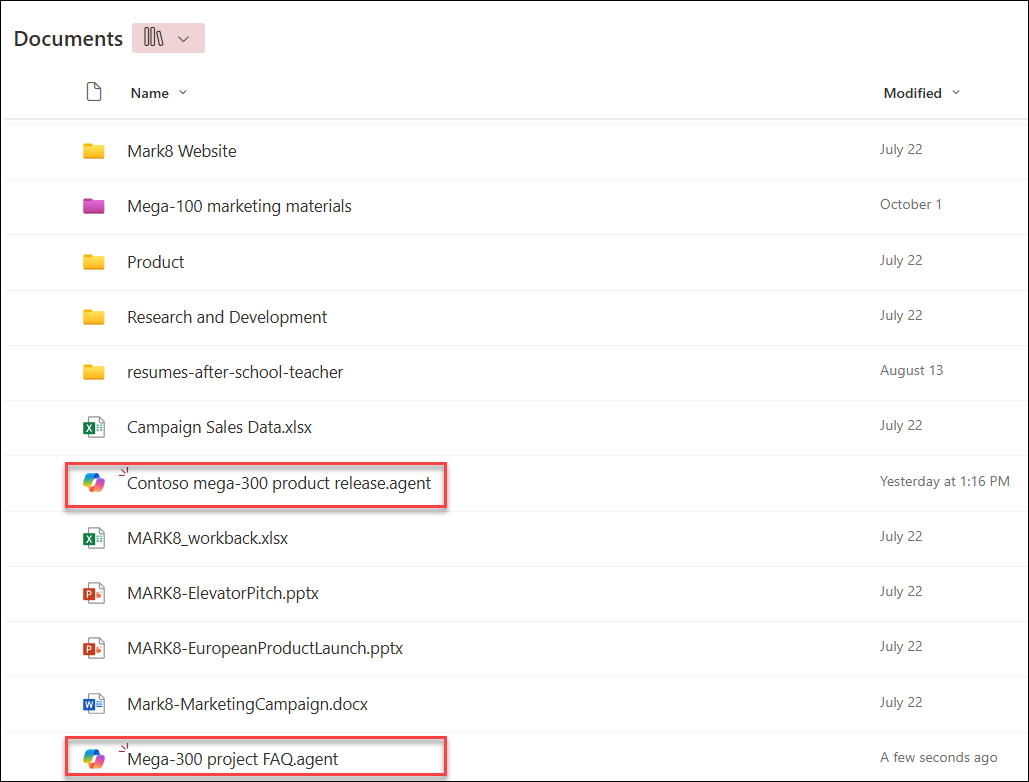
Vsakič, ko ustvarite posrednika, je ta shranjen kot datoteka .agent .
Če jo ustvarite na domači strani spletnega mesta, .agent je datoteka samodejno shranjena v razdelku Vsebina> mesta– sredstva> mestaCopilots.
Knjižnica dokumentov
Če ustvarite posrednika z drugih mest, je posrednik samodejno shranjen v trenutno mapo knjižnice dokumentov na mestu, kjer ste ga prvotno ustvarili.
Posrednika lahko uredite na koncu ustvarjanja ali pozneje tako, da:
- Prilagoditvijo partnerskega povezovanja in namena
- Dodajanje ali odstranjevanje spletnih mest, strani in datotek, ki naj jih posrednik vključi kot vire znanja izven trenutnega SharePointovega mesta.
- Natančneje opredelite delovanje posrednika s pisanjem prilagojenih pozivov, prilagojenih namenu in obsegu posrednika.
Pogosta vprašanja in obdelava podatkov
Če želite izvedeti več o agentu, si oglejte pogosta vprašanja.
Če želite več informacij o delovanju storitve Microsoft 365 Copilot, glejte Podatki, zasebnost in varnost za Microsoft 365 Copilot.