

Pomembno
Nadgradnje bodo na voljo v sredini novembra 2026 za posrednike v rešitvi SharePoint. Več informacij je na voljo v razdelku Posredniki za nadgradnjo v SharePointu.
Posredniki vam pomagajo hitro pridobiti informacije, prilagojene projektu, ekipi in opravilom. Ko ste na spletnem mestu storitve SharePoint, lahko izberete posrednika, prevzamete povezavo za skupno rabo in jo delite z drugimi v aplikaciji Teams (ali kateri koli drugi aplikaciji okolja Microsoft 365). S temi posredniki lahko preprosto komunicirate s SharePointovim znanjem, tako @mentionsda lahko hitro dostopate do povzetkov, odgovorov in odkrivanja datotek, ne da bi zapustili okolje aplikacije Teams.
Opomba
Posrednik se odzove na podlagi dovoljenj osebe, ki je zastavila vprašanje. Ko delite posrednika z drugimi, lahko ti dostopajo le do virov, za katere imajo dovoljenja. Dovoljenja za spletna mesta, strani in datoteke, vključene v posredniku, se ob skupni rabi posrednika ne prilagodijo samodejno. Zato boste morda morali posodobiti dovoljenja za skupno rabo posrednikovih virov, da zagotovite, da lahko drugi posrednika v celoti uporabljajo.
Preden začnete
Potrebujete dostop do posrednika po meri v SharePointu in dovoljenje za uporabo njegovih virov znanja. Prejemniki potrebujejo tudi dostop do posrednika in njegovih virov. Posredniki ne odgovarjajo v skupinskem klepetu ali kanalu, ki vključuje zunanje ali gostujoče uporabnike.
Dodajanje posrednika v klepet ali kanal v aplikaciji Teams
V klepet ali kanal v aplikaciji Teams lahko dodate posrednika, ki ga lahko uporabljajo člani vaše ekipe.
Vpišite se v SharePoint s službenim računom.
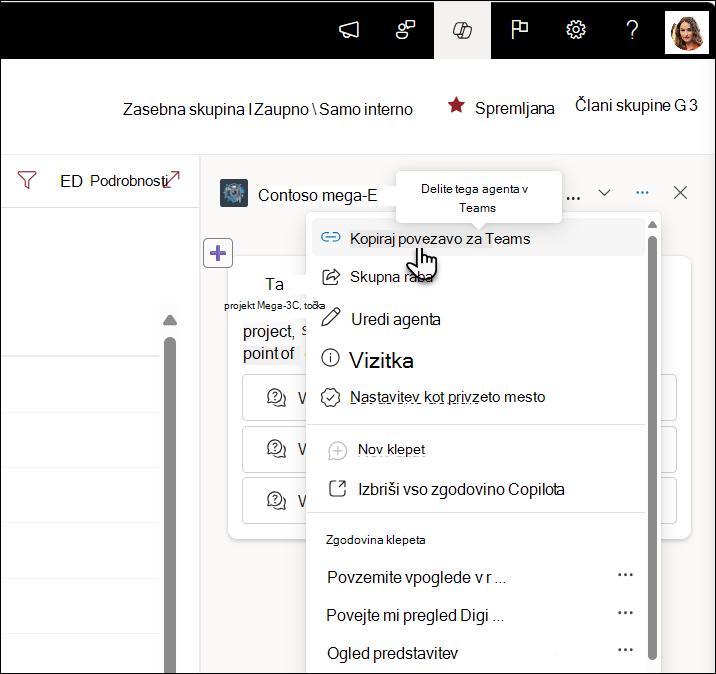
Na spletnem mestu, strani ali v knjižnici dokumentov izberite ikono posrednika v zgornjem desnem kotu, nato pa izberite posrednika po meri, ki ga želite dati v skupno rabo.
Izberite tri pike in nato izberite »Kopiraj povezavo« za aplikacijo Teams.
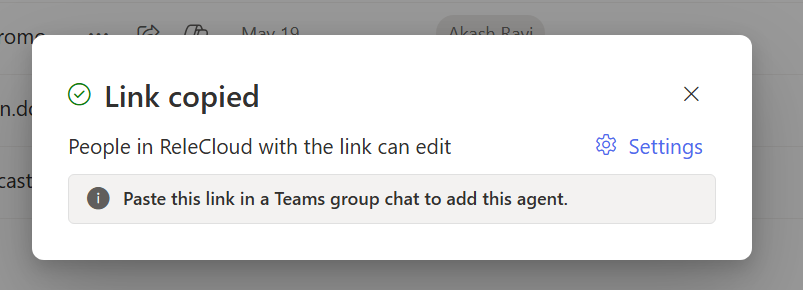
V pogovornem oknu » Povezava kopirana « izberite »Nastavitve « v zgornjem desnem kotu, da prilagodite, kdo lahko dostopa do posrednika prek povezave.
Pošljite povezavo v skupinskem klepetu, klepetu v srečanju ali kanalu v aplikaciji Teams. Ko ste pozvani, dodajte posrednika v pogovor.
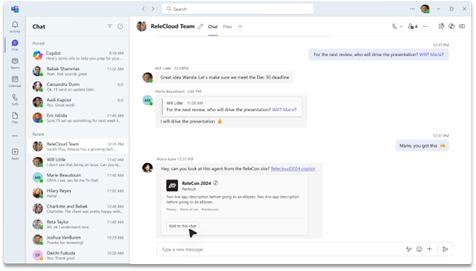
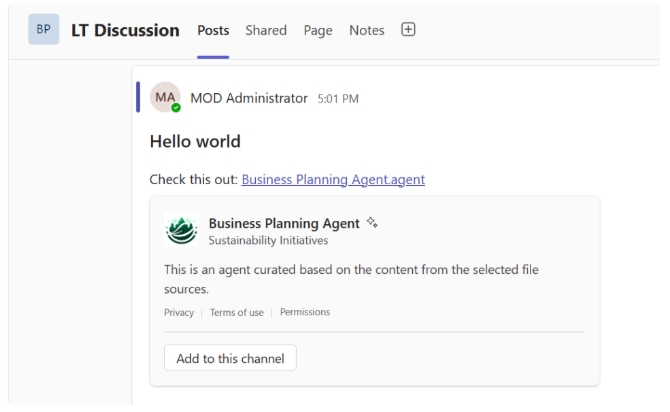
Opomba
Če ne izberete možnosti Dodaj v ta klepet/kanal, je URL še vedno viden članom skupine, vendar uporabniki ne morejo komunicirati s posrednikom v klepetu. Posredniki nočejo odgovoriti, če so zunanji ali gostujoči uporabniki del skupinskega klepeta ali kanala.
Ko se posrednik predstavi in prikaže začetne pozive, @mention lahko posrednik postavi vprašanje.
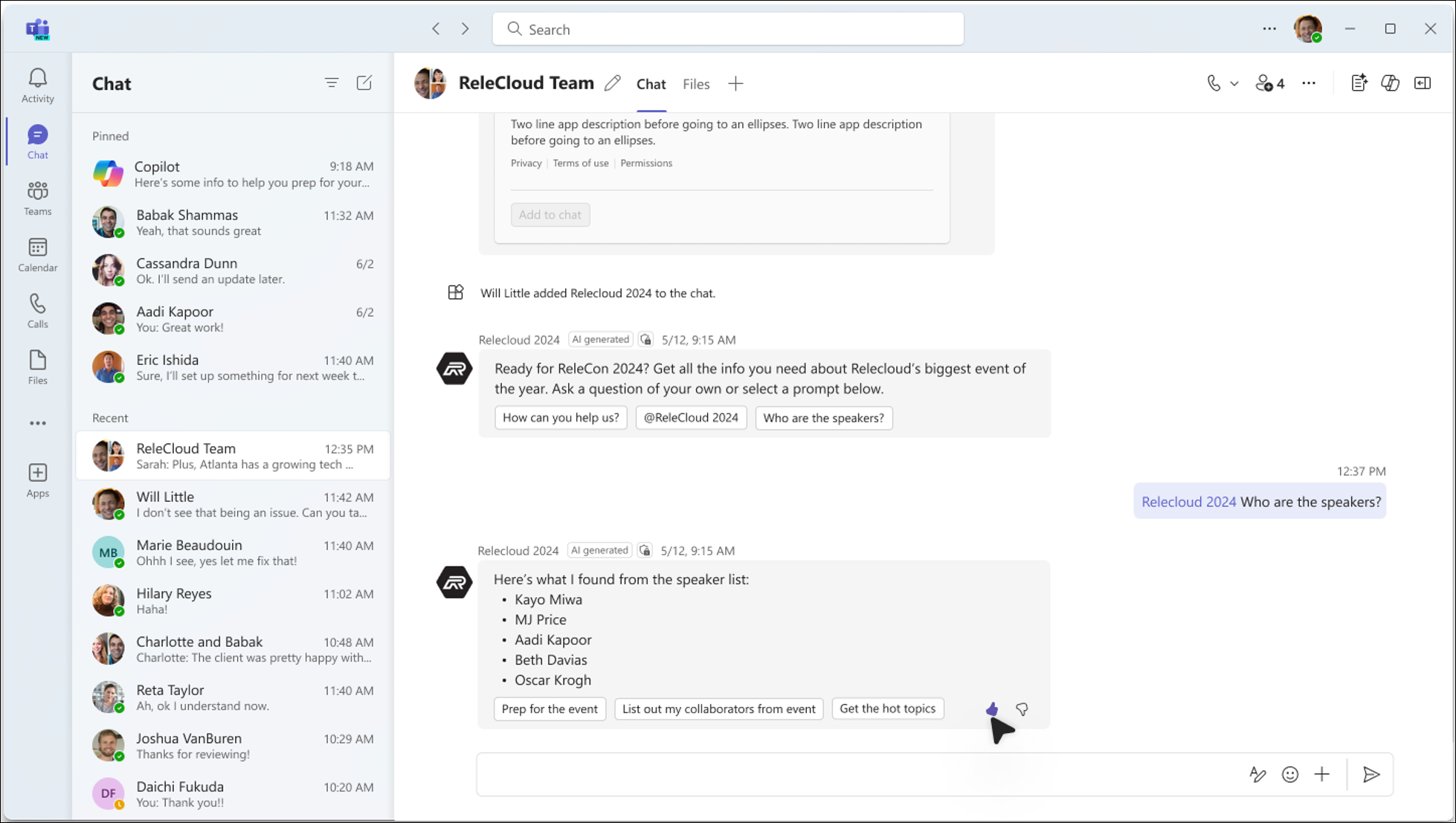
Uporaba posrednika v aplikaciji Teams
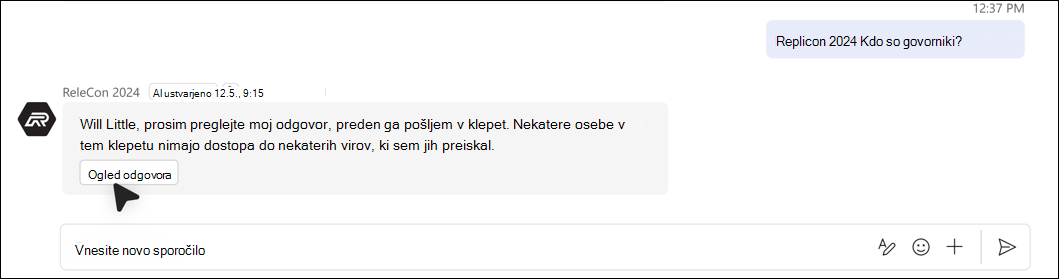
Ko uporabnik zastavi vprašanja posredniku, ustvarjenemu v SharePointu v aplikaciji Teams, posrednik vedno preveri uporabnikova dovoljenja, preden ponudi odgovor. Če ima uporabnik, ki postavi vprašanje, dovoljenje za ogled odgovora, nekateri člani skupine za klepet pa ne, se uporabniku prikaže sporočilo, da odgovora ni mogoče samodejno dodati v klepet.
Če želi uporabnik objaviti odgovor v klepetu Teams, mora izbrati Ogled odgovora za predogled odgovora posrednika.
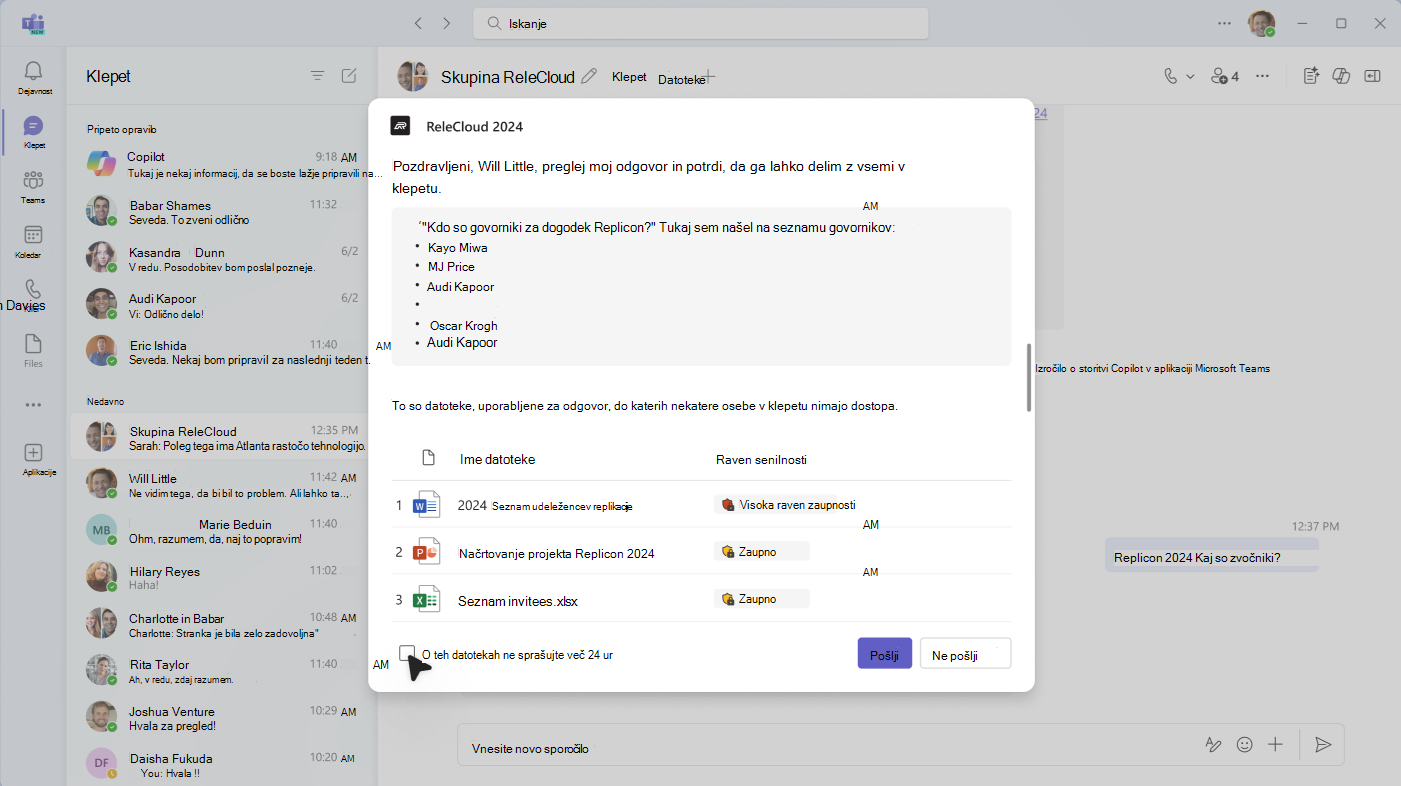
Na podlagi vsebine odgovora in datotek, ki jih uporablja, se lahko uporabnik odloči, ali bo odgovor delil s skupino. Preden daste odgovor v skupno rabo, ga preglejte.
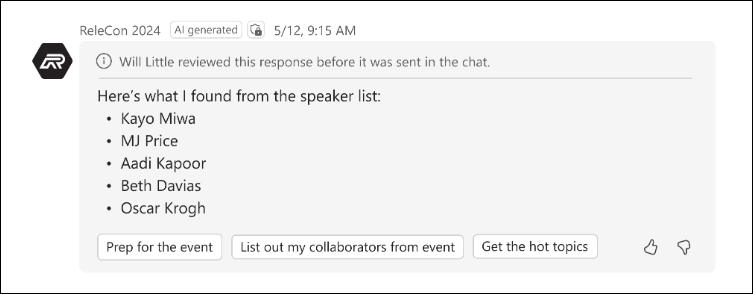
Medtem ko uporabnik, ki je zastavil vprašanje, pregleduje odgovor, drugi člani klepeta vidijo sporočilo, da se odgovor pregleduje.
Če se uporabnik, ki je zastavil vprašanje, odloči, da bo odgovor delil s skupino, se prikaže odgovor in opomba, kdo je vprašal, pregledal in delil odgovor posrednika.
Če se uporabnik odloči, da ne bo delil celotnega odgovora, posrednik o tem obvesti druge v klepetu.

Odstranjevanje posrednika iz aplikacije Teams
Posrednika lahko odstranite iz možnosti Upravljanje aplikacij:
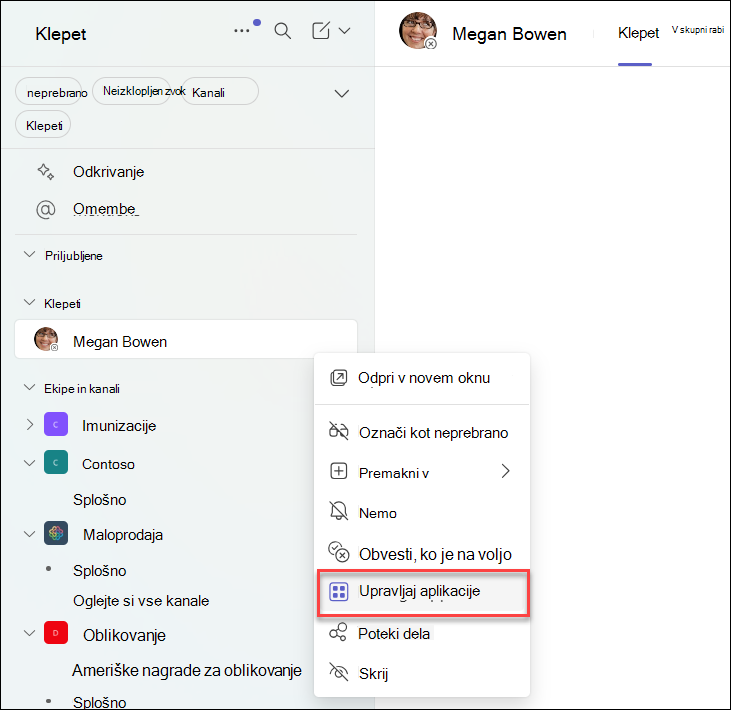
Poiščite klepet, ki vsebuje posrednika, na seznamu klepetov na levi strani odjemalca Teams.
Izberite tri pike in nato izberite »Upravljanje aplikacij«.
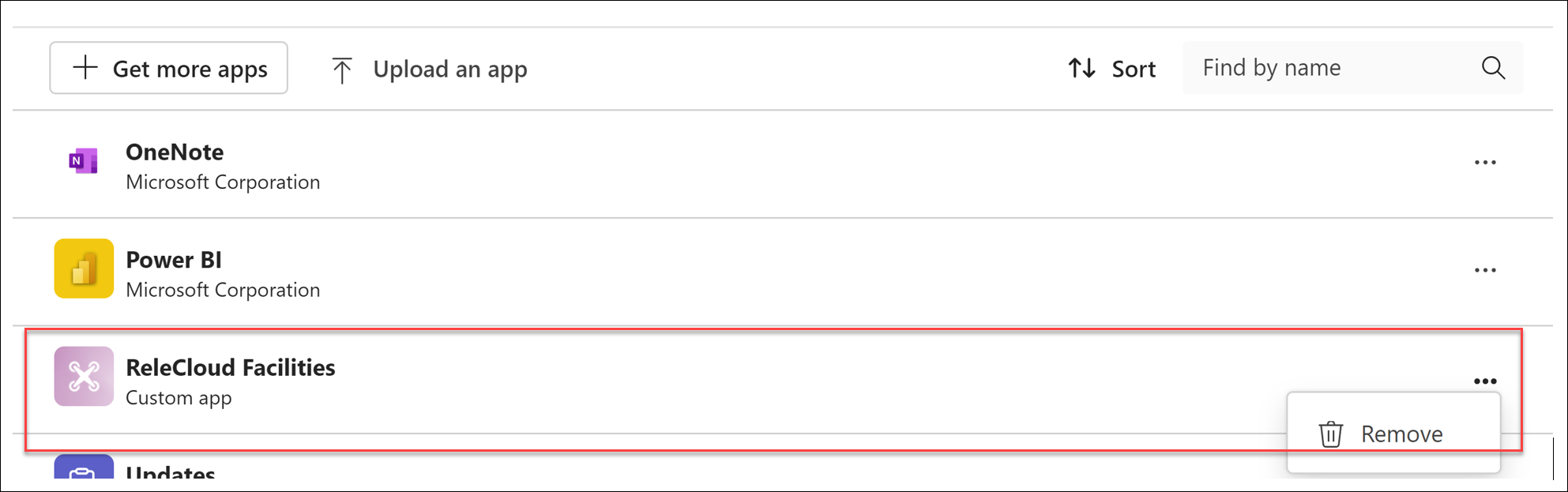
Izberite tri pike ob posredniku in nato izberite »Odstrani«.
Pogosta vprašanja in obdelava podatkov
Če želite izvedeti več o posrednikih v SharePointu, glejte Pogosta vprašanja o posrednikih v SharePointu.
Če želite več informacij o delovanju storitve Microsoft Copilot, glejte Podatki, zasebnost in varnost za Microsoft Copilot.